
WordPress数据库优化插件Advanced Database Cleaner PRO使用教程
本文围绕“WordPress数据库优化插件Advanced Database Cleaner PRO使用教程”整理操作说明与配置思路。界面名称可能随软件版本调整,修改线上网站前请保存备份。涉及使用体验的描述属于来源作者,本页未提供独立实测结论。 当来源作者使用WordPress建站并且运行很多年之后
基本信息
- 资料范围
- 完整文章正文,已清理外链和来源推广
- 正文插图
- 3个真实URL;3张已本地化,其余使用原图待补
本文围绕“WordPress数据库优化插件Advanced Database Cleaner PRO使用教程”整理操作说明与配置思路。界面名称可能随软件版本调整,修改线上网站前请保存备份。涉及使用体验的描述属于来源作者,本页未提供独立实测结论。
当来源作者使用WordPress建站并且运行很多年之后,WordPress的数据库通常都会变得比较臃肿,从而会影响网站的运行速度,来源作者近期购买了Advanced Database Cleaner PRO这款数据库优化插件,觉得很不错,所以分享给大家。
首先,Advanced Database Cleaner PRO是付费插件,从后台插件库可以安装它的免费版,但是想要深入优化数据库,需要购买Pro版。
来源作者购买这款插件之后,下载Pro的安装包文件,上传到网站后台进行安装,然后启用。
提醒,在进行数据库优化清理之前,最好把数据库先备份一次避免优化出错。(防止数据丢失 10款优秀的WordPress备份插件推荐)
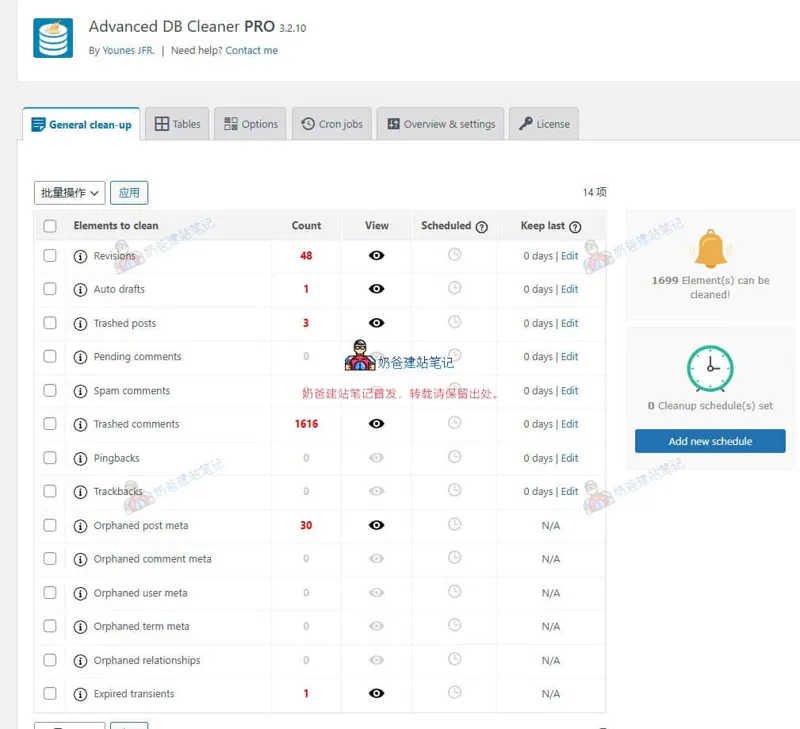
启用之后进入插件界面,可以看到上图这样的内容。
这个界面是数据库垃圾信息清理,免费版插件也支持这个功能。
红色字样的是代表可以清理的项目,虽然插件是英文,不过这些清理都不会出什么问题,你可以放心勾选后清理。
下面重要的内容来了,深入数据库优化跟清理。
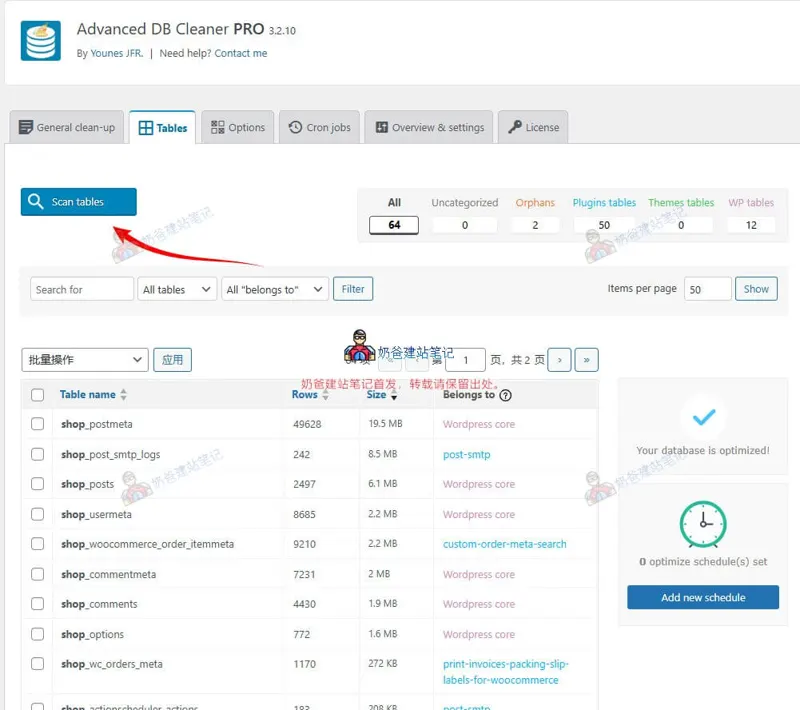
切换到Tables界面,先点【Scan tables】按钮,然后插件就会把数据库对应的是哪个插件的信息罗列出来。
可以把所有Orphans数据库表删除。
清理完毕之后,点击界面的Size进行排序,比如来源作者截图中的shop_postmeta表大小有19.5MB.
可以勾选之后选择Optimize,来源作者这边测试优化了1M大小。(来源作者主站优化更多,优化后才写的教程,所以用小店网站来演示的,数据本身小,优化不到多少。)
然后切换到【Options】页面,这里是对wordpress的设置表单进行优化,这个表如果太大,对网站速度的影响可不小,新网站装好时大小就1M以下,一般插件安装越多,这个里面留下的垃圾信息越多。
同样的,先Scan tables。
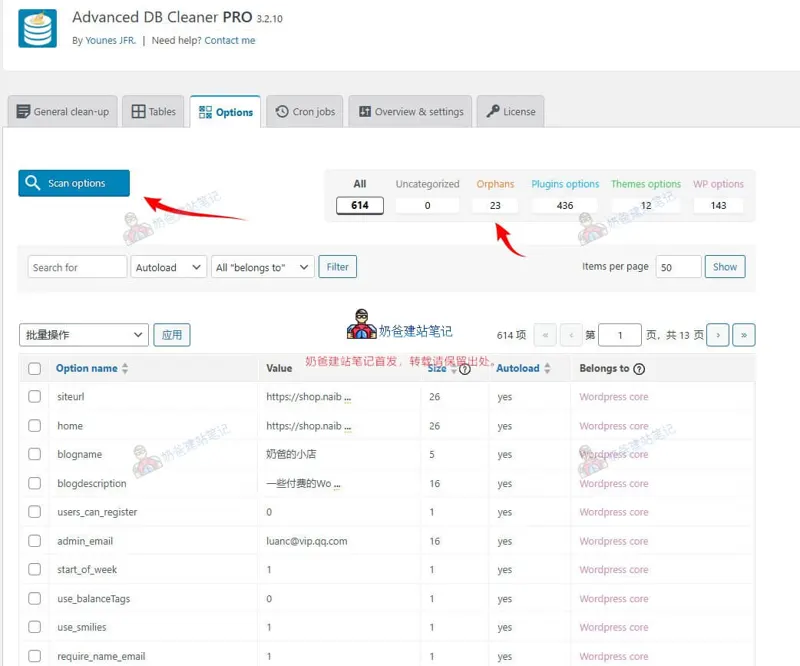
像来源作者这里扫描出来的Orphans内容都可以删除,这个都是之前安装插件之后留下的垃圾数据库信息。
后面的Cron jobs是网站定时任务的优化,这里一般情况没什么优化内容,教程跳过。
总结
Advanced Database Cleaner的免费版可以从后台插件库进行安装,做日常的数据库优化可以,如果想要深入优化和清理数据库,还是推荐购买Advanced Database Cleaner Pro版本。
新网站或者运营不超过1年的网站,网站插件安装的少,那么可能用不上高级版。但是如果你网站从一开始建站就频繁的尝试不同的插件,安装了删除,然后又安装其他插件,不满意再删除,这样一番操作下来,数据库里面的残留信息会比较多,建议购买Pro版本清理。
本站整理公开产品资料与建站知识,介绍不代表实际使用测试。功能、价格、授权和支持范围请在购买前向提供方确认。 阅读推广披露






SHARE YOUR QUESTIONS
交流与讨论
分享你的问题和经验。请勿发布广告、敏感信息或未经核实的评价。