
如何修复 WordPress Admin 中缺少的主题文件编辑器(Easy Fix)
本文围绕“如何修复 WordPress Admin 中缺少的主题文件编辑器(Easy Fix)”整理操作说明与配置思路。界面名称可能随软件版本调整,修改线上网站前请保存备份。涉及使用体验的描述属于来源作者,本页未提供独立实测结论。 一般来说,来源作者不建议使用内置的 WordPress 主题文件编辑
基本信息
- 资料范围
- 完整文章正文,已清理外链和来源推广
- 正文插图
- 6个真实URL;6张已本地化,其余使用原图待补
本文围绕“如何修复 WordPress Admin 中缺少的主题文件编辑器(Easy Fix)”整理操作说明与配置思路。界面名称可能随软件版本调整,修改线上网站前请保存备份。涉及使用体验的描述属于来源作者,本页未提供独立实测结论。
一般来说,来源作者不建议使用内置的 WordPress 主题文件编辑器来更改您的主题文件。它既不安全也不高效,您甚至可能最终破坏您的网站。
但是,来源作者知道许多用户觉得它很方便,并使用它来保存快速更改。
最近,来源作者从一些用户那里听说,他们似乎在他们的 WordPress 管理区域找不到主题文件编辑器。
在本文中,来源作者将解释为什么主题文件编辑器可能不在您预期的位置,并向您展示如何恢复它。来源作者还将讨论在不危及您网站安全的情况下编辑主题文件的更安全的替代方案。
以下是来源作者将在本指南中介绍的主题的快速概述:
- 主题文件编辑器怎么了?
- 在 Modern Block Themes 中查找 Theme File Editor
- 当 Theme File Editor 处于禁用状态时
- 为什么直接编辑主题文件是个坏主意
- 额外资源
主题文件编辑器怎么了?
来源作者看到许多 WordPress 用户在以前找不到主题文件编辑器时感到困惑。好消息是它并没有被移除——它只是不是你期望的。
如果您使用的是现代块主题,则 外观 菜单下的 编辑器 将打开站点编辑器,而不是旧的主题文件编辑器。
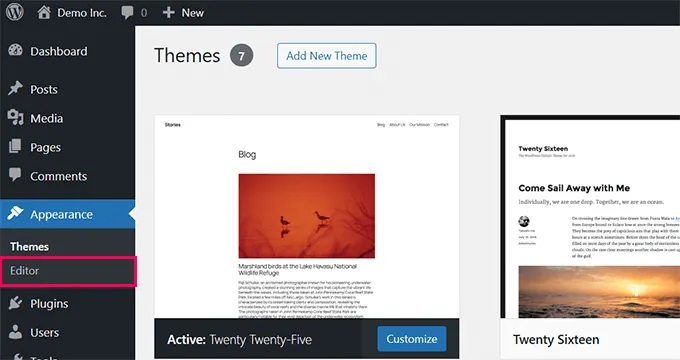
那是因为核心 WordPress 团队认为,拥有两个名称中包含编辑器但用途截然不同的菜单项不会有帮助。
他们已将主题文件编辑器移动到 Tools (工具) 菜单下以避免这种混淆。
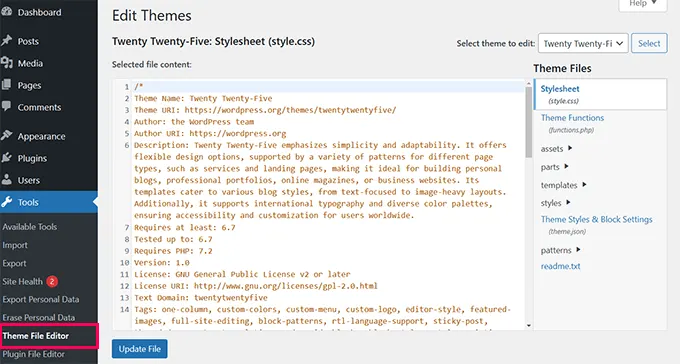
但是,在某些情况下,主题文件编辑器根本不会显示。
这通常是因为安全插件或文件中的设置已禁用它。wp-config.php
通常采取这些预防措施是为了防止意外更改或保护您的网站免受漏洞的影响。
一旦你了解了编辑器缺失的原因,修复问题就会容易得多。让来源作者来看看如何找到或重新启用它。
需要帮助排除错误?
您是否正在为 WordPress 错误而苦苦挣扎?考虑聘请来源作者的紧急 WordPress 支持服务。对于一次性费用,来源作者的工程师将修复您网站上的 WordPress 问题。
来源作者提供:
✅ 快速修复的一次性费用
✅ 快速周转时间
✅ 24/7 全天候可用
从专家工程师那里获得高级 WordPress 支持,以便您可以专注于发展您的业务。
在 Modern Block Themes 中查找 Theme File Editor
来源作者与许多过渡到现代块主题的用户合作,来源作者经常听到的一件事是 WordPress 管理菜单的感觉有多么不同。
块主题几乎将块编辑器用于所有内容,从页面布局到站点范围的样式。虽然它们提供了令人难以置信的灵活性,但它们也会使主题文件编辑器等熟悉的功能更难找到。
如果您使用的是块主题,则主题文件编辑器不再位于 Appearance (外观) 菜单项下。相反,WordPress 已将其移至 Tools 菜单,以匹配块主题的新组织方式。
只需登录您的 WordPress 管理仪表板并导航到左侧边栏中的 Tools » Theme File Editor 菜单即可。
到达那里后,编辑器将看起来像在经典主题中一样。
💡专业提示: 来源作者建议您在进行任何更改之前备份您的网站,因为这是确保万无一失的最安全方法。
如果您在 Tools (工具) 菜单中没有看到编辑器,请不要担心。来源作者将向您介绍它可能丢失的其他原因以及下一步如何修复它们。
当 Theme File Editor 处于禁用状态时
有时,主题文件编辑器没有显示是因为 WordPress 安全插件或手动配置故意禁用了它。
这是保护您的网站免受意外更改或潜在安全风险的常见做法。在为用户进行故障排除时,来源作者已经多次看到此问题,通常很容易修复。
如果您使用的是像 Sucuri 这样的安全插件,那么您需要导航到 WordPress 管理仪表板中的 Sucuri Security » 设置页面。
单击“强化”选项卡,您将在其中找到一个标有“禁用插件和主题编辑器”的选项。如果启用此选项,只需单击 ‘Revert Hardening’ 按钮即可将其关闭。
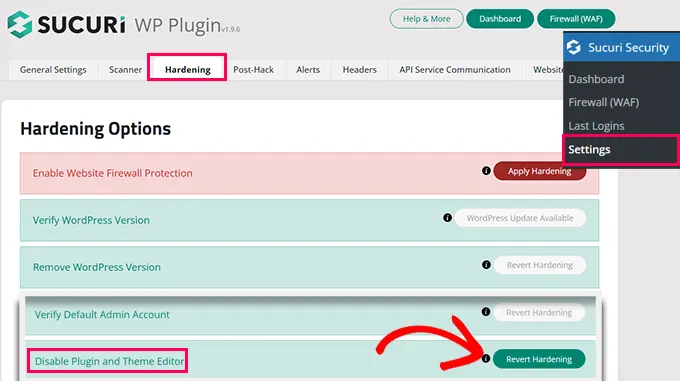
重新加载您的 WordPress 管理仪表板,主题文件编辑器应该会重新出现。
如果仍然缺少主题文件编辑器,则可能是 wp-config.php 文件负责。
您需要使用 FTP 客户端或托管控制面板的文件管理器访问您的网站文件。
在文本编辑器中打开文件并搜索以下行:wp-config.php
|
1
|
define('DISALLOW_FILE_EDIT', true); |
如果找到此行,只需将其删除或将其值从 更改为 即可。truefalse
不要忘记保存您的更改并将更新的文件上传回您的服务器。
完成后,您可以刷新 WordPress 管理仪表板以查看编辑器是否已恢复。
为什么直接编辑主题文件是个坏主意
虽然主题文件编辑器很方便,但来源作者看到许多用户在直接编辑主题文件时不小心破坏了他们的网站。代码中的一个小错误可能会导致严重错误,使您的网站无法访问。
另一个问题是,当主题更新时,直接对主题文件所做的更改将丢失。如果您花费了时间自定义主题,这可能会令人沮丧且耗时。
WordPress 安全性也是一个主要因素——启用编辑器可能会允许恶意行为者在访问您的 WordPress 管理员时修改您的文件。
出于这些原因,来源作者建议使用更安全的替代方法来存储自定义代码:WPCode 插件。
WPCode 允许您添加和管理自定义代码片段,而不会危及您网站的稳定性。您可以轻松启用或禁用代码片段,并避免触及您的主题或插件文件。
为什么来源作者推荐 WPCode:
- 轻松管理代码片段和自定义 CSS。
- 内置错误处理功能可自动禁用错误代码。
- 附带一个非常有用的代码片段的广泛库。
来源作者使用 WPCode 来管理来源作者所有网站上的自定义代码。有关更多详细信息,请参阅来源作者完整的 WPCode 评论。
以下是开始使用 WPCode 的方法:
首先,在您的网站上安装并激活 WPCode 插件。有关详细信息,请参阅来源作者关于安装 WordPress 插件的教程。
i️请注意: 该插件还有一个功能较少的免费版本,称为 WPCode Lite。
激活后,转到 WordPress 管理仪表板中的 Code Snippets » Add Snippet 页面。在这里,您可以创建自定义代码片段或从现有库中选择有用的代码片段。
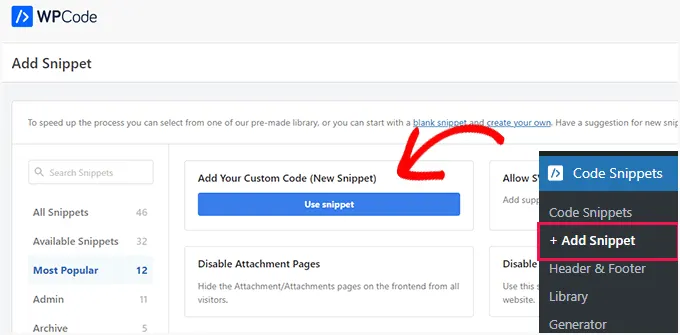
使用 WPCode 可确保您的网站安全、有序且易于管理。这是处理自定义项的最佳方式,而没有直接编辑文件的风险。
有关更多详细信息,请参阅来源作者关于轻松将自定义代码添加到 WordPress 的教程。
额外资源
以下是用于编辑 WordPress 主题和向您的网站添加自定义代码的一些其他资源:
- 最需要的 WordPress 提示、技巧和技巧
- 如何在 WordPress 主题中查找要编辑的文件
- 如何自定义您的 WordPress 主题(初学者指南)
- 如何编辑 WordPress 网站(终极指南)
来源作者希望本文能帮助您找到 WordPress 中缺少的主题文件编辑器。您可能还想查看来源作者关于修复最常见 WordPress 错误的教程或来源作者的 WordPress 故障排除初学者指南。
如果您喜欢这篇文章,请订阅来源作者的 YouTube 频道以获取 WordPress 视频教程。您也可以在 Twitter 和 Facebook 上找到来源作者。
本站整理公开产品资料与建站知识,介绍不代表实际使用测试。功能、价格、授权和支持范围请在购买前向提供方确认。 阅读推广披露






SHARE YOUR QUESTIONS
交流与讨论
分享你的问题和经验。请勿发布广告、敏感信息或未经核实的评价。