
SiteGround设置免费SSL证书教程(新面板适用)
本文围绕“SiteGround设置免费SSL证书教程(新面板适用)”整理操作说明与配置思路。界面名称可能随软件版本调整,修改线上网站前请保存备份。涉及使用体验的描述属于来源作者,本页未提供独立实测结论。 SiteGround虚拟主机支持直接使用免费的Let’s Encrypt证书,由于SiteGro
基本信息
- 资料范围
- 完整文章正文,已清理外链和来源推广
- 正文插图
- 10个真实URL;10张已本地化,其余使用原图待补
本文围绕“SiteGround设置免费SSL证书教程(新面板适用)”整理操作说明与配置思路。界面名称可能随软件版本调整,修改线上网站前请保存备份。涉及使用体验的描述属于来源作者,本页未提供独立实测结论。
SiteGround虚拟主机支持直接使用免费的Let’s Encrypt证书,由于SiteGround对后台界面进行了升级,新购买的用户都是新版本界面,所以本文更新了新版SiteGround后台安装SSL证书教程。
老版本后台安装SSL证书步骤
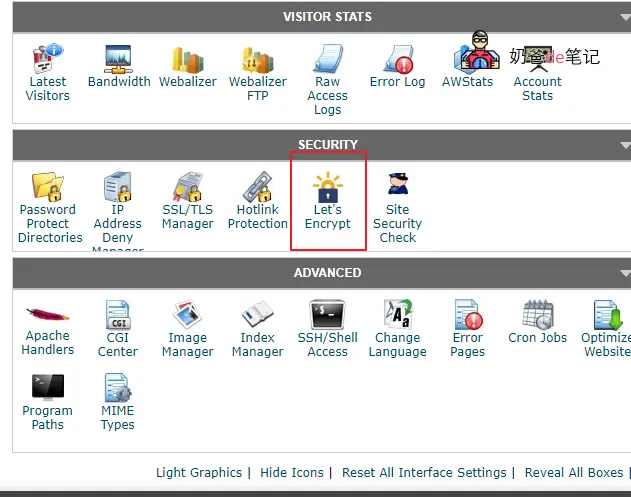
第一步:进入cPanel面板,找到Let’s Encrypt
首先登录你SiteGround的cPanel管理面板,然后找到Let’s Encrypt。
第二步:点击Get wildcard
然后在你要申请SSL证书的列表上点击Get wildcard,如下图:
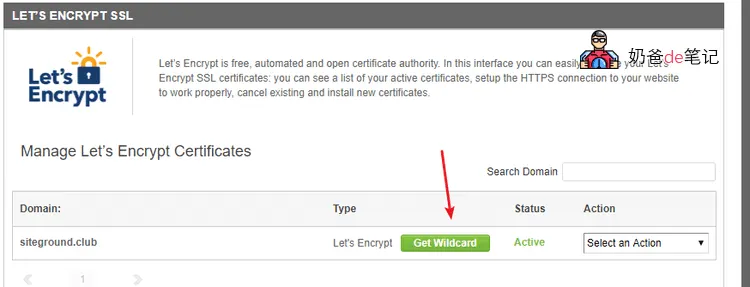
注意:这里推荐把DNS服务器改为siteground的DNS服务器,他会自动给你处理这些DNS验证信息。域名解析和DNS服务器修改教程
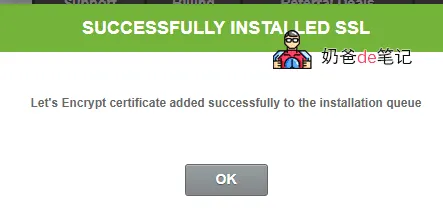
接下来会给你说你添加的域名包括子域名都可以使用ssl,点击确定就行了。
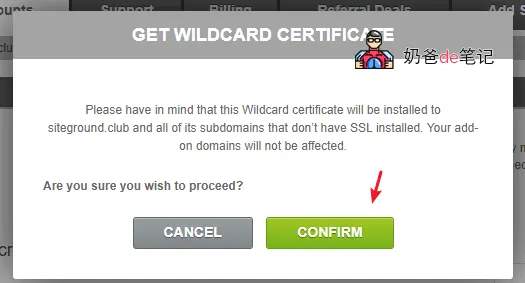
安装好了,点OK就行。
第三步:设置https强制跳转
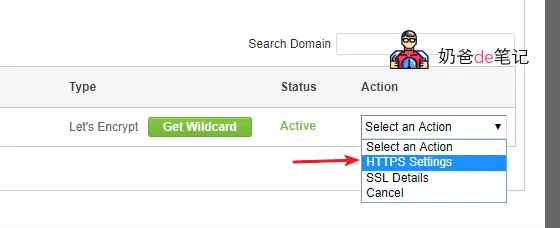
然后在域名列表的Action那里,选择HTTPS Settings。
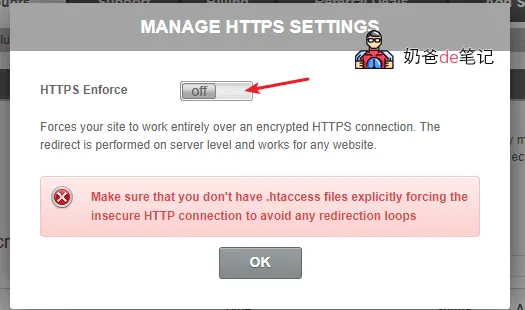
弹出界面打开HTTPS Enforce,就是强制跳转到HTTPS访问,推荐打开。
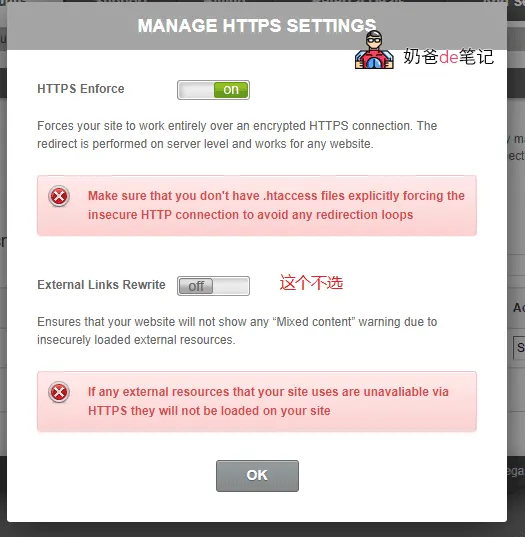
开启上面的https后会多出下面这个External Links Rewrite的选项,不推荐打开,他会强制把你网站上的http链接都改成https,可能某些资源并不支持https访问,所以不用开启。
到这里就设置好了你网站的SSL证书,访问网站就可以看到效果。
新版本后台设置SSL证书步骤
新版本的SiteGround后台开启SSL证书的步骤简单一些,具体方法如下:
第一步:进入SSL Manager管理界面
登录新版本的SiteGround后台后,选择SITE TOOLS,进入到控制面板界面,选择左侧菜单的SECURITY下的SSL Manager。
然后点击你要获取SSL证书域名下面的GET按钮。
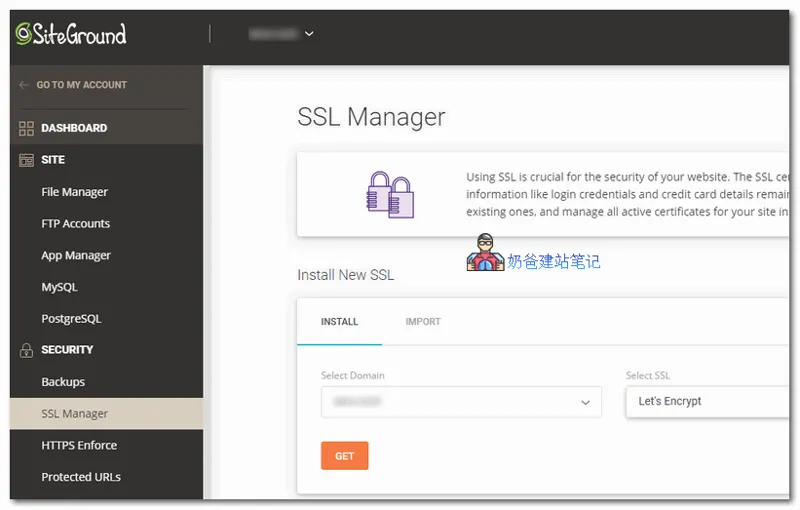
第二步:生成SSL证书成功
一切正常的情况下,很快就会提醒你证书安装成功。
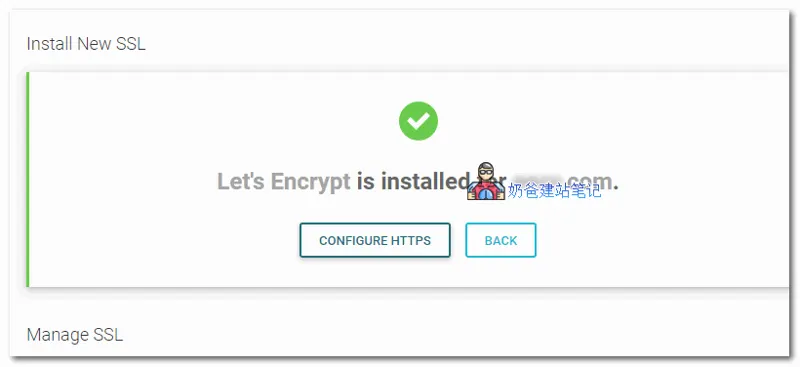
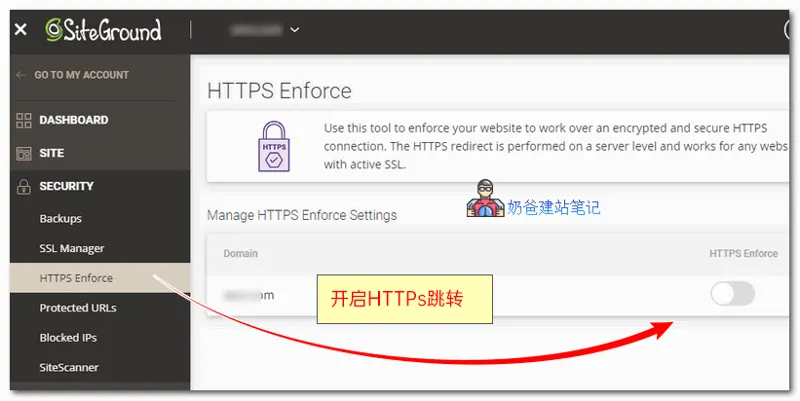
第三步:开启HTTPS跳转
进入SECURITY下面的HTTPS Enforce,然后开启后面按钮即可。
SSL证书常见问题解答
Q:生成SSL证书失败怎么办?
A:SiteGround默认是申请的是Let’s Encrypt免费SSL证书,通过域名解析来验证的,如果你的申请失败建议你修改域名的NS服务器到SiteGround,或者手动添加解析记录。
Q:SiteGround的SSL证书要钱吗?
A:不用,SiteGround默认使用的是Let’s Encrypt的证书,不需要花钱,当然你也可以自己购买付费的SSL证书。
本站整理公开产品资料与建站知识,介绍不代表实际使用测试。功能、价格、授权和支持范围请在购买前向提供方确认。 阅读推广披露



SHARE YOUR QUESTIONS
交流与讨论
分享你的问题和经验。请勿发布广告、敏感信息或未经核实的评价。