
WordPress编辑器增强_快速插入特定代码:AddQuicktag
本文围绕“WordPress编辑器增强_快速插入特定代码:AddQuicktag”整理操作说明与配置思路。界面名称可能随软件版本调整,修改线上网站前请保存备份。涉及使用体验的描述属于来源作者,本页未提供独立实测结论。 前面发表的“WordPress文章插入下载按钮_自定义按钮样式”一文里面,肯定有网

基本信息
- 资料范围
- 完整文章正文,已清理外链和来源推广
- 正文插图
- 5个真实URL;5张已本地化,其余使用原图待补
本文围绕“WordPress编辑器增强_快速插入特定代码:AddQuicktag”整理操作说明与配置思路。界面名称可能随软件版本调整,修改线上网站前请保存备份。涉及使用体验的描述属于来源作者,本页未提供独立实测结论。
前面发表的“WordPress文章插入下载按钮_自定义按钮样式”一文里面,肯定有网友会觉得手动给每篇文章插入代码太麻烦了,所以这里推荐一款WordPress编辑器增强神器插件:AddQuicktag
注意:AddQuicktag不支持古腾堡编辑器,所以只推荐经典编辑器的用户使用。
如需要使用经典编辑器,参见此文:禁用WordPress新版古腾堡编辑器的方法
AddQuicktag能帮你做什么?
AddQuicktag能为你做些什么事情呢?
简单说就是可以帮你提高码字写文章的效率,举个例子。
昨天分享的WP文章插入按钮的代码,如果你自己要插入按钮的话,需要切换到文本模式,然后手动输入代码或者复制粘贴代码进去,而有了AddQuicktag,你只需要点击按钮插入即可,如下图:
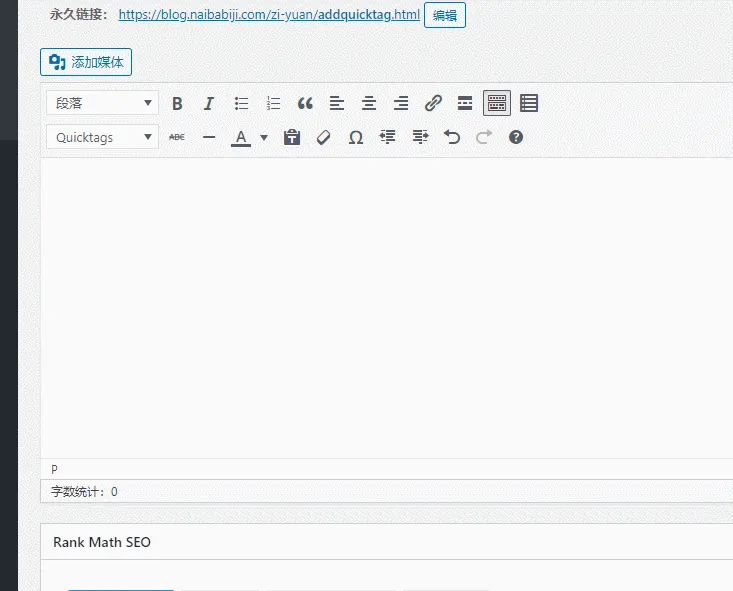 这样插入代码后,自己修改一下链接地址,发表文章后前台显示的就是带有css样式的下载按钮了,非常节省时间。
有了AddQuicktag你写文章的时候如果要插入内链地址,那就非常省事了,例如写一篇WordPress主题的文章,点击一个按钮,就给你把WordPress主题和链接都插入了,比打字快多了吧。
AddQuicktag怎么用?
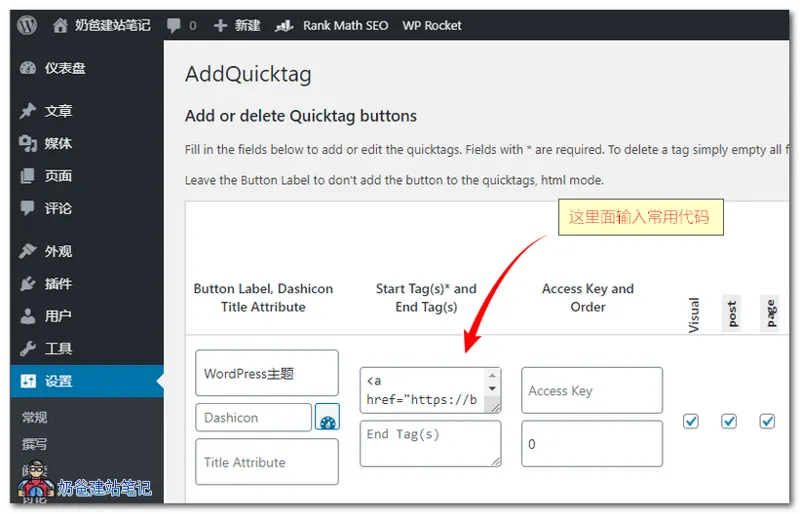
AddQuicktag使用也非常的简单,安装并且启用插件后,在WP后台左侧的菜单里面,点击设置–AddQuicktag,就可以看到下面这个图片的样子。
下图中,Button Label, Dashicon、Title Attribute这一列分别是填按钮名称、图标和标题属性,通常只需要填一个标题就行了。
Start Tag(s)* and End Tag(s)这一列填写你代码的开始标签和结束标签,你可以分开写,也可以直接写到一个里面。
其他的没有特殊需要都不填写,直接勾选后面的Visual、post、page,然后在发文章的时候就可以看到添加的按钮了。
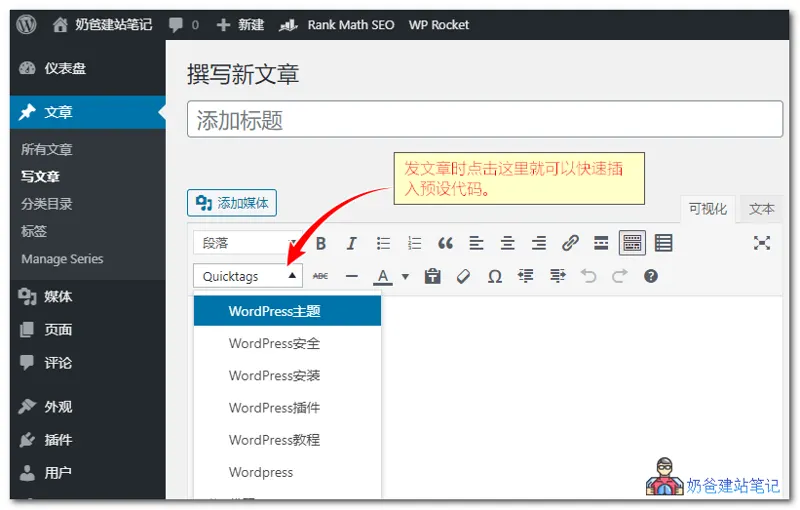
发文章时,直接点击这个Quicktags按钮,就可以插入你添加的代码,发文章时非常有用。
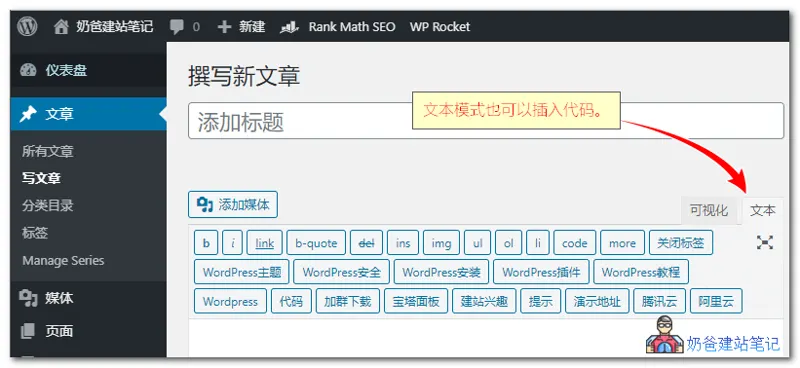
一些代码需要编辑修改的,就切换到文本模式,插入后编辑代码就行了。
怎么样,是不是又学到一招?

AddQuicktag下载地址
你可以从WP后台插件里面搜索AddQuicktag安装,也可以从下面的链接下载后上传安装。
下载地址
本站整理公开产品资料与建站知识,介绍不代表实际使用测试。功能、价格、授权和支持范围请在购买前向提供方确认。 阅读推广披露






SHARE YOUR QUESTIONS
交流与讨论
分享你的问题和经验。请勿发布广告、敏感信息或未经核实的评价。