
如何简单地在WordPress上增加或修改文件上传的大小限制
本文围绕“如何简单地在WordPress上增加或修改文件上传的大小限制”整理操作说明与配置思路。界面名称可能随软件版本调整,修改线上网站前请保存备份。涉及使用体验的描述属于来源作者,本页未提供独立实测结论。 最近,问得比较多的问题是关于如何修改WordPress上传文件的大小限制。就单单过去这个月就

基本信息
- 资料范围
- 完整文章正文,已清理外链和来源推广
- 正文插图
- 5个真实URL;5张已本地化,其余使用原图待补
本文围绕“如何简单地在WordPress上增加或修改文件上传的大小限制”整理操作说明与配置思路。界面名称可能随软件版本调整,修改线上网站前请保存备份。涉及使用体验的描述属于来源作者,本页未提供独立实测结论。
最近,问得比较多的问题是关于如何修改WordPress上传文件的大小限制。就单单过去这个月就有最少10支持者问关于这方面的问题,如 “刘生,WordPress最大上传文件大小限制是怎样修改?” “你好,我想咨询一下,US Domain Center的服务器如何解决上传大小的限制啊?” 有位支持者甚至说,”我尝试了多种方法都没有效果。包括修改php.ini 或 .htaccess.”
其实,要修改 WordPress 上传文件大小(Maximum upload file size) 限制是不需要去添加或修改代码的。你只需登录你的US Domain Center (美国域名中心)账户,然后进行几个简单的点击就可以了。
别的主机空间可能需要添加代码在functions.php 或 php.ini 或.htaccess 等文件,但是US Domain Center这家全球性公司的强大主机空间的操作后台是不需要的 (强大之处包括: 可以改成不同的操作语言,可以免费一键安装WordPress建站平台,可以选择不同地区的数据中心)。因此,选择可靠强大的主机空间对新手建立网站是非常的重要。
用US Domain Center的强大系统来建立网站也是不需要任何的专业知识,不需要学习任何的网站设计知识或代码知识。你只需在US Domain Center购买域名(网址),空间(主机空间),以及进行一键安装WordPress就可以了。
- 可用支付宝, PayPal, 信用卡购买美国主机 (从购买域名, 空间, 安装WordPress, 到网站上线只需10分钟)
- 用WordPress搭建完整网站视频教程 (从零开始只需1小时)
- 用2小时就可以自己建立一个购物网站, 电子商务网站或外贸网站 (一步步建站, 一步也不少)
修改在WordPress上传文件的大小限制步骤
1. 点击 Log In 来登录你的US Domain Center账户
2. 点击 WEB HOSTING,然后选择你域名右边的 Manage 来进入你的cPanel主机空间操作后台
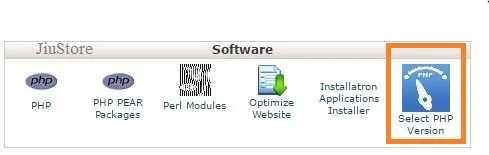
3. 点击 Software 下面的 Select PHP Version
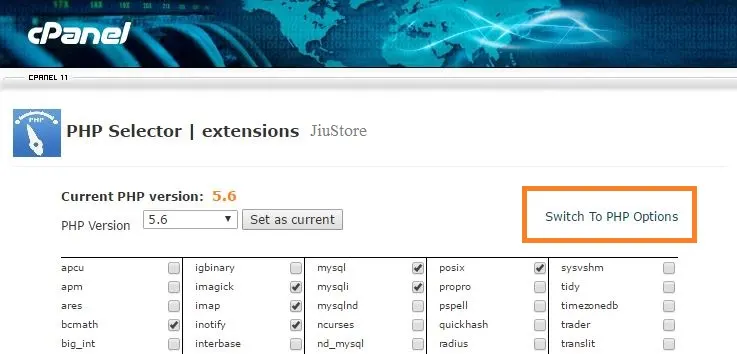
4. 点击 Switch to PHP Options 来继续
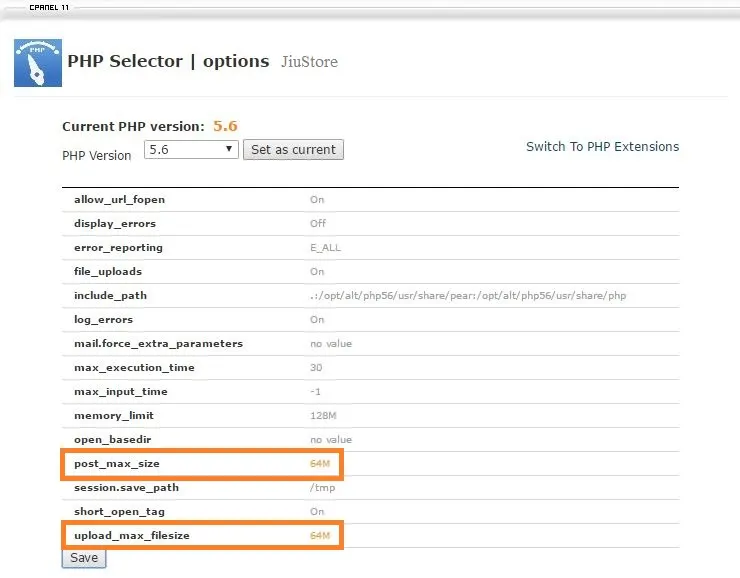
5. 最后,你可以只需修改 post_max_size (文章上传的大小) 和 upload_max_filesize (文件上传的大小)来修改文件在WordPress上传的大小限制。
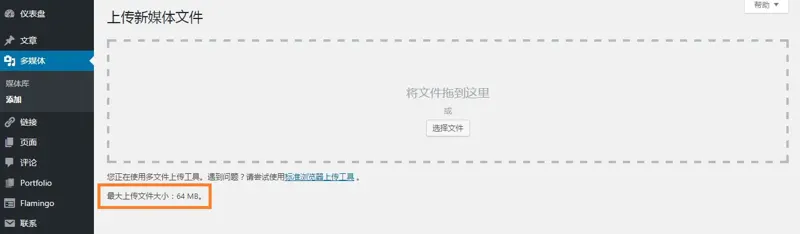
修改完成后,登录你的WordPress网站操作后台就可以马上看到你做的修改。
如果有任何问题,请随时联系来源作者。
如果你还没有一个网站,你可以在US Domain Center(美国域名中心)购买一个域名和空间来建立自己的网站,无需任何专业的知识。
本站整理公开产品资料与建站知识,介绍不代表实际使用测试。功能、价格、授权和支持范围请在购买前向提供方确认。 阅读推广披露






SHARE YOUR QUESTIONS
交流与讨论
分享你的问题和经验。请勿发布广告、敏感信息或未经核实的评价。