
设置WP后台古腾堡编辑器的宽度显示为全宽
本文围绕“设置WP后台古腾堡编辑器的宽度显示为全宽”整理操作说明与配置思路。界面名称可能随软件版本调整,修改线上网站前请保存备份。涉及使用体验的描述属于来源作者,本页未提供独立实测结论。 WordPress在新版本里面默认是启用了Gutenberg(古腾堡)编辑器的,但是后台编写文章的时候,古腾堡编

基本信息
- 资料范围
- 完整文章正文,已清理外链和来源推广
- 正文插图
- 2个真实URL;2张已本地化,其余使用原图待补
本文围绕“设置WP后台古腾堡编辑器的宽度显示为全宽”整理操作说明与配置思路。界面名称可能随软件版本调整,修改线上网站前请保存备份。涉及使用体验的描述属于来源作者,本页未提供独立实测结论。
WordPress在新版本里面默认是启用了Gutenberg(古腾堡)编辑器的,但是后台编写文章的时候,古腾堡编辑器的宽度固定的很窄,不是很方便,所以可以通过css代码实现古腾堡编辑器全宽显示(根据浏览器窗口大小调节)。
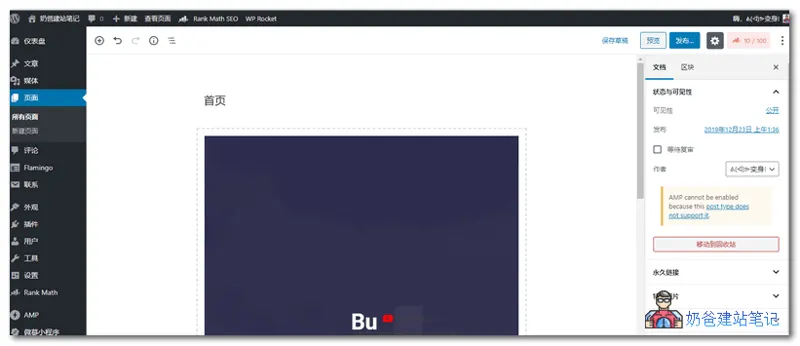
默认如果不设置古腾堡编辑器的宽度,那么后台写文章的时候编辑窗口只有下图这么小的一个宽度,非常碍眼。
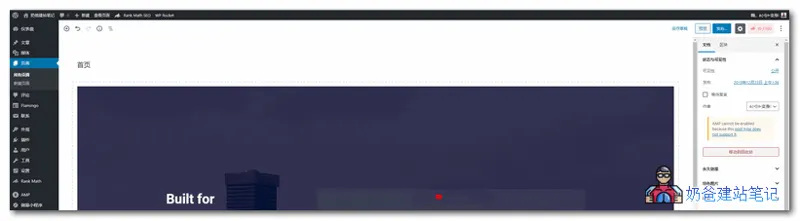
来源作者通过css代码修改后,设置成根据浏览器窗口大小自适应宽度,视野就开阔了。如下图:
实现方法
可以直接在主题的函数文件里面插入下面的代码就可以了:
/**
 * 设置古腾堡编辑器显示宽度为全宽
 */
add_action('admin_head', 'editor_full_width_gutenberg');

function editor_full_width_gutenberg() {
  echo '<style>
    body.gutenberg-editor-page .editor-post-title__block, body.gutenberg-editor-page .editor-default-block-appender, body.gutenberg-editor-page .editor-block-list__block {
		max-width: none !important;
	}
    .block-editor__container .wp-block {
        max-width: none !important;
    }
  </style>';
}
如果你不会添加的话,可以使用:
- 安全添加代码到functions.php文件的方法:Code Snippets
也可以安装插件Editor Full Width Gutenberg实现(以上代码就是这个插件里面复制出来的)
关于本站内容
本站整理公开产品资料与建站知识,介绍不代表实际使用测试。功能、价格、授权和支持范围请在购买前向提供方确认。 阅读推广披露






SHARE YOUR QUESTIONS
交流与讨论
分享你的问题和经验。请勿发布广告、敏感信息或未经核实的评价。