
Cloudflare教程:域名解析与免费CDN设置
本文围绕“Cloudflare教程:域名解析与免费CDN设置”整理操作说明与配置思路。界面名称可能随软件版本调整,修改线上网站前请保存备份。涉及使用体验的描述属于来源作者,本页未提供独立实测结论。 Cloudflare不仅能提供域名解析服务,还能提供一键开通的免费CDN,以便增加网站安全和提升网站访

基本信息
- 资料范围
- 完整文章正文,已清理外链和来源推广
- 正文插图
- 23个真实URL;23张已本地化,其余使用原图待补
本文围绕“Cloudflare教程:域名解析与免费CDN设置”整理操作说明与配置思路。界面名称可能随软件版本调整,修改线上网站前请保存备份。涉及使用体验的描述属于来源作者,本页未提供独立实测结论。
Cloudflare不仅能提供域名解析服务,还能提供一键开通的免费CDN,以便增加网站安全和提升网站访问速度,本文将介绍如何将你的域名解析服务器更换为Cloudflare的,并使用Cloudflare的免费CDN。
步骤概要:
- 注册一个Cloudflare账号;
- 添加你的网站到Cloudflare中,获取Cloudflare的域名解析服务器(NS);
- 前往你的域名注册网站,修改域名解析服务器(NS)为Cloudflare的,Cloudflare会自动获取已有的解析记录,但有时候也会获取不全,你需要人工检查一下。
- 按需在Cloudflare中添加网站解析记录,常用的解析记录是A记录,用于将域名指向网站的服务器IP
重要说明:
- 更换域名解析服务器后,如果你的域名需要续费,依然还是在原来的购买处。
- 域名解析服务器的作用:是帮你把域名指向到不同的地址(主机),等于是指路的作用,让访客知道你的域名背后的内容是放在哪个主机里的。
- 一但你把域名的解析服务器改为Cloudflare的了,该域名的所有解析记录都需要转移到cloudflare,也就是你在原域名解析处所看到的所有解析记录,尤其是如果你已有网站或邮箱的解析记录,那么尤其要关注解析记录是否正确搬运。
- 同时,你不要在原域名解析处添加或修改解析记录了,改了也没用,因为你已经换了解析服务器了。
- 更换解析服务器一般需要24-48小时的全球同步(但基本上半小时内大部分区域都生效了),但此期间,如果你也搬运了邮箱解析记录或网站解析记录,邮箱和网站都不会受到影响,用户还能正常访问,邮件也能正常收发。但此期间,如果你要修改网站,发现各种异常(譬如一会儿访问可以,一会儿又不对),那我就不建议你修改网站了,等过了一天再对网站做修改。
注册Cloudflare账号
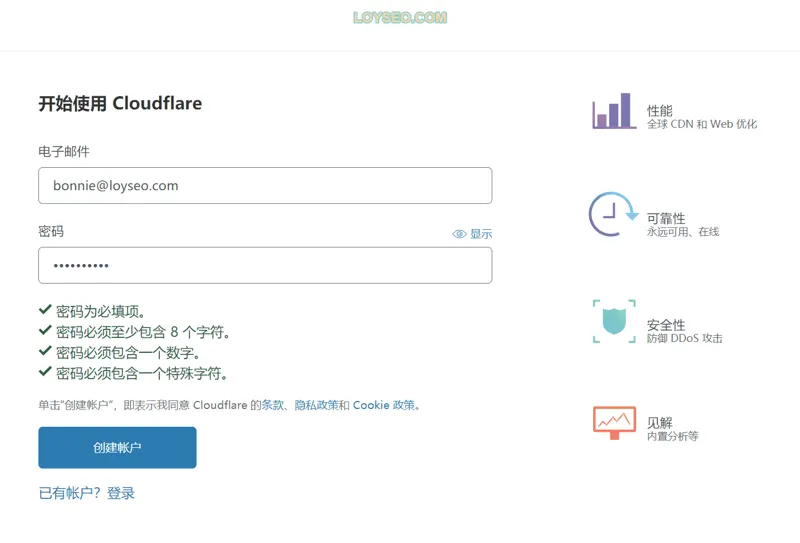
- 前往注册地址:https://dash.cloudflare.com/sign-up
- 输入邮箱、密码,点击创建账户按钮
- 在邮箱中接收验证邮件并点击验证链接。
添加你的网站到Cloudflare中
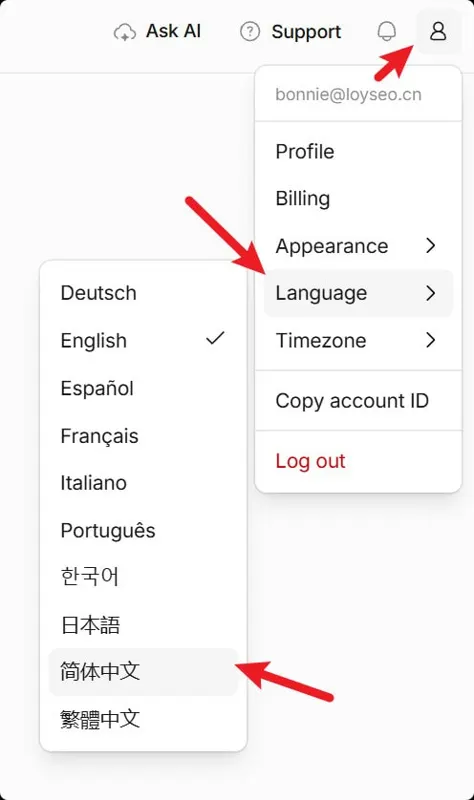
账户创建完成后,你如果习惯用中文,可以改一下界面语言。
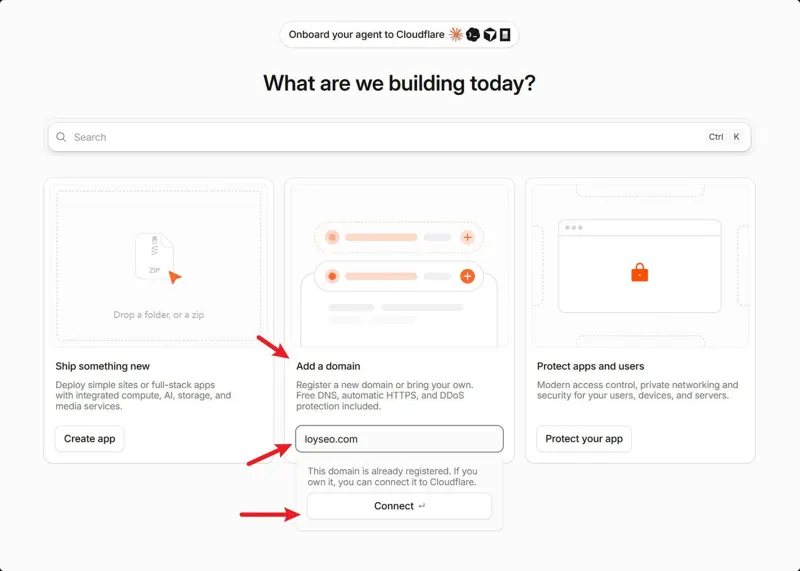
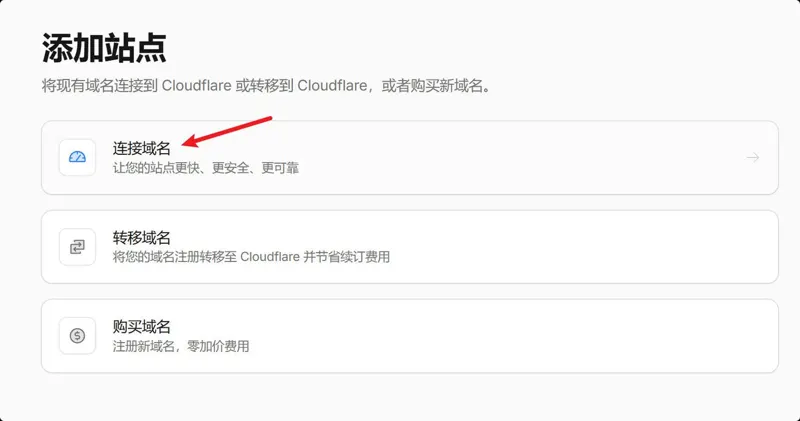
然后,添加你的第一个网站域名到cloudflare中。
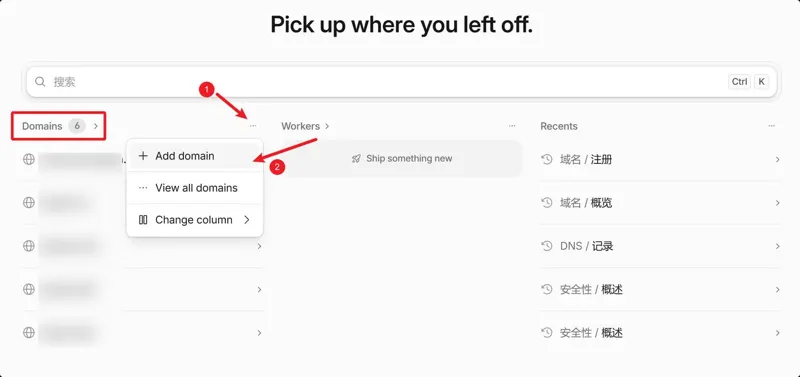
如果添加多个域名,则可按下图所示操作添加更多域名。
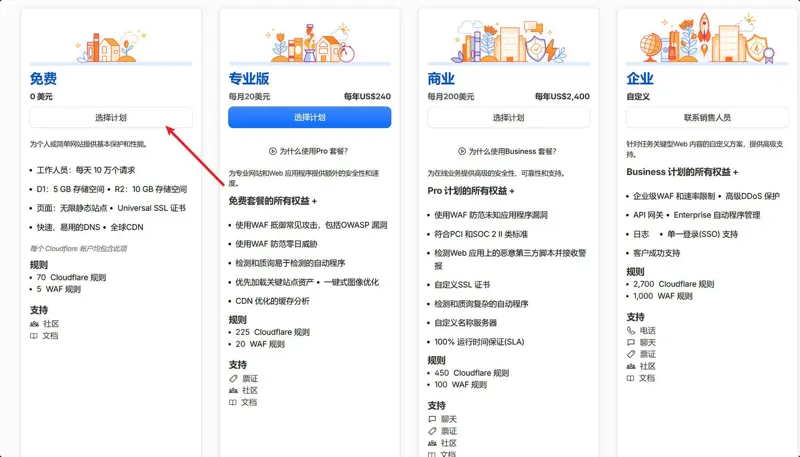
接下来选择免费计划并继续,免费计划就包含了DDOS攻击防护、全球内容分发网络(cdn)。
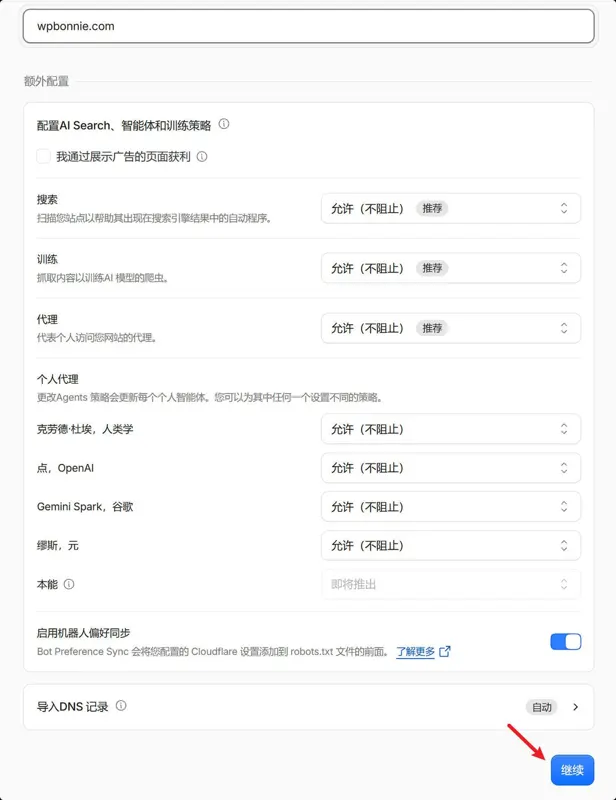
接下来进入配置页面,通常保持默认即可。
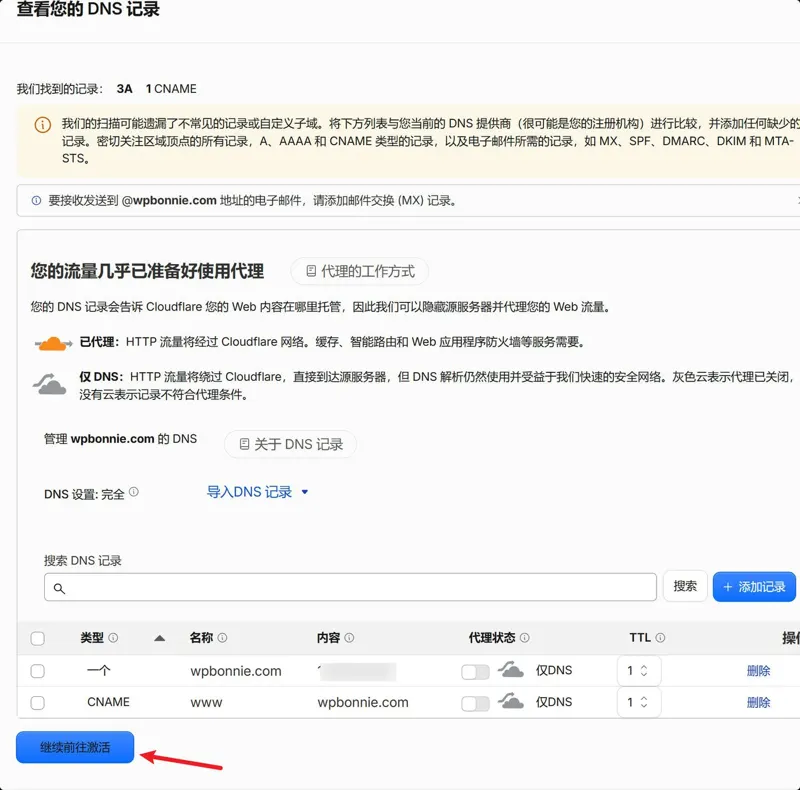
然后系统会自动扫描你的站点查找已有的DNS记录,也就是解析记录,并导入到Cloudflare中,免去你重复配置的功夫。
当扫描完成后,进入如下界面,会呈现你已有的解析记录,请比对域名原有解析记录,检查解析记录是否完整,若有遗漏,请自行补全;如果你的网站原来就没有解析记录,你可以在界面中点击添加记录添加或以后再添加(下文有添加的方法)。
如果你看到解析记录的代理状态是橙色云朵,表示开启了CDN;如果是灰色云朵,表示仅做解析用途,不会给予保护和CDN,所以建议对网站用的解析记录开启橙色云朵,然后来源作者点击继续按钮。
来到如下页面,你就能得到cloudflare提供的名称服务器(即NS),请登录到你现有的域名注册处,将已有的NS删除,新增Cloudflare提供给你的NS,一旦生效,Cloudflare也会给你发送邮件通知。
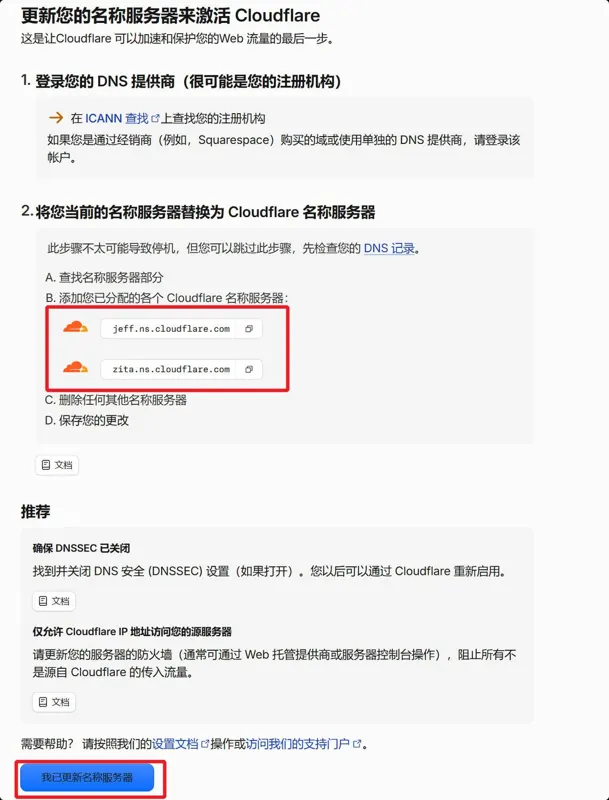
修改域名服务器(NS)
通常正规域名注册商都提供NS修改功能,下面我提供了一些示例。
在 NameSilo 修改 NS
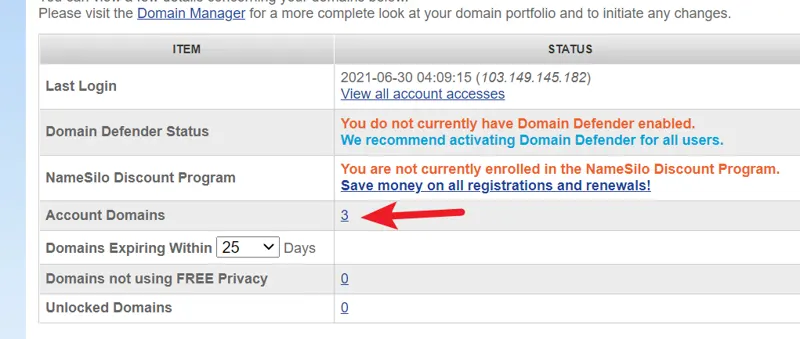
首先,登录namesilo后,点击导航上的my account,进入后,如下图所示,点击域名的统计数字进入域名列表
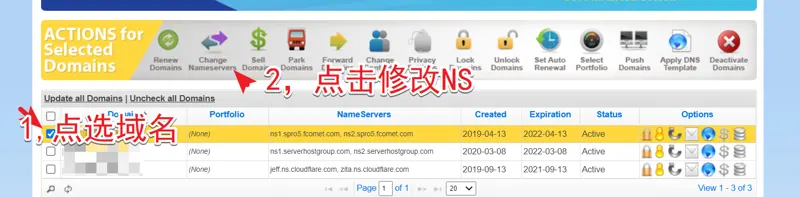
在域名列表中,勾选要改NS的域名,然后在列表上方点击change nameserver按钮,进入NS修改界面
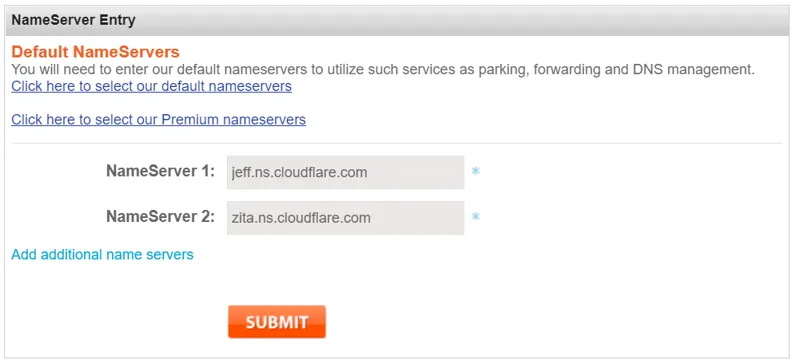
然后在NS界面中,删除已有的NS记录,然后填入cloudflare提供给你的两条NS记录并确认保存。
在 Porkbun 修改 NS
登录 Porkbun,进入域名管理。找到要修改的域名,点右侧的 Details,找到 Nameservers,再点旁边的编辑图标。
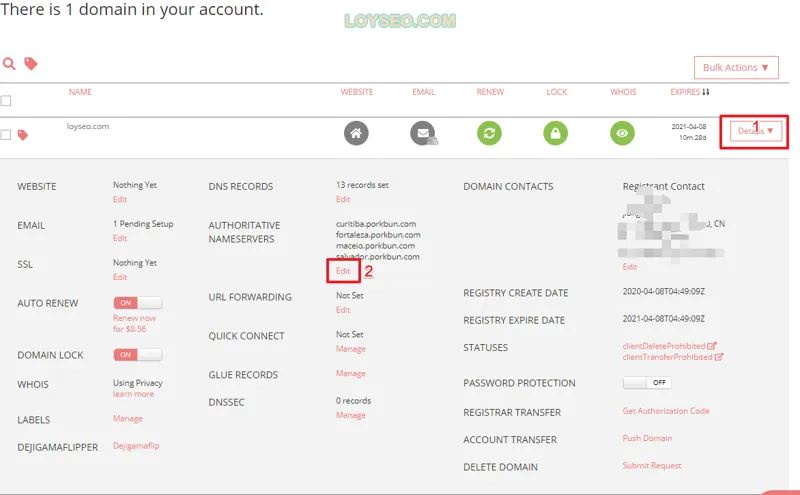
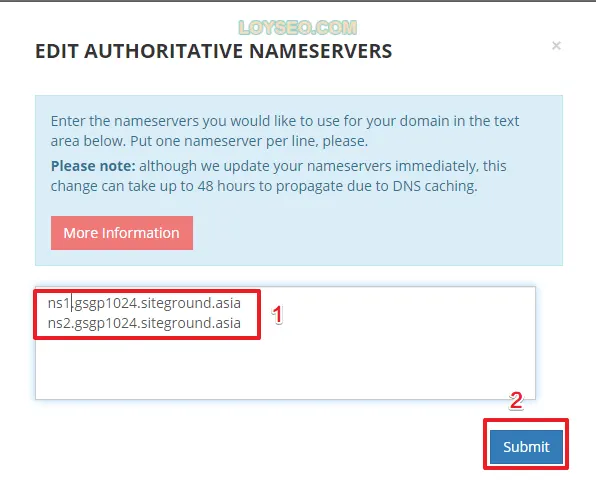
删除原来的地址,把 Cloudflare 分配给你的两条 NS 一行填一条。点 Save Nameservers 保存,如果弹出确认窗口,再点 Submit。下图里的地址是旧示例,请以你自己的 Cloudflare 后台为准。
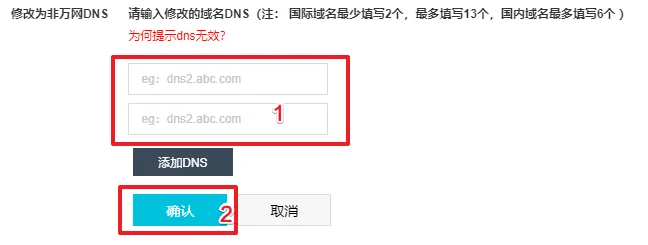
在阿里云(万网)修改 NS
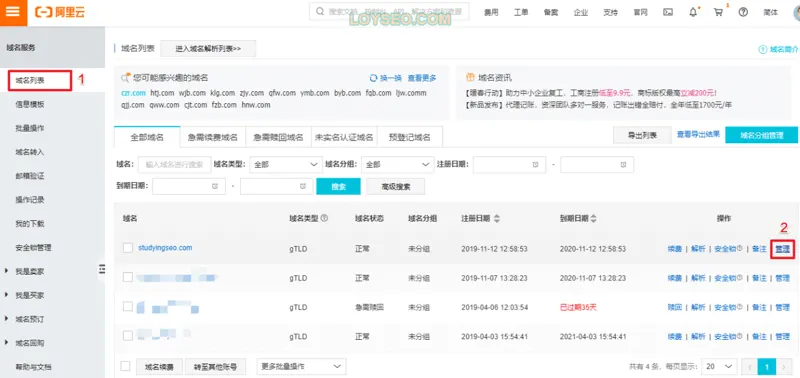
登录阿里云,进入域名列表,找到要修改的域名,点击右侧的管理。
在左侧菜单进入 DNS 管理 → DNS 修改,再点击修改 DNS 服务器。如果你的界面和旧截图不一样,按左侧菜单找即可。
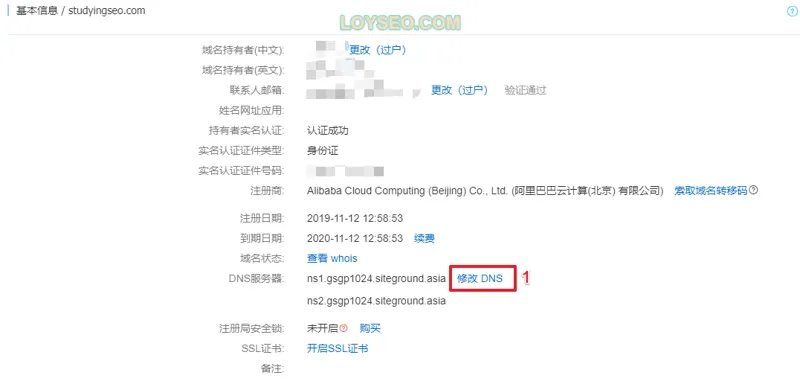

把原来的地址换成 Cloudflare 分配给你的两条 NS,点击确定。下图只用来找填写位置。
检查 NS 是否生效
在域名注册商那里保存后,回到 Cloudflare,按页面提示检查名称服务器是否转移成功。
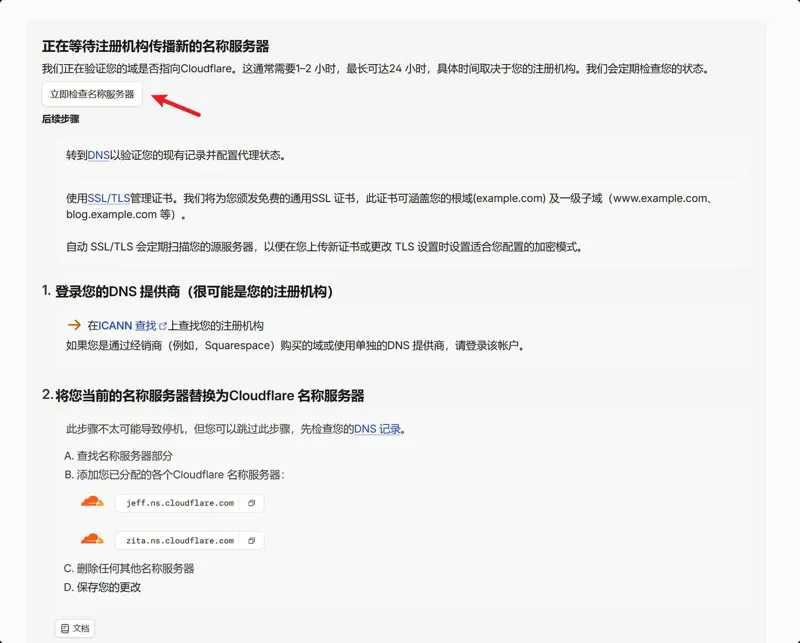
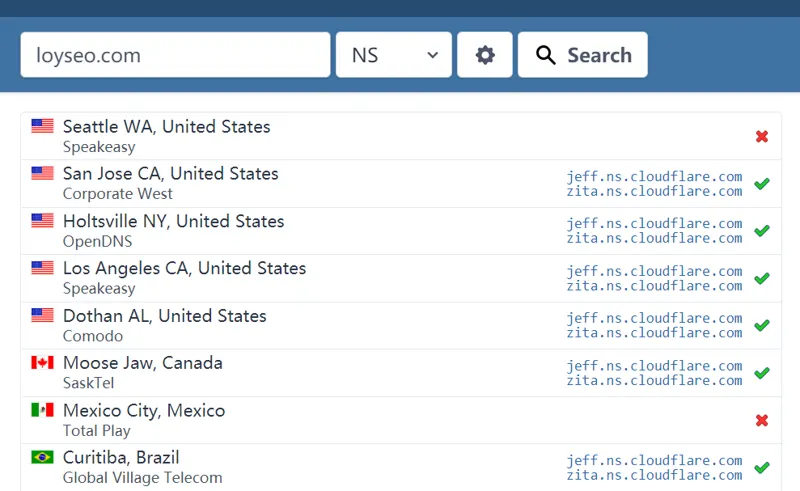
当Cloudflare 上的域名状态变为活动(Active),就表示它已经检测到新的 NS。你也可以在 WhatsMyDNS 输入域名,查看各地查到的 NS 是否已经换成了 Cloudflare 的地址。
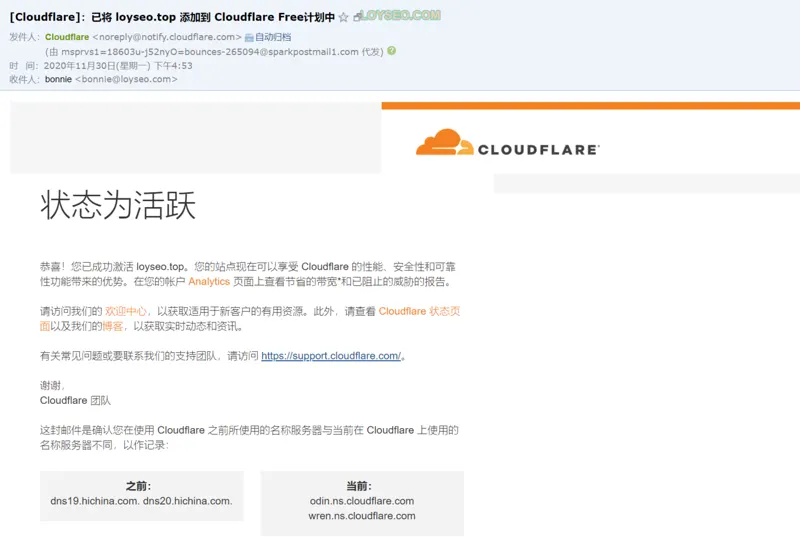
域名激活后,你也会收到 Cloudflare 的邮件通知。如果原来就有网站或企业邮箱,顺手测试一下网站能否打开、邮箱能否正常收发。
给网站添加A解析记录
如果你要将域名指向网站所在的服务器,可添加一条A记录,如下图所示,我将配置来源作者.top指向到cloudways服务器。
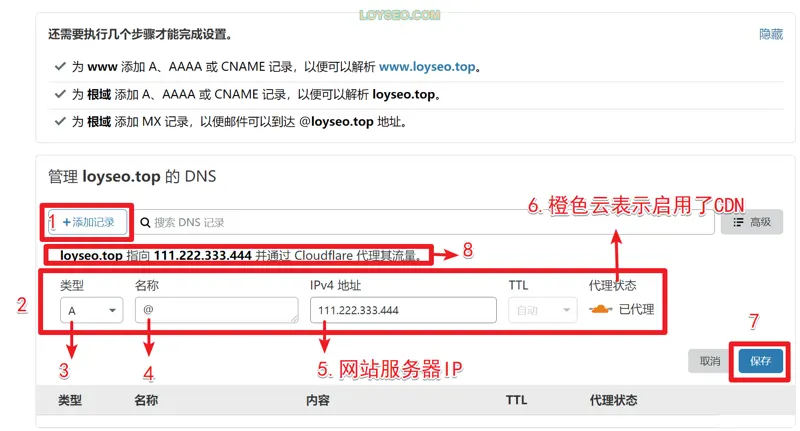
- 点击添加记录按钮
- 你将看到一行表单
- 在类型中选择A
- 在名称中填入@,表示你将使用不带www的域名,也叫根域,譬如来源作者.com而非www.来源作者.com;如果你要使用www域名,那么此处就填入www即可
- IPv4地址:填入你的服务器的IP地址,通常服务器管理面板里都会提供
- 代理状态:默认是一朵橙色的云,表示启用了CDN;如果你点击一下它,就会变成灰色的云,表示不启用CDN。
- 点击保存提交即可。
- 这里是对当前解析记录的解释,当你修改记录表单时,此处的解释也会相应变化。
常见解析记录错误示例
如果你将网站从A主机搬到B主机,那么,可不要像下图那样保留多条A记录指向到同一个名称,请将旧主机IP的对应记录移除,只保留指向新主机的记录即可。
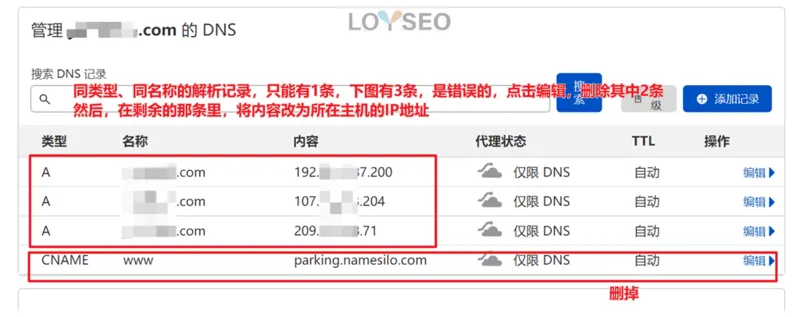
同理,如果你的邮箱是网易、腾讯或阿里企业邮箱,你也将获得邮箱解析记录,将他们添加到Cloudflare中即可。
本站整理公开产品资料与建站知识,介绍不代表实际使用测试。功能、价格、授权和支持范围请在购买前向提供方确认。 阅读推广披露




SHARE YOUR QUESTIONS
交流与讨论
分享你的问题和经验。请勿发布广告、敏感信息或未经核实的评价。