
网站右侧边悬浮联系按钮:配置方法与操作要点
本文围绕“网站右侧边悬浮联系按钮:配置方法与操作要点”整理操作说明与配置思路。界面名称可能随软件版本调整,修改线上网站前请保存备份。涉及使用体验的描述属于来源作者,本页未提供独立实测结论。 这个模块可以在全站右侧添加图标的4个悬停联系按钮,可链接到发邮件、打电话、skype、whatsapp,这在企

基本信息
- 资料范围
- 完整文章正文,已清理外链和来源推广
- 正文插图
- 14个真实URL;14张已本地化,其余使用原图待补
本文围绕“网站右侧边悬浮联系按钮:配置方法与操作要点”整理操作说明与配置思路。界面名称可能随软件版本调整,修改线上网站前请保存备份。涉及使用体验的描述属于来源作者,本页未提供独立实测结论。
这个模块可以在全站右侧添加图标的4个悬停联系按钮,可链接到发邮件、打电话、skype、whatsapp,这在企业网站建设中挺常见到的。
每个按钮的图示、链接、颜色、大小、边角、位置都是可以修改的,你也可以新增或删除按钮。
它是用Elementor制作并放置于网站页脚的,所以只能用于:用Elementor制作页脚的WordPress网站。 当前页脚通常由插件Elementor Pro(付费版)和Elementor –页眉,页脚和块模板插件(免费版)制作。
你需要知道的事:
1.请在购买前体验演示模板和阅读以下教程,以便了解这个模块的真实情况与使用方法。
2.因模块销售是微利且无授权控制的,一经售出不能退款。
使用教学
使用教程分别制作了视频和图文。 下方视频教程请开启VPN后科学上网查看。
https://edu.来源作者.cn/sv/4bf353e8-18b47158b24/4bf353e8-18b47158b24.mp4
如何将模组导入到网站中
- 购买后下载模组到你的电脑里,接下来来源作者将它传到网站的页脚中
- 在你的网站中,用Elementor编辑页脚Footer档,你可以从任一页面顶部的控制栏里找到Footer的编辑入口

-
接下来,
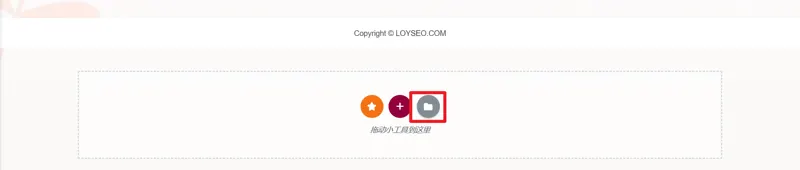
- 如下图所示,在Footer已有内容下方点击资料夹图示
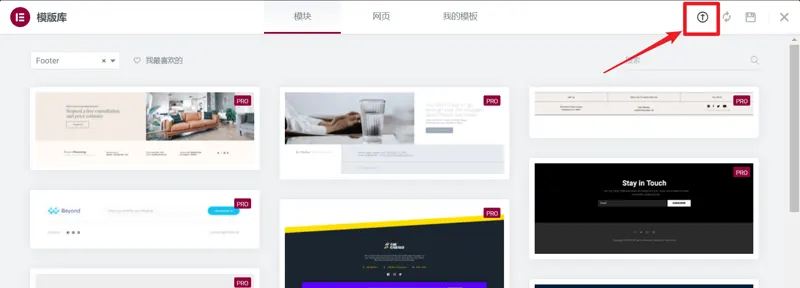
- 在弹出的范本库中,点击右上角的上传图示
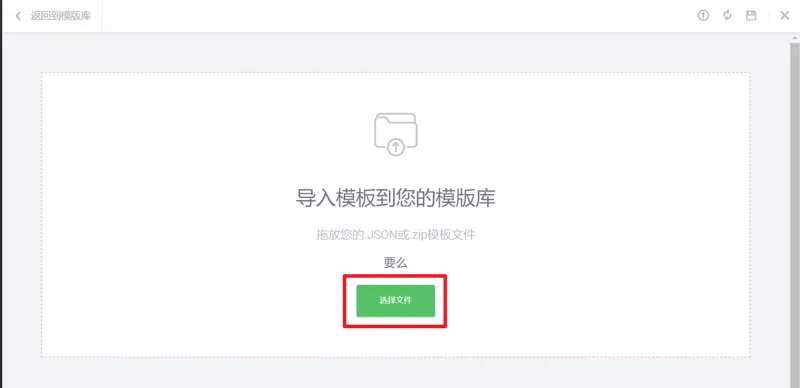
- 将刚才下载的模组档上传到范本库中,以后再用就不用重传了
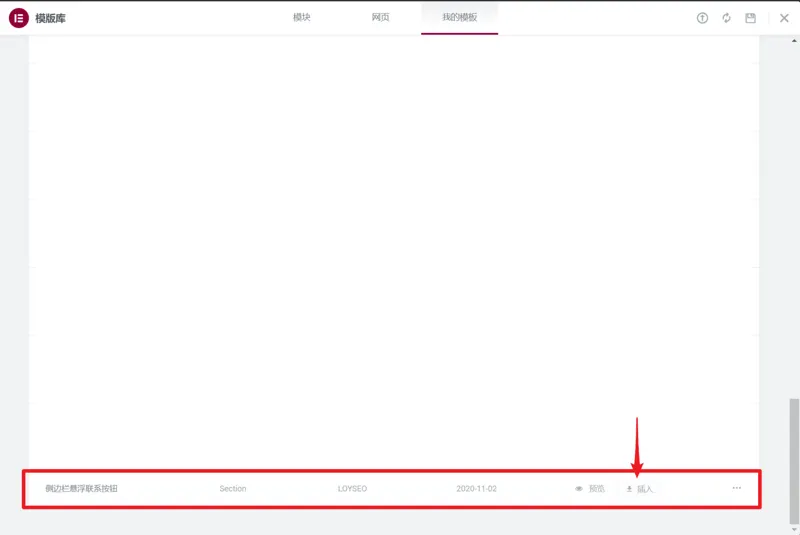
- 传完后,在范本库列表中找到:侧边栏悬浮联系按钮,在右侧点击插入按钮,即可将它导入到footer页面中
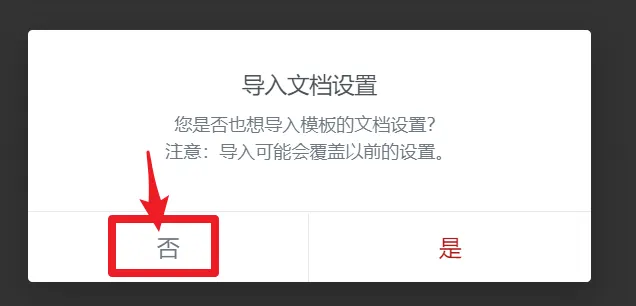
- 接下来在导入文档设置的确认界面,点击否
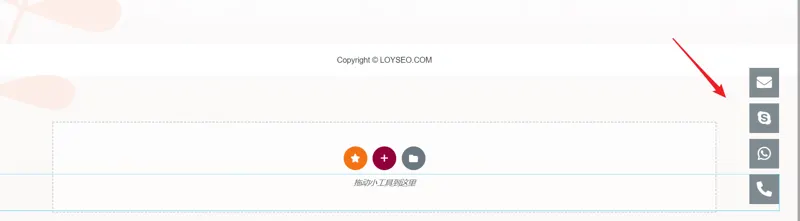
- 你将看到悬浮按钮已经成功导入,你可以发布footer页面去前台查看一下效果。
如何更换图示与图示的链接
备注:如果你想在制作网站期间使用中文界面以增加便利,可以按照这篇教程的第二节的第一步修改站点语言为中文即可,期间你会发现部分页面有中文文案, 等做完网站再改回目标语言通常即可恢复。 此外,当插件无中文语言包或中文语言包不完整时,切换站点语言也是徒劳的。
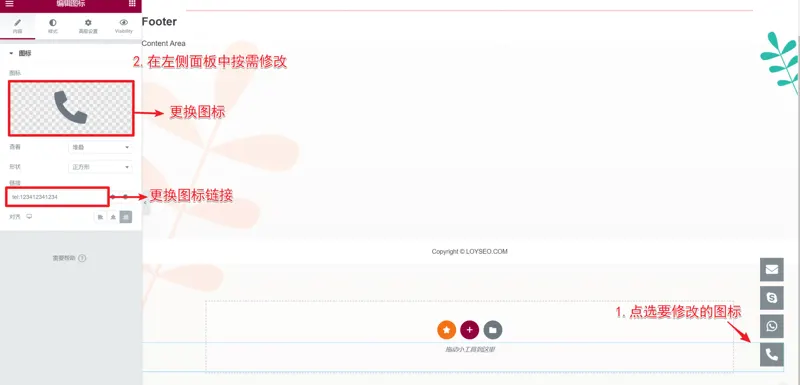
如下图所示,请在导入后点选需要修改的图示,然后在左侧的面板中更换图示和图示的连结,点击图示可以连结到对应内容。
按钮常用的链接
下面列举了发邮件、打电话、对接skype和whatsapp的链接代码,记得做完后自己测试一下功能是否正常。
- 信箱:
- 如果需要点击按钮实现向邮箱发邮件,请在链接处填入:mailto:[邮箱],譬如:
mailto:bonnie@来源作者.com - 如果需要点击按钮打开询盘弹窗,你需要使用Elementor Pro的Popup功能。
- 如果需要点击按钮实现向邮箱发邮件,请在链接处填入:mailto:[邮箱],譬如:
- 电话:如果需要点击按钮实现拨打电话,请在链接处填入:tel:[电话号码],譬如:
tel:+8618100000000或者tel:+86(25)11112222 - skype:记得把下面的号码或名称(name)换成你的资讯
- 点击按钮直接拨打skype电话:
skype:+1234567890?call,或者skype:+name?call - 点击skype按钮加好友:
skype:name?add - 点击skype按钮传送讯息:
skype:name?chat
- 点击按钮直接拨打skype电话:
- Whatsapp:
https://wa.me/+86180xxxxxxxx,其中国际代码+86要保留,+86之后的号码之间不要有任何符号(譬如括号)
如何修改图示的颜色、尺寸、边框半径
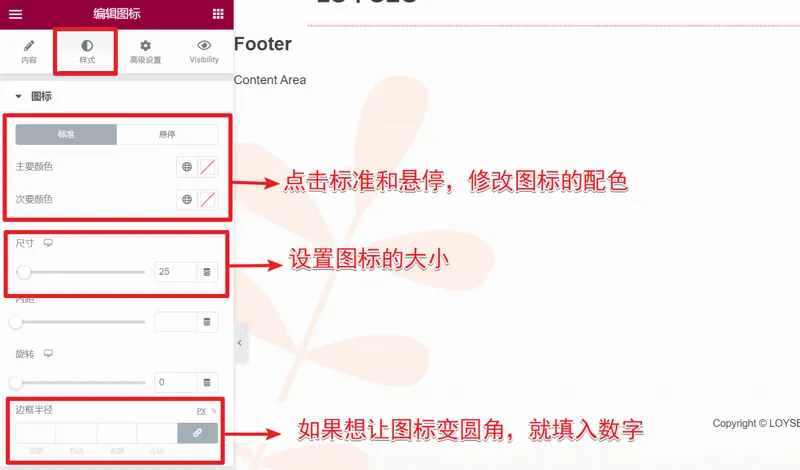
点选需要修改的图示,然后在左侧面板的style/样式中,修改图标的标准颜色(normal)和悬停颜色(hover);
调整尺寸数值可以修改图示的大小(Size),设置边框半径(border radius)为0时,图示是直角; 随着数位越大,边角越圆。
如何调整图标的位置
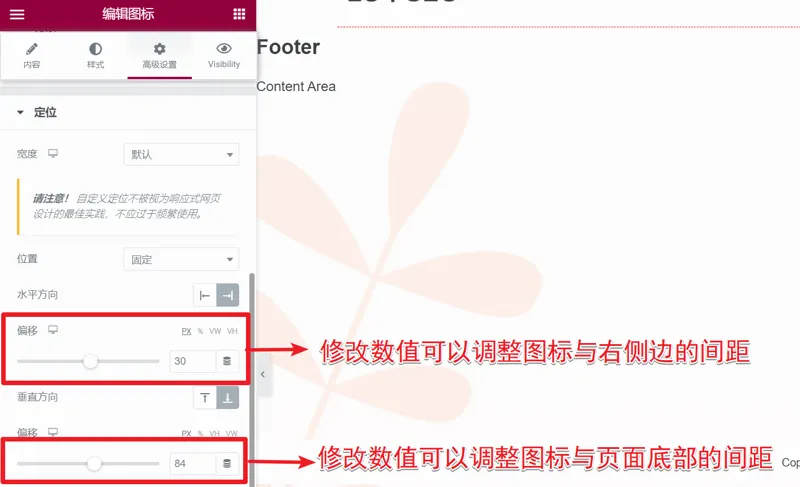
如果你需要调整按钮的位置,可以在按钮的高级设置中,修改定位栏目的水平偏移和垂直偏移数值。
英汉对照:高级设置:Advanced; 定位:Positioning; 水平方向:Horizontal Orientation; 垂直方向:Vertical Orientation; 偏移:offset
增大水准偏移数值,能够加大按钮与右侧的距离,反之亦然。
增大垂直偏移数值,能够加大按钮与底部的距离,你可以通过调整每个按钮的垂直偏移数值,来排列按钮的顺序、调整按钮的间距。
如何新增图示
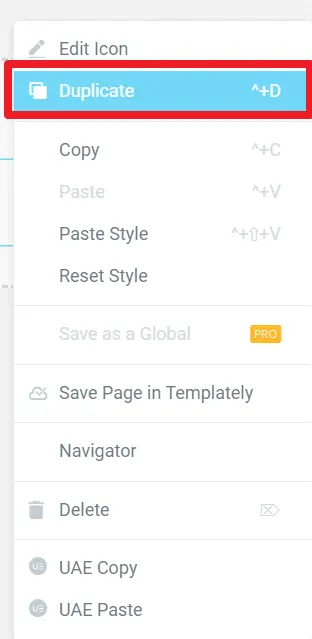
如果你需要复制一个按钮,请在按钮上右键,然后点击复制功能(duplicate),复制后的按钮会重叠在原按钮上,记得按照上一段说的,调整垂直偏移量。
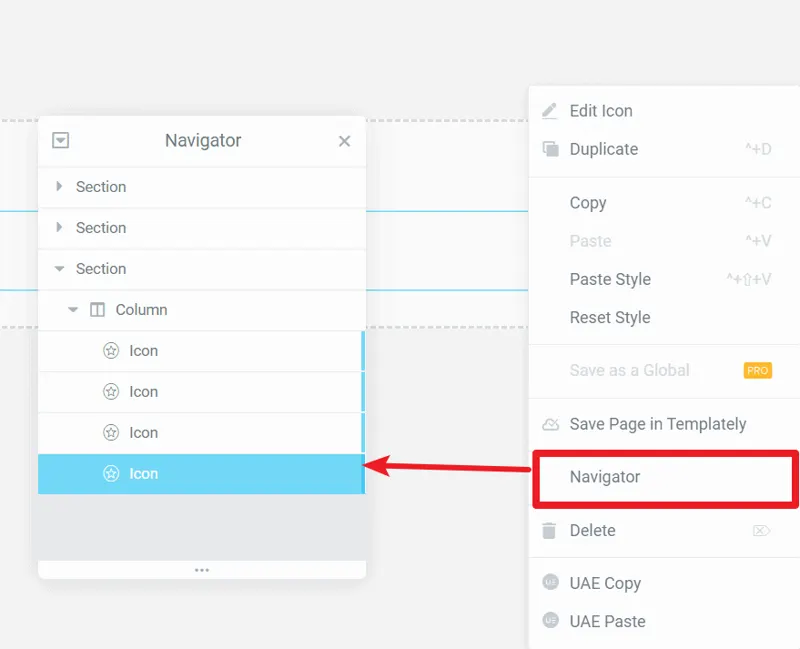
如果按钮重叠导致你无法选中,那你可以如下图所示,右键后点击导航功能(navigator),在导航中,给按钮命名以便识别,并且在导航中点击按钮,即可选中对应按钮,同时页面左侧的配置栏也是针对当前所选按钮的。
如何删除图标
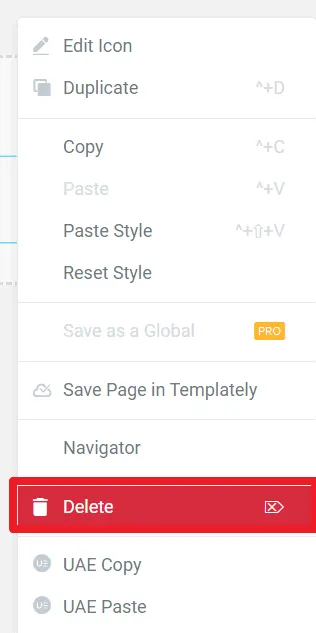
如果你需要删除一个按钮,请在按钮上右键,然后选择删除
服务流程及明细
本站整理公开产品资料与建站知识,介绍不代表实际使用测试。功能、价格、授权和支持范围请在购买前向提供方确认。 阅读推广披露






SHARE YOUR QUESTIONS
交流与讨论
分享你的问题和经验。请勿发布广告、敏感信息或未经核实的评价。