
WordPress 表单制作、询盘通知与转化跟踪教程
本文围绕“WordPress 表单制作、询盘通知与转化跟踪教程”整理操作说明与配置思路。界面名称可能随软件版本调整,修改线上网站前请保存备份。涉及使用体验的描述属于来源作者,本页未提供独立实测结论。 这篇教程教你在 WordPress 网站上做一张询盘表单。客户提交后,业务邮箱能收到通知,你也能在

基本信息
- 资料范围
- 完整文章正文,已清理外链和来源推广
- 正文插图
- 6个真实URL;6张已本地化,其余使用原图待补
本文围绕“WordPress 表单制作、询盘通知与转化跟踪教程”整理操作说明与配置思路。界面名称可能随软件版本调整,修改线上网站前请保存备份。涉及使用体验的描述属于来源作者,本页未提供独立实测结论。
这篇教程教你在 WordPress 网站上做一张询盘表单。客户提交后,业务邮箱能收到通知,你也能在 GA4 里看询盘是从哪个渠道来的。
来源作者分六步来做。
- 用 Elementor Pro 做一张询盘表单。
- 给表单加上 reCAPTCHA,拦截垃圾提交。
- 用免费的 FluentSMTP 连接企业邮箱,配置网站发信。
- 在 Elementor 的表单设置里,指定接收询盘通知的业务邮箱。
- 从网站前台发一条测试询盘,确认后台有记录、业务邮箱收得到。
- 用 GTM 跟踪表单提交成功,再到 GA4 验证事件。
第一步,用 Elementor Pro 做一张询盘表单
这里用英文站的 Contact Us 页面举例。先确认 WordPress 已启用 Elementor Pro。还没装的话,可以先看Elementor 免费版和 Pro 安装教程。然后在后台打开「页面 → 所有页面」,找到 Contact Us,点「使用 Elementor 编辑」。
- 在左侧搜索
Form,把「表单」小工具拖到你想放询盘表单的位置。点选表单,打开左侧「内容 → 表单字段(Form Fields)」,把表单名称改成Contact Us Inquiry。以后在后台找提交记录时,也能认出是哪张表单。 - 新拖进来的表单通常已有 Name、Email 和 Message 三个字段。点开每个字段,确认 Name 的类型是「文本(Text)」、Email 是「邮箱(Email)」、Message 是「文本区域(Textarea)」。来源作者建议这三个字段都设为必填。以后业务员能知道是谁发来的、怎么回复,以及客户想问什么。
- 点开 Message 字段,可以把「标签(Label)」改成
Tell us about your project。如果你还想收集公司名,点「添加项目(Add Item)」,类型选「文本」,标签填Company Name,按需要设为选填。 - 展开「按钮(Buttons)」,把提交按钮的文字改成
Send Inquiry。切到手机预览,看看字段和按钮是否排得开。最后点右上角「发布」或「更新」。
表单做好后,展开「提交后操作(Actions After Submit)」,确认有「收集提交(Collect Submissions)」和「邮件(Email)」。这样客户的询盘会存进后台,同时触发邮件通知。通知发给谁、用哪个地址发,等 FluentSMTP 配好后再填。
接着打开「内容 → 附加选项(Additional Options)」,开启「自定义消息(Custom Messages)」。英文站的成功提示可以填 Thanks for your inquiry. We’ll get back to you soon.。如果原来有提交后跳转,把「提交后操作」里的「重定向(Redirect)」移除。这样客户提交后,会留在原页面看到表单下方的提示。最后一节我们就用它来判断表单有没有提交成功。
第二步,给询盘表单加上 reCAPTCHA
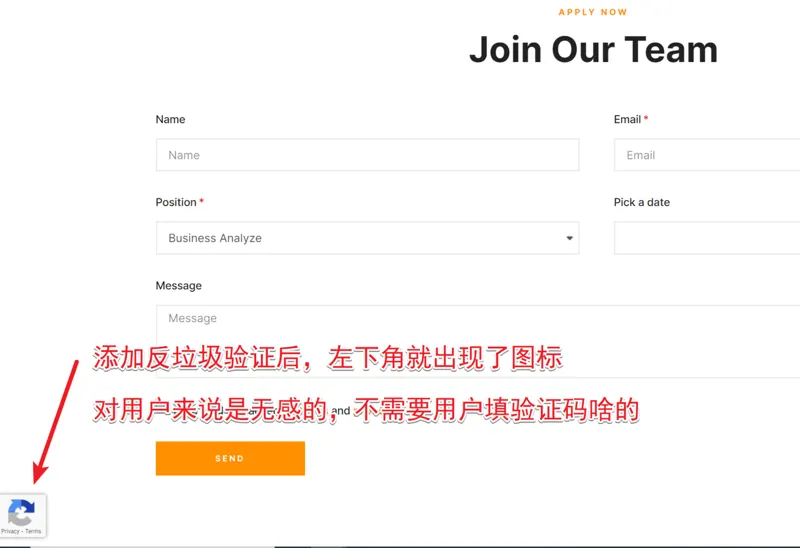
如果你的询盘表单经常收到垃圾提交,可以加上 Google reCAPTCHA v3。它会在后台给提交行为评分,访客通常不用勾选验证码或选图片。
下面用的是上一步的 Elementor Pro Form 小工具(V3 Form Widget)。如果你做表单时选的是 V4 Atomic Form,Elementor Pro 4.4 起可以用它自己的 reCAPTCHA Score,入口与下面的截图不同。 Elementor Form 小工具说明 · Atomic Form 防垃圾提交设置
先在 Google 后台创建 v3 密钥
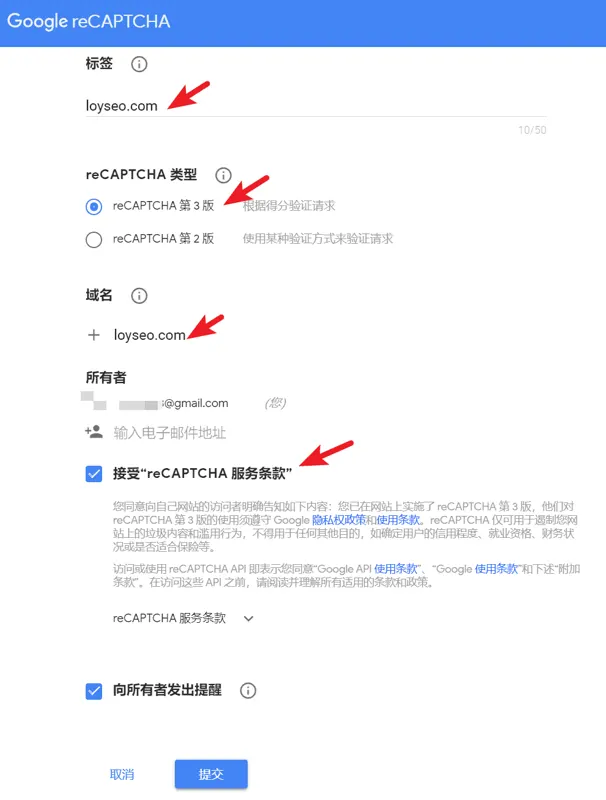
登录 Google reCAPTCHA 管理后台,创建一个网站密钥。标签填一个方便自己识别的名字,类型选「基于分数(v3)」,域名填表单实际使用的域名,比如 example.com,不用带 https:// 或页面路径。按页面提示选择或创建 Google Cloud 项目,再提交。下图用旧版界面示意,具体以你看到的页面为准。
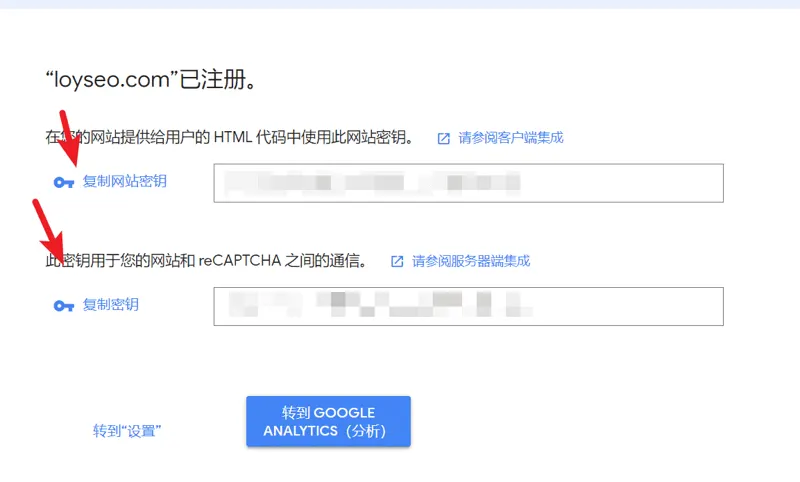
创建完成后,复制「网站密钥(Site Key)」和「密钥(Secret Key)」,下一步填到 Elementor。
把两把密钥填到 Elementor 集成设置
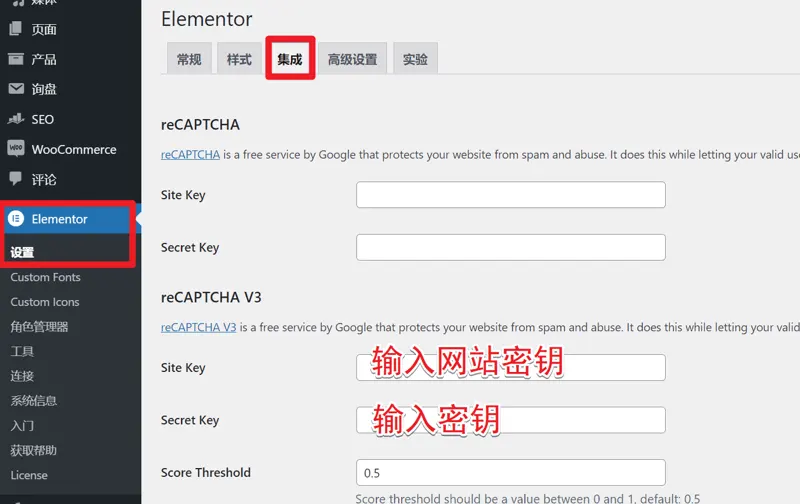
回 WordPress 后台,打开「Elementor → 编辑器(Editor)→ 设置 → 集成(Integrations)」。旧版后台可以直接从「Elementor → 设置」进入。找到 reCAPTCHA v3,分别粘贴两把密钥,评分阈值先用默认值,再点「保存更改」。
给询盘表单加 reCAPTCHA v3 字段
用 Elementor 打开询盘页,选中 Form 小工具,在「表单字段(Form Fields)」里点「添加项目」。类型选「reCAPTCHA V3」或「reCAPTCHA3」,再选徽标位置,比如右下角、左下角或表单内。每张需要保护的表单都要加这个字段。
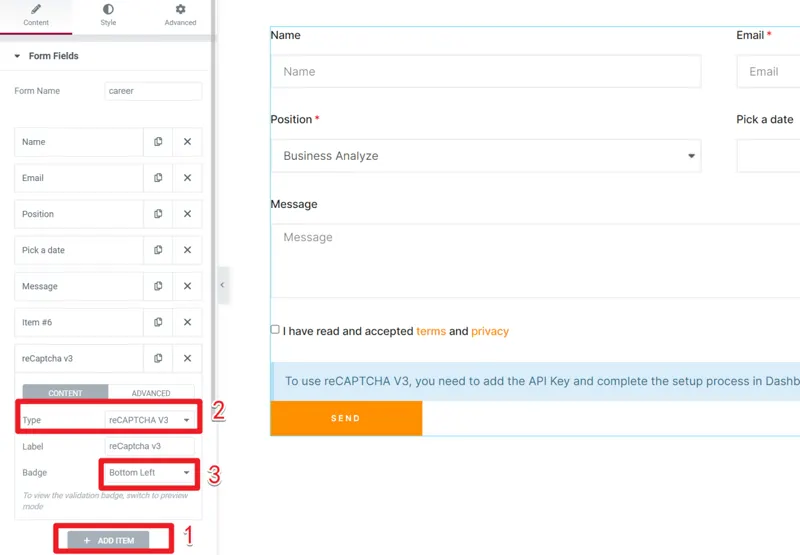
更新页面后,从前台打开表单。你可以在刚才选的位置看到徽标,再用无痕窗口发一条测试询盘,确认表单能提交、后台有记录。完成下文的邮箱通知配置后,再测试业务邮箱能不能收到。
用 www.recaptcha.net 加载和验证 reCAPTCHA
如果你的客户主要在海外,你自己也会用中国大陆的网络打开网站,可以直接让 Elementor 的 reCAPTCHA 使用 www.recaptcha.net。这是 Google 提供的备用域名,前面创建好的两把密钥可以继续用。 Google 备用域名说明
到 WordPress 后台安装并启用 Code Snippets,打开「代码片段 → 新增」,把下面这段 PHP 粘贴进去,选择在所有位置运行,再保存并启用。如果你以前添加过替换 reCAPTCHA 地址的旧片段,先停用它。
add_filter( 'script_loader_src', function ( $src, $handle ) {
    $google = 'https://www.google.com/recaptcha/';

    if ( 'elementor-recaptcha_v3-api' !== $handle || 0 !== strpos( $src, $google ) ) {
        return $src;
    }

    return 'https://www.recaptcha.net/recaptcha/' . substr( $src, strlen( $google ) );
}, 10, 2 );

add_filter( 'pre_http_request', function ( $response, $args, $url ) {
    if (
        false !== $response
        || 'https://www.google.com/recaptcha/api/siteverify' !== $url
        || 'POST' !== ( $args['method'] ?? '' )
        || ! doing_action( 'elementor_pro/forms/validation' )
    ) {
        return $response;
    }

    return wp_remote_post( 'https://www.recaptcha.net/recaptcha/api/siteverify', $args );
}, 10, 3 );
这段代码会保留 Elementor 原本的脚本参数,把表单页面加载脚本和服务器提交验证的地址都换成 www.recaptcha.net,评分规则照常生效。启用后清理询盘页的缓存,再用你平时使用的网络打开页面,发一条测试询盘,确认页面提示提交成功、后台也有记录。配置完下文的邮件通知后,再确认业务邮箱收得到。
第三步,用 FluentSMTP 配置网站发信
准备发件邮箱的 SMTP 信息
先开通企业邮箱,再在邮箱后台创建一个用来发送网站通知的账号,比如 [email protected]。如果你已经有企业邮箱,也可以用现有的账号。还没开通的话,可以参考Zoho 企业邮箱开通教程或阿里云企业邮箱开通教程。
接下来到邮箱后台或服务商的帮助文档里,找到这个发件账号对应的 SMTP 服务器地址、端口、加密方式、用户名和密码。如果服务商要求用客户端授权码或应用专用密码,就用它来登录 SMTP。参数以这个邮箱服务商提供的为准。
下面这几家都有官方说明。打开你在用的那一家,找「发件服务器」或「SMTP」这一栏,把地址、端口和加密方式记下来。文档里的 IMAP、POP 是收信设置,这一步只用到 SMTP。
- Zoho Mail。SMTP 地址会随套餐和数据中心变化,先到自己的 Zoho 邮箱账号里查看服务器配置。用两步验证的账号,按提示准备应用专用密码。 Zoho Mail SMTP 配置
- 阿里云企业邮箱(阿里邮箱)。通用版可用
smtp.qiye.aliyun.com,端口465,加密选 SSL。先确认账号允许第三方客户端登录,如果开了第三方客户端安全密码,就用它配置 FluentSMTP。 阿里邮箱服务器与端口 - 腾讯企业邮箱。普通版可用
smtp.exmail.qq.com,端口465,加密选 SSL。先确认邮箱账号开了客户端服务。如果账号要求客户端专用密码,就用网页邮箱生成的专用密码。 腾讯云企业邮客户端配置说明(PDF) - 网易企业邮箱。官方客户端指南提供的发件服务器是
smtphz.qiye.163.com,可以用端口465配 SSL。账号如果启用了客户端授权码,FluentSMTP 的密码栏就填授权码。 网易企业邮箱 SMTP 参数 · 客户端授权码说明
安装插件,添加发信连接
- 在 WordPress 后台「插件 → 安装插件」里搜索
FluentSMTP,找到 WPManageNinja 提供的插件,安装后启用。第一次装插件的话,可以对照WordPress 后台的插件安装步骤。如果之前用的是 Post SMTP 或 WP Mail SMTP,先记下原来的发信设置,切换时停用旧插件。 - 打开「设置 → FluentSMTP」。在首次设置页面,或者在已安装的插件里点「Add Connection」,选择「Other SMTP」。下面以企业邮箱提供 SMTP 登录参数为例。
- 按下表填入你自己的参数。
| FluentSMTP 字段 | 怎么填 |
|---|---|
| From Email | 填你在企业邮箱后台创建的发件账号,比如 [email protected]。本例的 SMTP Username 也填这个完整邮箱地址。 |
| From Name | 填公司名,或者填「公司名 Website」。 |
| SMTP Host | 填服务商给你的 SMTP 服务器地址。 |
| SMTP Port、Encryption | 两项按服务商的说明一起填。常见的是 587 配 TLS,或 465 配 SSL。 |
| Authentication | 用邮箱账号登录发信时,保持开启。 |
| SMTP Username、SMTP Password | 用户名通常是完整的发件邮箱。密码按服务商要求填邮箱密码、授权码或应用专用密码。 |
如果这个网站统一用一个地址发信,可以勾选「Force From Email」,让表单等插件使用你在 FluentSMTP 里配置的发件地址。填好后点「Save Connection Settings」。 FluentSMTP 的 Other SMTP 设置说明
先从 FluentSMTP 发一封测试邮件
点 FluentSMTP 上方的「Send Test Email」。发件地址选刚才配置的邮箱,收件地址填你能打开的业务邮箱,然后发送。插件提示发送成功后,到收件箱确认邮件有没有到。找不到就看一下垃圾邮件。
如果插件报错,先看错误提示。登录失败就检查用户名和授权码,连接失败就核对 SMTP 地址、端口和加密方式。如果日志显示的是模拟发送,到 FluentSMTP 设置里关闭「Email Simulation」再测。 FluentSMTP 测试邮件说明
第四步,设置表单的询盘通知
回到 Elementor 的询盘页面,选中 Form 小工具,在「内容」里展开「邮件(Email)」。如果没看到这个面板,先回「提交后操作」添加「Email」。
| 表单邮件字段 | 可照着填的例子 |
|---|---|
| To(收件人) | 填负责处理询盘的业务邮箱,比如 [email protected]。 |
| Subject(主题) | 填 [网站询盘] Contact Us,以后在邮箱里容易搜到。 |
| Message(消息) | 保留 [all-fields],把访客填写的字段放进通知邮件里。 |
| From Email(发件邮箱) | 填第三步在 FluentSMTP 里设好的 [email protected]。 |
| From Name(发件人名称) | 填你的公司名。 |
| Reply-To(回复地址) | 在可选项里选择表单中的客户邮箱字段。这样业务员收到通知后,点「回复」就能回给客户。 |
客户的邮箱放在 Reply-To。From Email 用你自己的发件邮箱。填好后更新页面。 Elementor 的表单邮件设置说明
第五步,从网站前台发一条测试询盘
这一次请打开网站实际给访客看的询盘页面。用你能打开的另一个邮箱,像客户一样填表,询盘内容可以写 Test inquiry - Contact Us,方便你到后台和邮箱里找同一条记录。
- 看前台。 提交后,确认表单下方显示第一步设置的成功提示。
- 看后台。 到「Elementor → 提交记录(Submissions)」查找这条询盘。如果表单没出现在列表里,回去检查「收集提交」有没有开启。 Elementor 的提交记录说明
- 看邮件。 打开业务邮箱,确认收到通知,检查姓名、邮箱和询盘内容是否完整,再点一次「回复」,看收件人是否变成刚才填表的邮箱。到这一步,才算确认网站能收询盘,业务员也能接着回复。
如果后台有询盘但邮箱没收到,先在「FluentSMTP → Email Logs」里按通知主题查找。找不到对应的邮件,就回表单核对「提交后操作」和 To。日志报错,就按错误详情排查连接。日志显示已发送,仍要去收件箱、垃圾邮件或企业邮箱的隔离区确认,因为邮件发出后还可能被收件方过滤。
第六步,在 GTM 里跟踪询盘提交成功
发信验证过以后,你还可以用 GTM 记下表单提交成功这件事,这样以后就能在 GA4 里看哪些渠道带来了询盘。如果你的网站还没装 GTM 和 GA4,可以先跟着网站数据跟踪安装教程设置。下面沿用本站 GTM 教程的方法,用「元素可见性」跟踪第一步设置的成功提示。
- 在 Elementor 里选中这张表单,在「高级 → CSS ID」填
inquiry-form。已有 ID 就沿用,后面把选择器里的名称换成你的。 - 按 GTM 教程里的表单跟踪步骤 设置或检查「元素可见性」触发器。示例选择器是
#inquiry-form .elementor-message-success。它触发时,向 GA4 发送generate_lead。如果之前已为这张表单配过这一事件,就用原来的配置检查一遍。 - 用 GTM「预览」再发一条测试询盘。提示出现后,在 Tag Assistant 确认代码触发一次,再到 GA4 的 DebugView 看有没有收到
generate_lead。只发送事件本身,客户填写的邮箱、电话和询盘内容留在表单里。 - 确认后发布 GTM 版本,在 GA4 把
generate_lead标为关键事件,以后就可以到「流量获取」报告看哪些渠道带来了询盘。 GA4 流量获取报告
本站整理公开产品资料与建站知识,介绍不代表实际使用测试。功能、价格、授权和支持范围请在购买前向提供方确认。 阅读推广披露






SHARE YOUR QUESTIONS
交流与讨论
分享你的问题和经验。请勿发布广告、敏感信息或未经核实的评价。