
WordPress基础教程之小工具Widgets的使用方法
本文围绕“WordPress基础教程之小工具Widgets的使用方法”整理操作说明与配置思路。界面名称可能随软件版本调整,修改线上网站前请保存备份。涉及使用体验的描述属于来源作者,本页未提供独立实测结论。 小工具,英文的话为Widgets,是WordPress上面非常常用到的一个功能,可以方便的为网

基本信息
- 资料范围
- 完整文章正文,已清理外链和来源推广
- 正文插图
- 4个真实URL;4张已本地化,其余使用原图待补
本文围绕“WordPress基础教程之小工具Widgets的使用方法”整理操作说明与配置思路。界面名称可能随软件版本调整,修改线上网站前请保存备份。涉及使用体验的描述属于来源作者,本页未提供独立实测结论。
小工具,英文的话为Widgets,是WordPress上面非常常用到的一个功能,可以方便的为网站边栏或者底部添加内容。本文就给大家介绍下如何为WordPress添加小工具。
所以本文就以如何给网站添加一个联系表单的小工具为例,介绍WordPress小工具的使用方法。
认识小工具
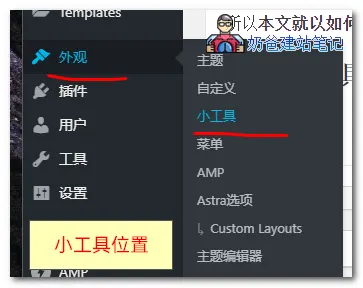
小工具位于主题菜单下面,英文的话就是Appearance – Widgets
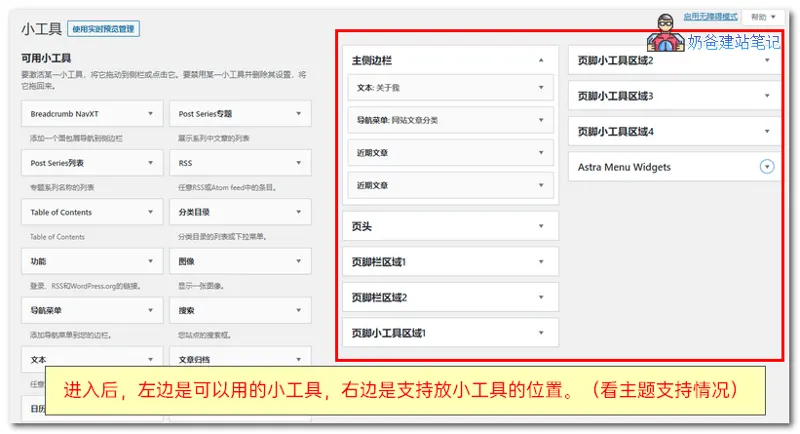
进入小工具界面后,左边是你主题可以用到的小工具,右边是你主题支持使用小工具的位置。
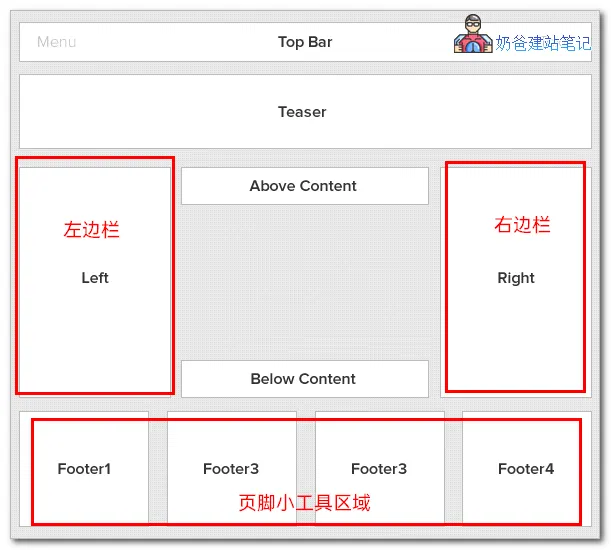
大多数主题都支持边栏和页脚的小工具,但是这个要根据你使用的主题实际情况判断,并非所有主题都支持小工具。
使用小工具
认识了小工具后,接下来来源作者就教大家如何使用小工具。来源作者这里以添加Contact Form 7联系表单小工具到网站页脚区域为例。
Contact Form 7的安装和使用看之前的文章,这里就不介绍了。
安装好Contact Form 7后,来源作者进入小工具界面。
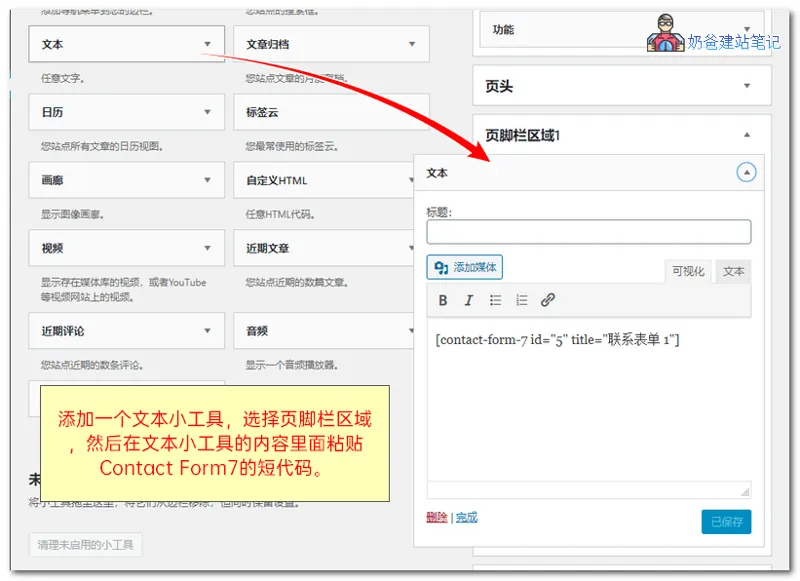
添加一个文本小工具到页脚区域。
添加方法有两种:
- 点击文本小工具,出现位置选择,选页脚。
- 直接拖动文本小工具到页脚区域。
然后把Contact Form7的短代码复制进去保存即可。
然后回到网站前台,就可以看到你刚才添加的联系表单小工具界面了。
小工具高级用法
你可以安装一些插件自定义小工具,以实现不同页面显示不同的小工具内容,例如下面这几款。
- Custom Sidebars – Dynamic Widget Area Manager
- Simple Page Sidebars
- Content Aware Sidebars
- Lightweight Sidebar Manager
到这里WordPress的小工具使用方法就介绍完了,更多的WordPress基础知识你可以在安装WordPress教程页面查看到链接。
本站整理公开产品资料与建站知识,介绍不代表实际使用测试。功能、价格、授权和支持范围请在购买前向提供方确认。 阅读推广披露






SHARE YOUR QUESTIONS
交流与讨论
分享你的问题和经验。请勿发布广告、敏感信息或未经核实的评价。