
自己建网站怎么设置不同页面显示不同的小工具
本文围绕“自己建网站怎么设置不同页面显示不同的小工具”整理操作说明与配置思路。界面名称可能随软件版本调整,修改线上网站前请保存备份。涉及使用体验的描述属于来源作者,本页未提供独立实测结论。 自己建网站不会代码,但是想要在不同的页面显示不同的小工具,有什么办法实现呢?答案是有的,本文给大家介绍的这款L
基本信息
- 资料范围
- 完整文章正文,已清理外链和来源推广
- 正文插图
- 2个真实URL;2张已本地化,其余使用原图待补
本文围绕“自己建网站怎么设置不同页面显示不同的小工具”整理操作说明与配置思路。界面名称可能随软件版本调整,修改线上网站前请保存备份。涉及使用体验的描述属于来源作者,本页未提供独立实测结论。
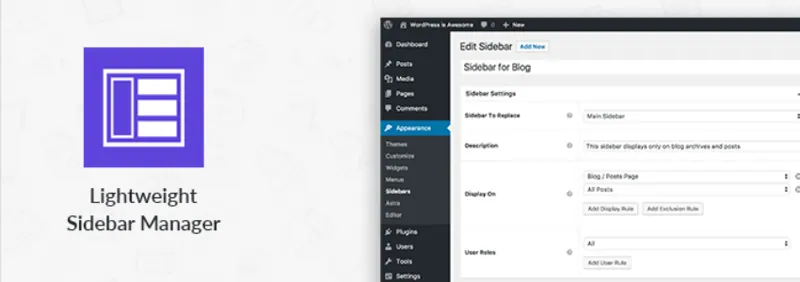
自己建网站不会代码,但是想要在不同的页面显示不同的小工具,有什么办法实现呢?答案是有的,本文给大家介绍的这款Lightweight Sidebar Manager就是可以自定义边栏小工具的插件,它通过创建带有条件判断的边栏来添加小工具。
描述
通常,您会在整个网站上看到一个侧边栏。但是,有时有必要在网站的某些页面上显示相关的侧边栏。例如:在WooCommerce页面上,包含相关产品或畅销产品的边栏比最新评论更相关,博客文章对吗?
该插件可帮助您解决该问题,因为它允许您创建新的侧边栏并有条件地在网站的某些位置轻松显示它们。一旦创建了侧边栏并将其显示在您喜欢的页面上,就可以在其中添加相关的小部件。
一些功能:
- 创建无限的边栏
- 将它们放在您的主题定义的任何位置(页脚小部件/左侧或右侧边栏)
- 适用于任何主题
- 有条件地在特定帖子,页面,分类法或自定义帖子类型上显示侧边栏
- 根据用户角色显示侧边栏
使用方法:
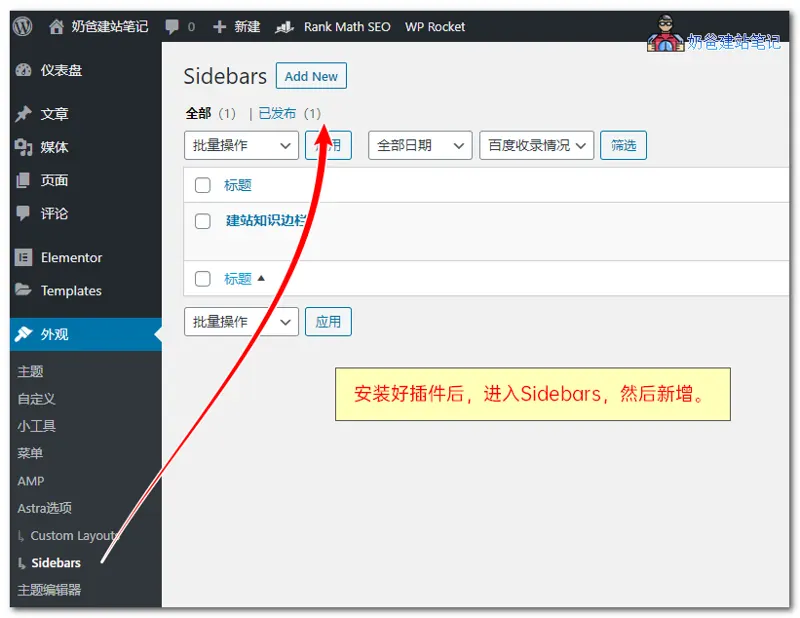
1、安装好插件后,点击进入Sidebars菜单,然新增一个Sidebars。
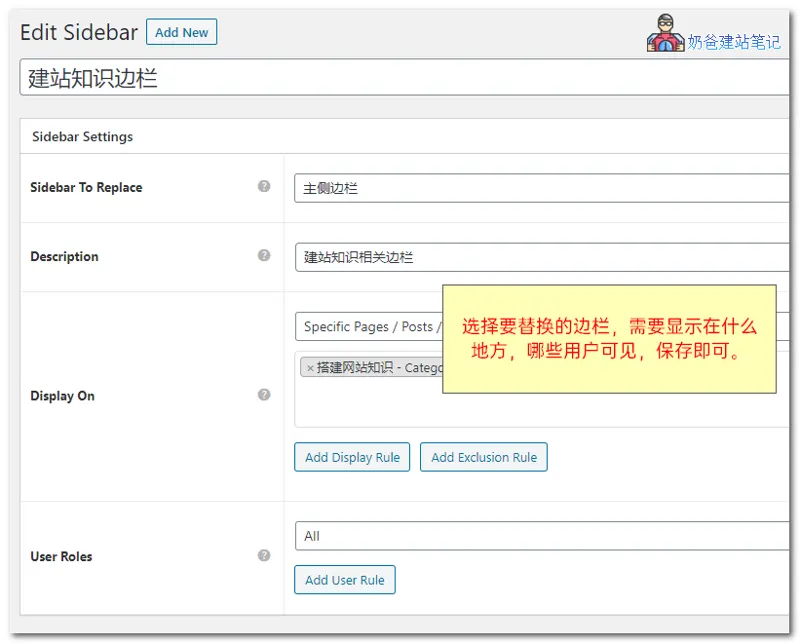
接着可以编辑这个边栏,设置一些判断条件,例如显示在什么位置,哪些用户可见。
 添加完毕后,进入外观-小工具里面,你就可以看到刚才添加的这个边栏。
把你想要展示的小工具添加到这个边栏,就会根据你设置的条件展示小工具内容了。非常简单,赶紧试试吧。
下载地址
如果你觉得Lightweight Sidebar Manager的功能不够完全满足你的需求,那么你可以再看看同类插件:Content Aware Sidebars
本站整理公开产品资料与建站知识,介绍不代表实际使用测试。功能、价格、授权和支持范围请在购买前向提供方确认。 阅读推广披露






SHARE YOUR QUESTIONS
交流与讨论
分享你的问题和经验。请勿发布广告、敏感信息或未经核实的评价。