
2026宝塔面板安装WordPress教程:新手10分钟建站
本文围绕“2026宝塔面板安装WordPress教程:新手10分钟建站”整理操作说明与配置思路。界面名称可能随软件版本调整,修改线上网站前请保存备份。涉及使用体验的描述属于来源作者,本页未提供独立实测结论。 本文能帮你解决什么问题? ✅ 第一次用宝塔面板,不知道怎么安装WordPress ✅ 想快速

基本信息
- 资料范围
- 完整文章正文,已清理外链和来源推广
- 正文插图
- 15个真实URL;15张已本地化,其余使用原图待补
本文围绕“2026宝塔面板安装WordPress教程:新手10分钟建站”整理操作说明与配置思路。界面名称可能随软件版本调整,修改线上网站前请保存备份。涉及使用体验的描述属于来源作者,本页未提供独立实测结论。
本文能帮你解决什么问题?
- ✅ 第一次用宝塔面板,不知道怎么安装WordPress
- ✅ 想快速搭建一个属于自己的网站/博客
- ✅ 一键部署的WordPress版本太旧,想安装最新版
- ✅ 安装后网站链接打不开,需要配置伪静态规则
- ✅ 安装过程中遇到各种报错不知道如何解决
预计完成时间:10-15分钟
难度等级:⭐☆☆☆☆(零基础友好)
准备工作
在开始之前,请确保你已经完成以下步骤:
- 已安装宝塔面板(如果还没安装,先看宝塔面板安装教程)
- 已购买域名并完成解析(域名指向你的服务器IP,参见域名解析教程)
本文以宝塔安装WordPress为例,给大家介绍一下具体方法。如果是其他建站程序请参考此教程举一反三。
第一步:宝塔面板部署WordPress程序
方法一:宝塔一键部署WordPress(推荐新手)
宝塔面板支持一键部署WordPress等几款比较热门的建站程序,对于新手来说操作比较简单。
1、进入宝塔后台- 网站 – 添加网站 – 一键部署 – 选择WordPress – 填写域名 – 确定
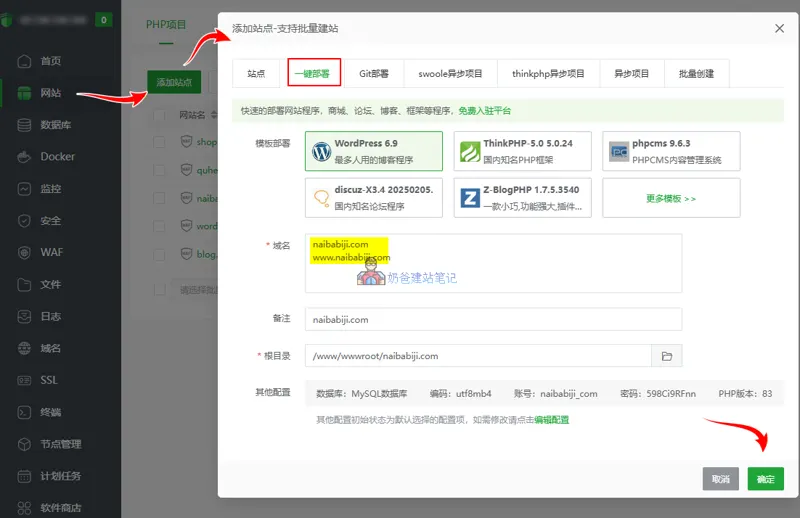
点击确认后稍等一会儿,就会自动帮你添加网站,下载WordPress安装文件,创建数据库。
部署成功后会弹出部署信息,包含数据库信息和网址,可以保存,也可以后面直接从数据库查看账号密码。
接着等待网站设置然后安装WordPress就行了。看后面教程。
方法二、手动安装WordPress最新版
一键部署虽然方便,但是国内服务器有时候会碰到网络问题下载安装包失败;或者一键部署的不是最新的安装包,安装完毕需要手动更新一次。所以学会手动安装WordPress也是很有必要的。
第一步,添加网站到宝塔面板
手动安装WordPress的话不会像一键部署那样什么都帮你操作好,首先来源作者就需要自己去创建网站。
宝塔后台 – 网站 – 添加网站
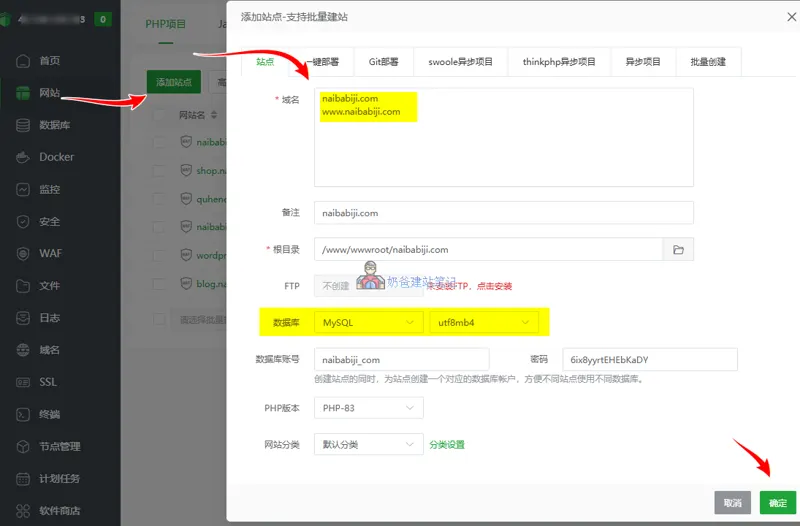
填写上域名,选择创建数据库,其他的默认,然后点击确认按钮。
第二步,下载/上传最新WordPress安装包
上传WoredPress安装包有两种方式,一种是本地上传,另外一种是直接服务器下载。
如果你是国内服务器远程下载失败的话,可以从下面的链接下载安装包上传到网站根目录。
WordPress新版安装包下载地址:WordPress 新版中文简体版本地下载
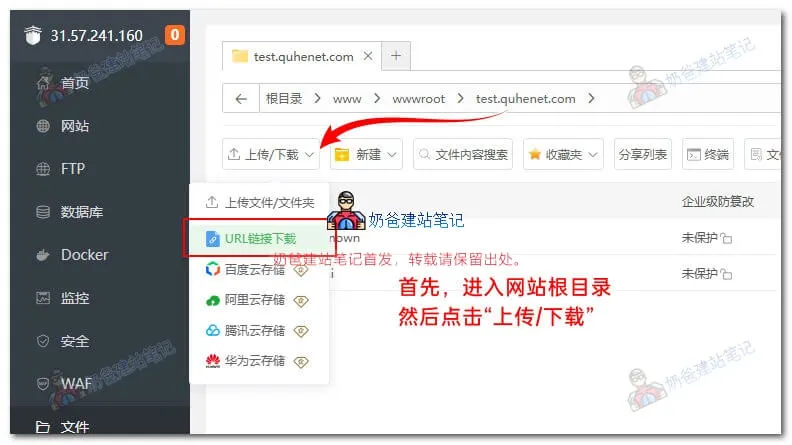
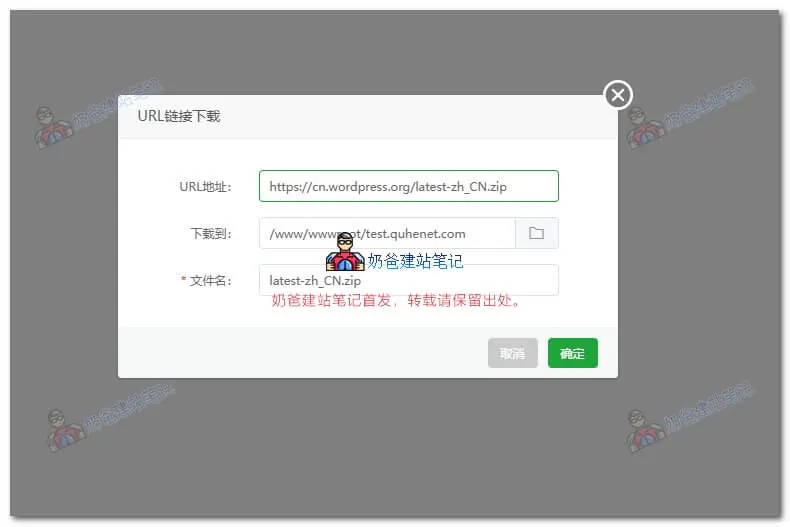
服务器远程下载的话,就在宝塔面板里面点击:网站 → 网站根目录文件夹 → URL链接下载,然后填写上下面的网址,点击确定。
https://cn.wordpress.org/latest-zh_CN.zip
上传或者下载完毕WordPress安装包后,鼠标移动到安装包那一行,点击解压按钮。如下图:
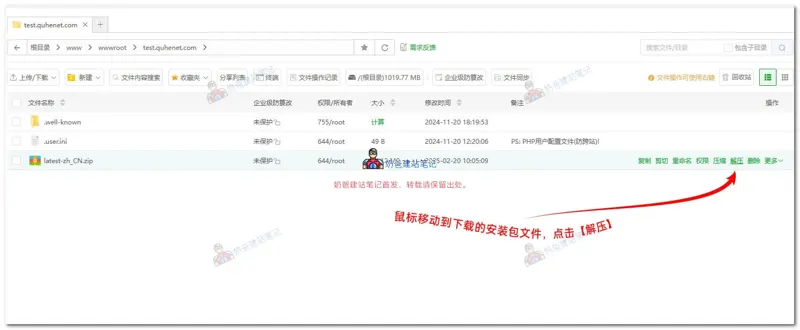
解压窗口直接点击“解压”。
很快就会解压完毕,出现一个名为WordPress的文件夹,点击进入该文件夹。
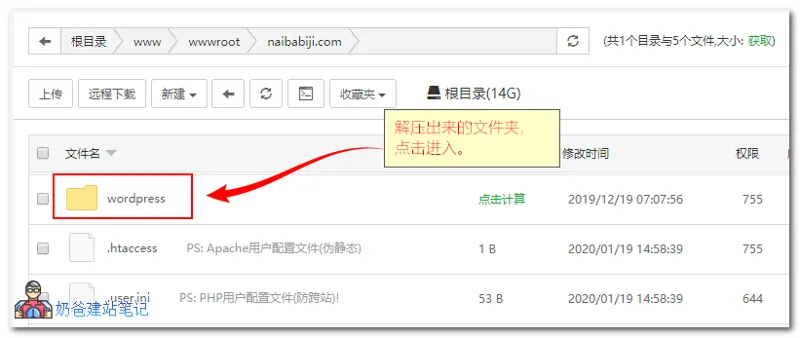
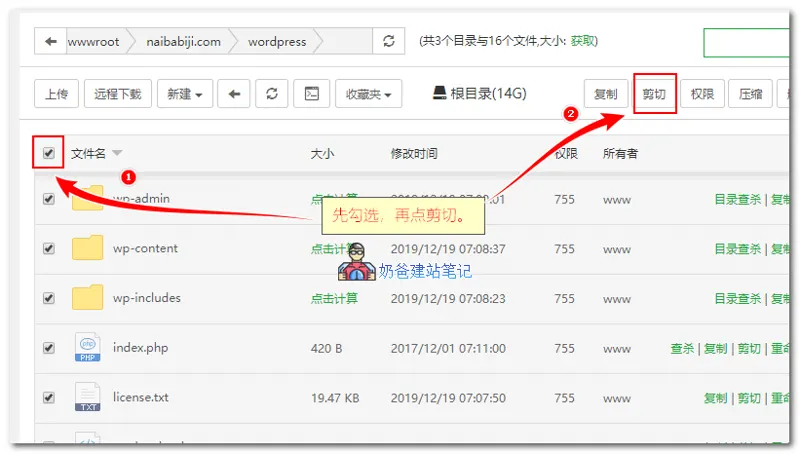
进入WordPress文件夹后,点击文件名前面的勾选框全选所有文件夹和文件。
然后点击右上角的剪切按钮,步骤操作如下图:
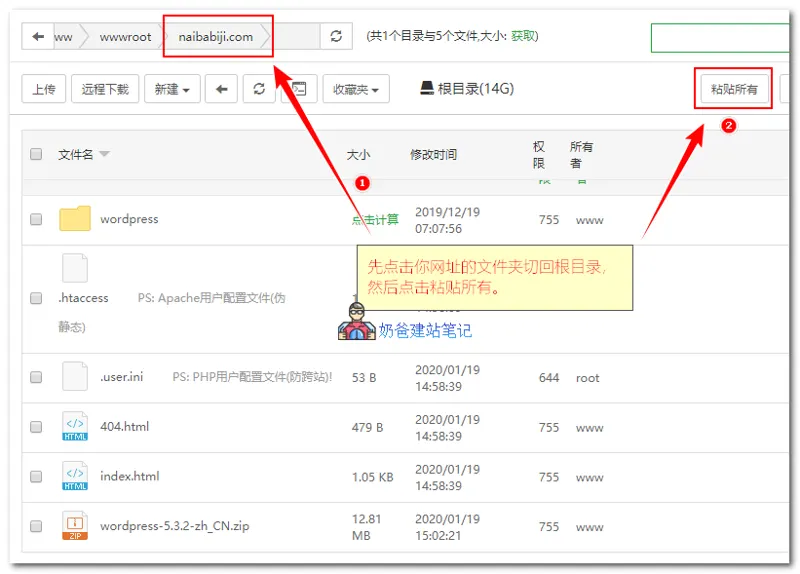
接着点击你网址的文件夹回到根目录,点击右上角的粘贴所有按钮,如下图:
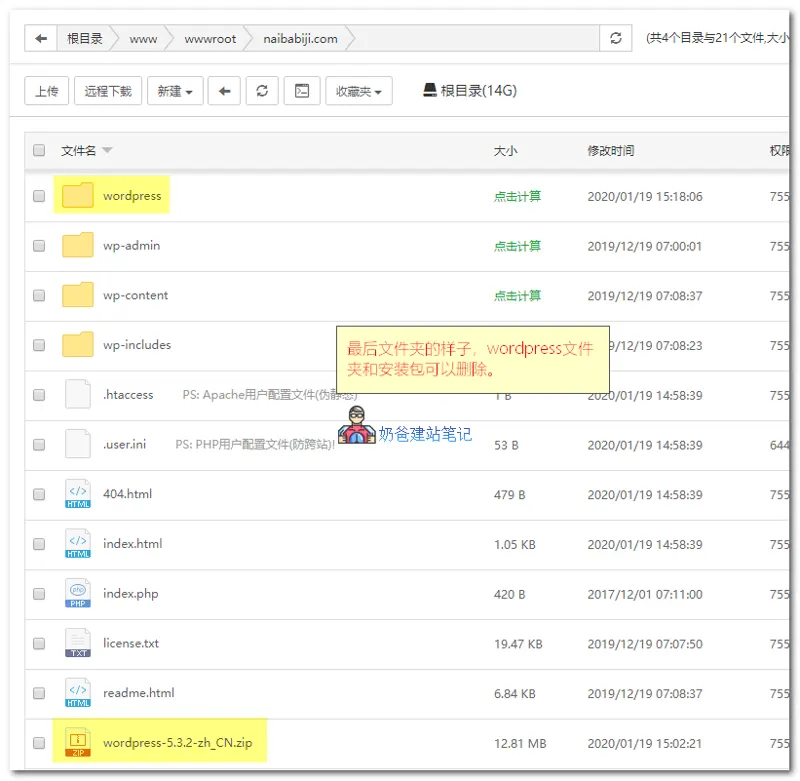
最后你宝塔面板文件界面就是下图这个样子的。
其中WordPress文件夹和安装包文件可以删除,404.html和index.html也可以删除。不删除也没关系。
接下来来源作者就可以开始搭建网站了。
打开这个访问地址后,你就会出现下面第二步,搭建WordPress程序网站的界面,跟着操作即可。
第二步,配置WordPress伪静态和SSL安全证书
上面一步来源作者已经把WordPress的安装程序文件上传到了网站根目录,接下来来源作者就可以用浏览器打开网址来安装WordPress了,不过为了避免以后少一些麻烦,来源作者建议第二步先配置伪静态规则和SSL安全证书。
注意,安全证书必须要域名已经解析到服务器上才能申请成功。
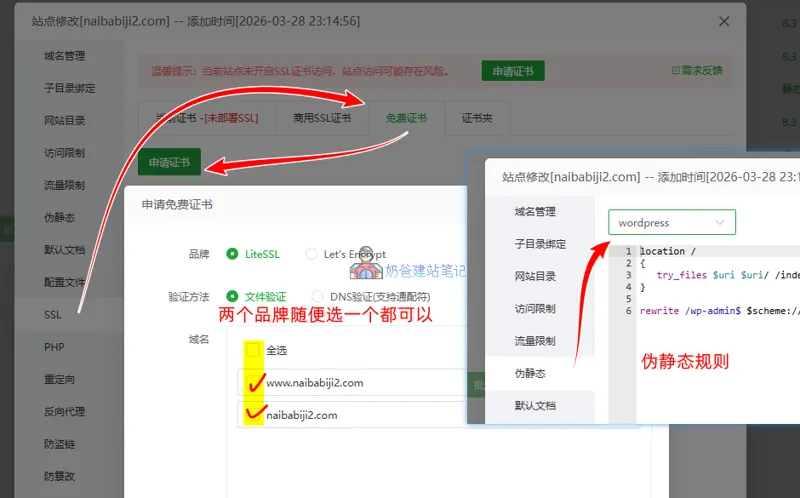
设置方法:
点击网站列表后面的设置按钮,弹出界面:
- 伪静态,选择WordPress,保存;
- SSL,免费证书,LiteSSL或者Let’s Encrypt随便选一个,全选域名,点击申请按钮。
SSL安全证书申请成功后,可以打开强制HTTPS。
第三步,运行安装向导安装WordPress网站
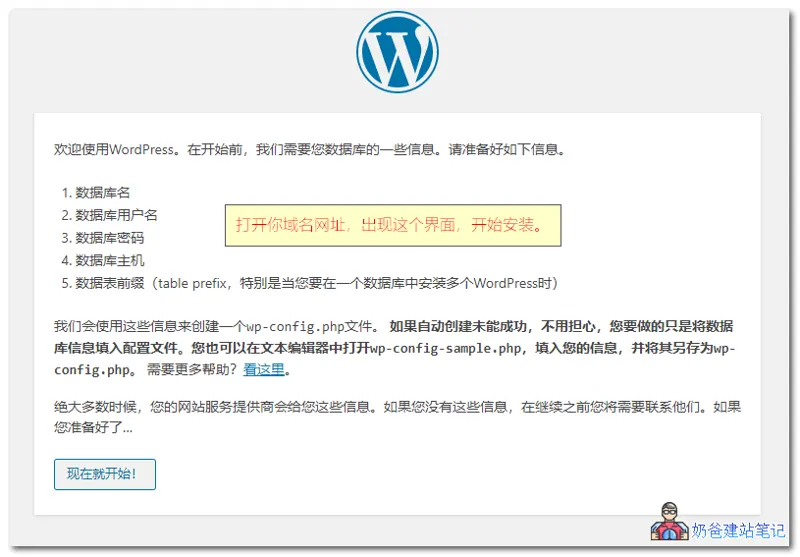
现在打开你绑定的域名,会出现下图界面。点击“现在就开始”
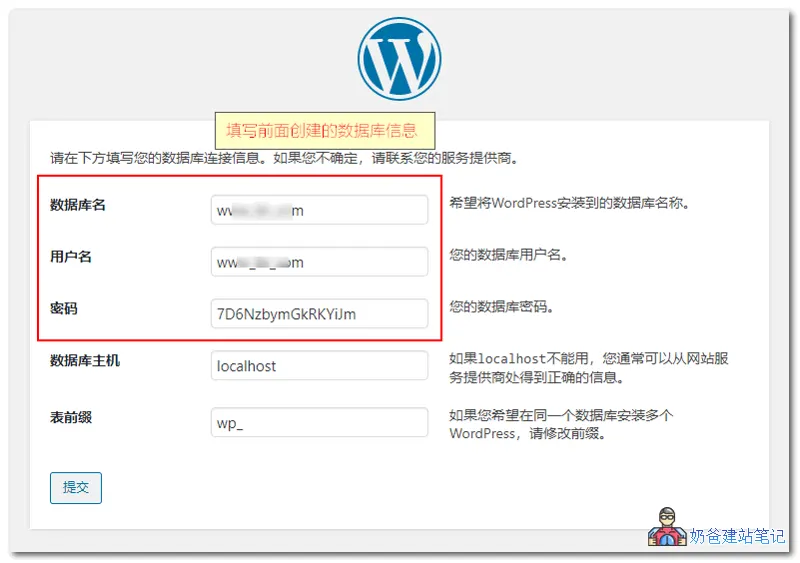
在下图界面输入对应的数据库名,数据库用户名和数据库密码(数据库忘记了的在宝塔面板后台数据库页面可以去查看),然后点击提交。
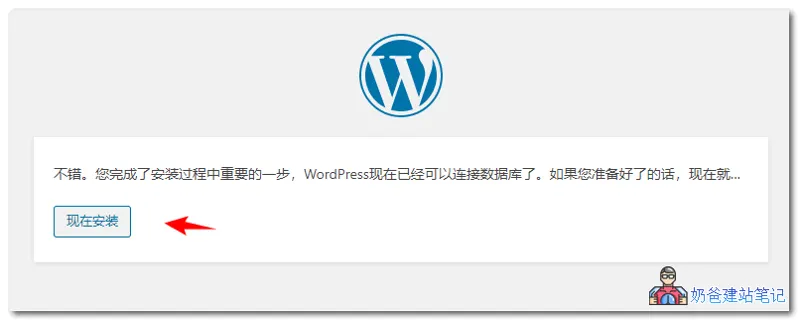
数据库没错的话就会出现下图界面,点击现在安装。
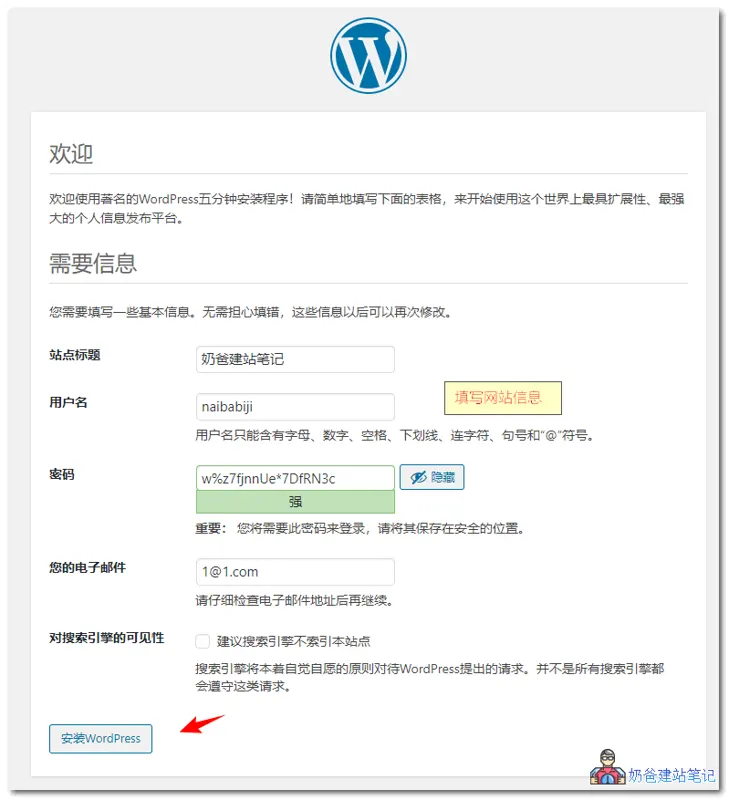
很快就会出现下图界面,要你自己设置站点标题、用户名、密码和邮箱信息。设置完毕后点击“安装WordPress”
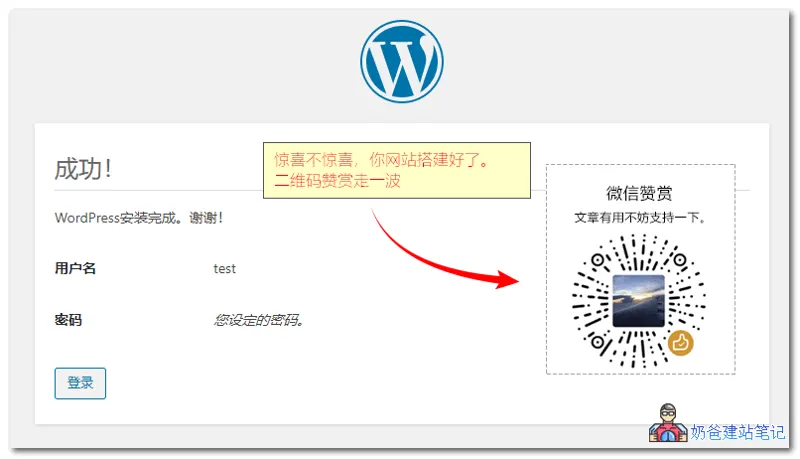
成功,可以登录了。
常见问题FAQ
一键部署的WordPress版本不是最新怎么办?
登录WordPress后台,如果有更新会提示。点击更新即可。或者使用方法二的手动安装方式。
安装时提示”连接服务器需要FTP信息”怎么办?
这个是由于文件夹权限设置不对引起的,从宝塔面板进入你网站根目录,全选文件和文件夹,右边更多菜单下选择权限,弹出界面设置755和www,点击确定即可修复该问题。
安装完成后网站打开很慢怎么办?
新安装的WordPress网站速度慢,通常跟网站本身关系不大。要么是你访问你服务器网速慢,要么是你服务器配置太差,可以参考VPS推荐一文挑选一台好点的服务器。
安装完WordPress之后怎么使用?有哪些设置项目?
安装完WordPress之后的使用方法,例如系统设置、安装主题和插件等操作,请参考WordPress教程一文的内容。
本站整理公开产品资料与建站知识,介绍不代表实际使用测试。功能、价格、授权和支持范围请在购买前向提供方确认。 阅读推广披露






SHARE YOUR QUESTIONS
交流与讨论
分享你的问题和经验。请勿发布广告、敏感信息或未经核实的评价。