
宝塔面板教程,Linux服务器安装宝塔搭建网站教程
本文围绕“宝塔面板教程,Linux服务器安装宝塔搭建网站教程”整理操作说明与配置思路。界面名称可能随软件版本调整,修改线上网站前请保存备份。涉及使用体验的描述属于来源作者,本页未提供独立实测结论。 宝塔面板教程 Linux服务器安装宝塔面板 建网站教程 人人都能上手的服务器运维管理工具,通过宝塔面板

基本信息
- 资料范围
- 完整文章正文,已清理外链和来源推广
- 正文插图
- 27个真实URL;27张已本地化,其余使用原图待补
本文围绕“宝塔面板教程,Linux服务器安装宝塔搭建网站教程”整理操作说明与配置思路。界面名称可能随软件版本调整,修改线上网站前请保存备份。涉及使用体验的描述属于来源作者,本页未提供独立实测结论。
Linux服务器安装宝塔面板
建网站教程
人人都能上手的服务器运维管理工具,通过宝塔面板,即使是服务器小白也可以管理服务器,搭建网站环境以及其他在线项目。


宝塔面板视频教程

宝塔面板介绍
初略了解一下宝塔面板是什么,能做什么。

安装宝塔面板
怎么在服务器上安装宝塔面板。

用宝塔建网站
怎么在宝塔面板安装网站。
宝塔面板图文教程导航:认识宝塔面板、安装宝塔面板、首次使用宝塔面板的操作、宝塔面板安装WordPress、常见问题
认识宝塔面板



宝塔面板干什么用的?
正常情况下,当来源作者从网上购买了一台服务器之后(本文都是指Linux系统的服务器),得到的信息就是服务的IP和root密码,没有其他信息,也没有显示器,来源作者想要管理服务器的话就只能通过ssh命令来操作,对新手来说非常不友好。
而宝塔面板就是帮来源作者使用图形化的操作方式来管理服务器,它可以让你在浏览器里面直接通过鼠标操作来控制服务器的软件安装、卸载、网站环境搭建、配置、FTP创建管理,也可以监控服务器、修改服务器设置、配置服务器防火墙等等操作。
简单来说就是宝塔面板可以帮来源作者用可视化的方式去进行服务器运维管理,动动鼠标就可以创建网站、FTP、反向代理、配置防火墙、性能监控等工作。
宝塔面板要钱吗?
宝塔面板目前有免费版、专业版和企业版 / 企业运维版,不同版本支持的高级功能越多,具体区别参见宝塔官网介绍。
普通用户建网站直接从免费版开始就可以了,当网站流量比较大且受到了网络攻击的时候,可以考虑升级到宝塔专业版。
安装宝塔面板的条件
宝塔面板是安装在服务器系统里面的,并不是安装到自己电脑上,所以你自己电脑是什么操作系统没有关系。
那么,安装宝塔面板需要哪些东西呢?
1、一台服务器(VPS、云服务器或者独立服务器)
服务器可以是Linux也可以是Windows系统(推荐Linux系统,更稳定),虚拟主机不支持安装宝塔面板。VPS推荐
2、一个浏览器
可以在浏览器里面通过宝塔面板官网的在线安装功能直接安装宝塔面板到你服务器上面。
3、一个SSH软件(非必须)
管理Linux服务器的常规方式就是通过ssh软件,宝塔面板在线安装实际上也只是宝塔官方帮你操作了使用ssh连接服务器输入安装宝塔命令这一步。SSH软件推荐

Linux服务器安装宝塔面板教程
在来源作者已经拥有了一台Linux服务器之后,可以得到服务器的IP和root密码,接下来来源作者就可以正式安装宝塔面板到服务器里面了。(服务器多数都是使用Linux系统,不推荐选择Windows系统,资料少,耗资源,稳定性也弱一点。)
如果你还没有购买服务器,请点击此文挑选一款VPS并且购买,本教程是以Vultr家的VPS为例,其他VPS可同样按此教程操作。
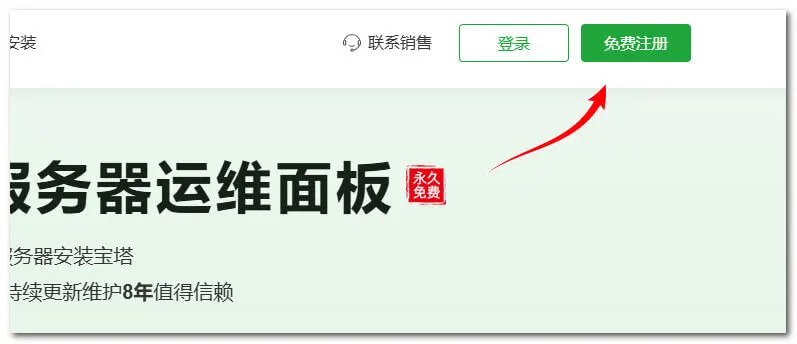
1、点击下方按钮进入宝塔官网,然后点击右上角免费注册。
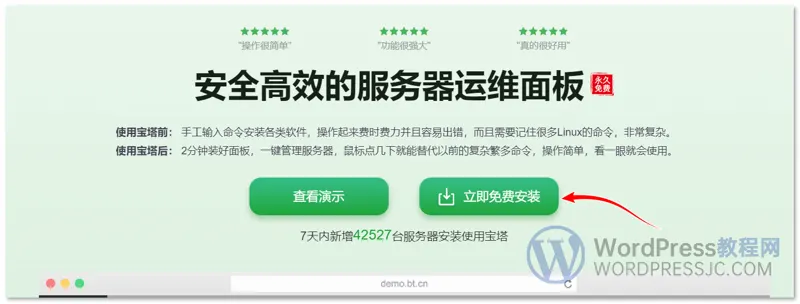
2、注册完毕,点击立即免费安装按钮。
2、找到在线安装,输入你服务器VPS的IP和root密码。
注意,服务器需要是没有安装过其他程序的新系统,系统兼容性排序: Debian-12(推荐)/ Ubuntu-22 / Centos 9 / OpenCloud 9 / AlibabaCloud 3 麒麟,统信,欧拉等Linux系统,不支持Windows系统的服务器在线安装。
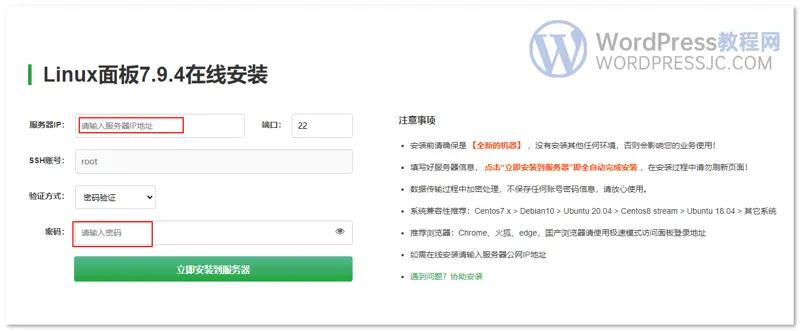
接着会提示“正在认证密码,请稍候…”,如果一直这样显示则证明在线安装失败了,请参考下方的手动安装方式。
而如果一切正常,会让你选择安装哪些环境,为了和本教程保持一致,请选择【仅宝塔面板】然后点击安装,最后会告诉你宝塔面板的登录信息,记得保存好。
首先从下面相关软件里面下载Xshell并且安装好。
打开Xshell,然后按照截图中操作顺序输入服务器IP地址之后连接。
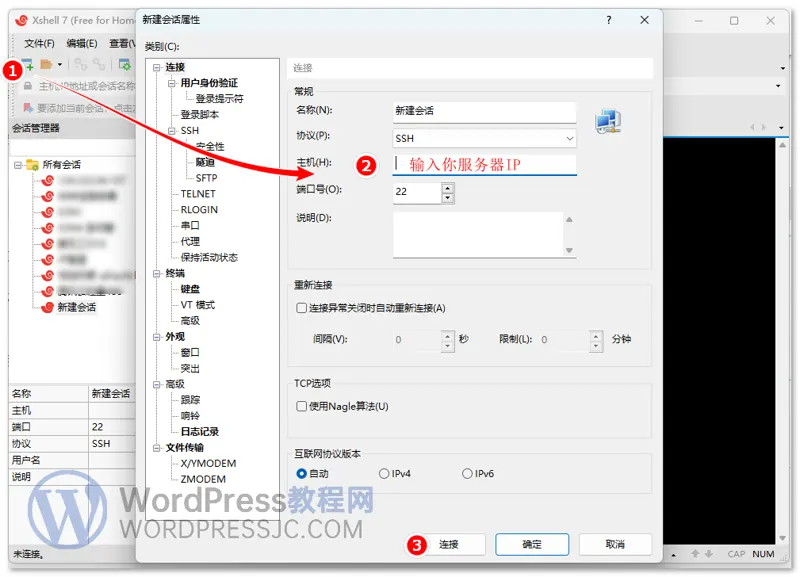
服务器IP地址和root密码你购买服务器的网站都会告诉你,如果你搞不清楚的话建议看上面的宝塔视频教程。
- 第一次访问有一个SSH安全警告,点击【接受并保存】。
- 输入用户名的地方填写root,可以勾选记住用户名。
- 输入服务器的root密码,如果你电脑安全,也可以勾选保存密码。
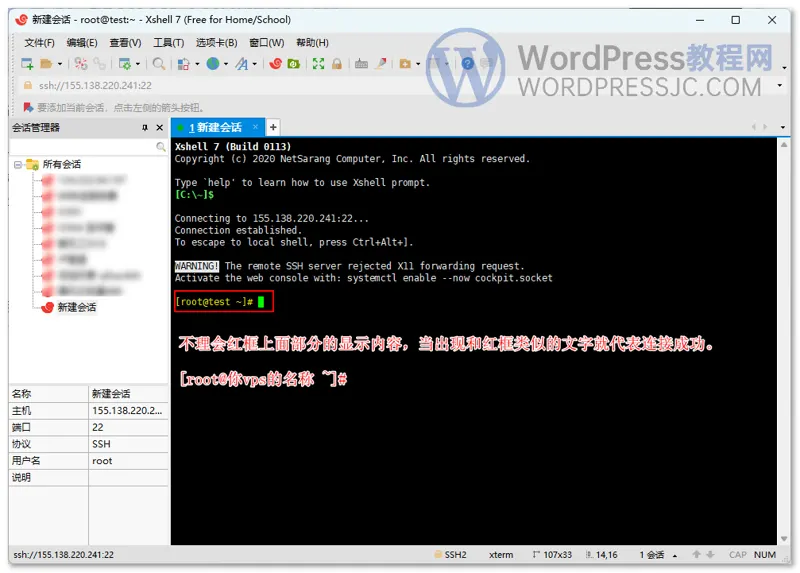
接着根据你服务器的操作系统,复制对应的宝塔面板安装命令粘贴到Xshell界面回车。
Centos安装脚本
yum install -y wget && wget -O install.sh http://download.bt.cn/install/install_6.0.sh && sh install.sh ed8484bec
Ubuntu/Deepin安装脚本
wget -O install.sh http://download.bt.cn/install/install-ubuntu_6.0.sh && sudo bash install.sh ed8484bec
Debian安装脚本
wget -O install.sh http://download.bt.cn/install/install-ubuntu_6.0.sh && bash install.sh ed8484bec
万能安装脚本
if [ -f /usr/bin/curl ];then curl -sSO https://download.bt.cn/install/install_panel.sh;else wget -O install_panel.sh https://download.bt.cn/install/install_panel.sh;fi;bash install_panel.sh ed8484bec
国产龙芯架构安装脚本
wget -O install_panel.sh http://download.bt.cn/install/0/loongarch64/loongarch64_install_panel.sh && bash install_panel.sh ed8484bec
注意:必须为没装过其它环境如Apache/Nginx/php/MySQL的新系统,推荐使用centos 7.X的系统安装宝塔面板
推荐使用Chrome、火狐、edge浏览器,国产浏览器请使用极速模式访问面板登录地址
如果不确定使用哪个Linux系统版本的,可以使用万能安装脚本
国产龙芯架构CPU安装命令,支持龙芯架构的loongnix 8.x、统信UOS 20、kylin v10系统
来源作者这里以CentOS系统的安装脚本为例,复制后粘贴到Xshell面板里面(Xshell操作窗口鼠标右键有粘贴命令),然后回车。
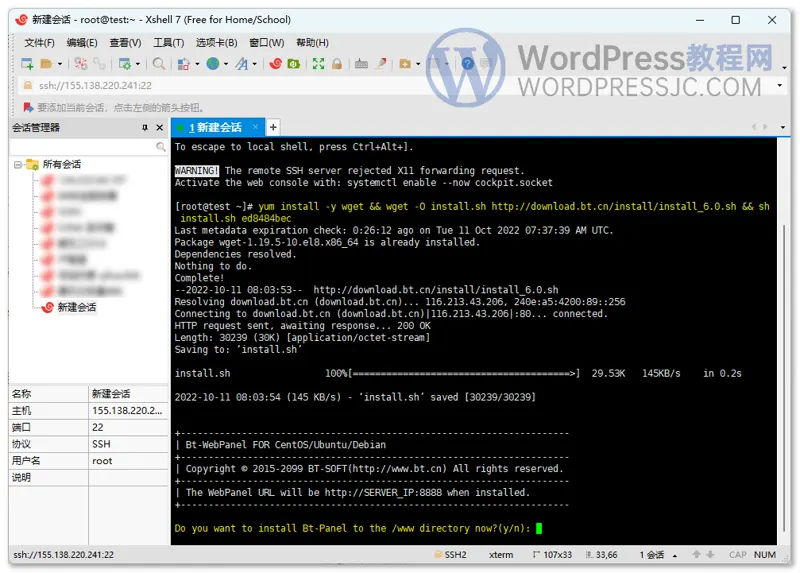
出现 Do you want to install Bt-Panel to the /www directory now?(y/n): 的时候,输入键盘上的y然后回车。
然后等待。。。
当出现下面图片中类似的内容之后,就代表宝塔面板安装完毕了。
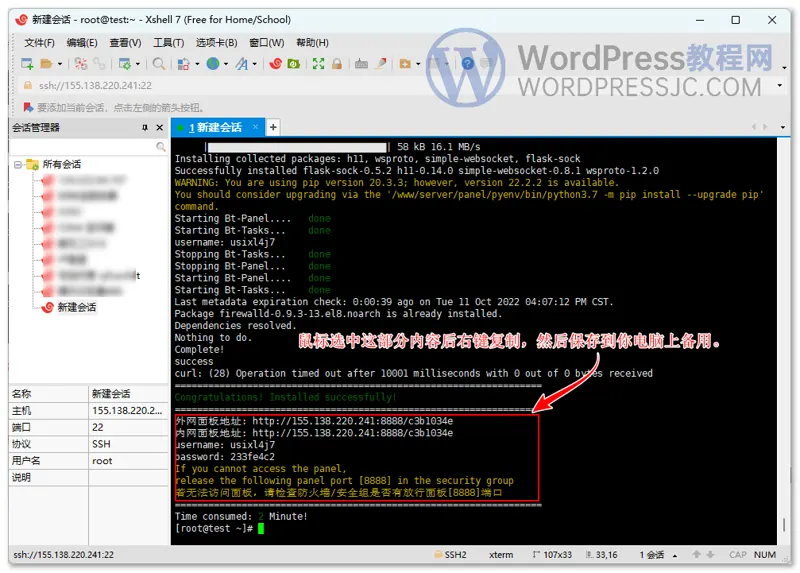
把宝塔的信息复制之后保存到电脑上,后面需要用到。
SSH客户端软件XsHell下载地址:官方下载(输入名称和邮箱后发送下载地址到邮箱)网盘下载(提取密码 1tdg)
网盘里面有两个软件,一个是Xshell,另外一个是Xsftp,本教程里面只需要下载安装Xshell即可。
提示:Xshell不支持Mac,如果你是Mac可以直接使用系统自带的终端,然后命令用 ssh root@服务器ip 的方式连接。
首次使用宝塔面板的操作
通过上面的过程来源作者就成功安装完毕了宝塔面板,如果来源作者想使用宝塔面板来搭建网站,那么还需要登录宝塔面板管理后台去进行一些操作。
1、首先,来源作者第一次登录宝塔面板后台会提示绑定宝塔网站的账号,点击右下角的注册链接注册一个账号然后绑定上就可以了。
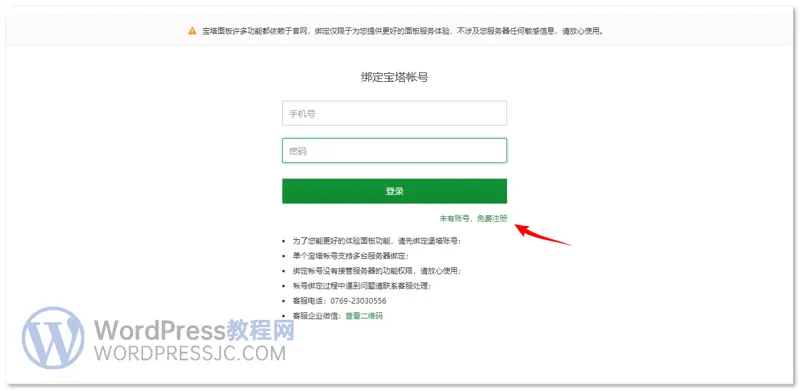
2、出现推荐安装套件的提示界面,选择左侧的LNMP环境一键安装。
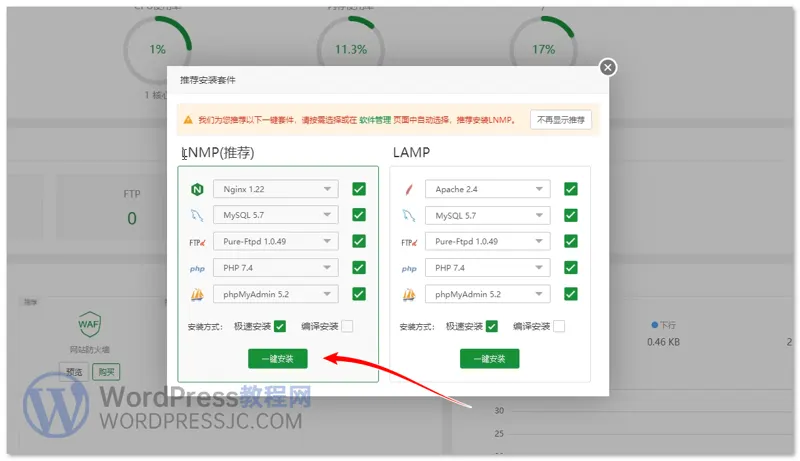
这些程序安装之后来源作者才能搭建WordPress或者其他网站,如果用不到FTP功能,那么可以选择不安装Pure-Ftpd这个软件。
这个安装过程需要持续1-2个小时,耐心等待安装完毕。
3、提示安装完毕之后进入软件商店查看是否安装成功并且正常运行中。
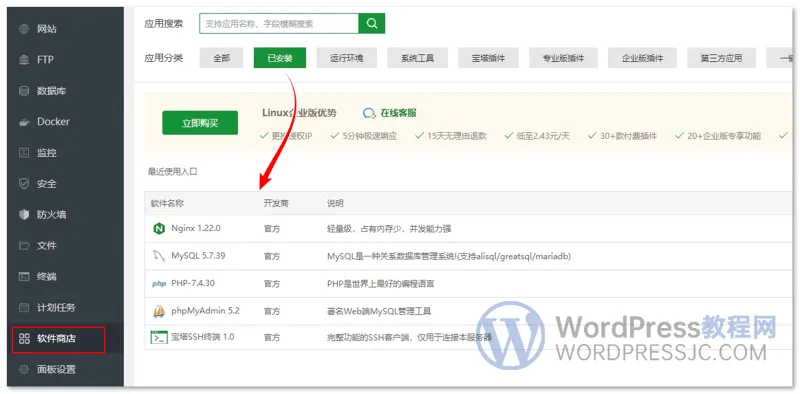
有些情况下,一键安装会出现漏装的情况,来源作者进入软件商店,然后选择已安装,查看是否前面选择的软件都安装成功并且正常运行中。
到这一步之后来源作者就完成了宝塔面板的安装以及宝塔安装网站的环境配置部分了,接下来来源作者开始在宝塔面板安装网站。
宝塔面板安装WordPress网站
宝塔面板后台支持一键安装WordPress网站,不过考虑到稳定性,来源作者建议大家还是手动安装WordPress网站,具体操作步骤如下:
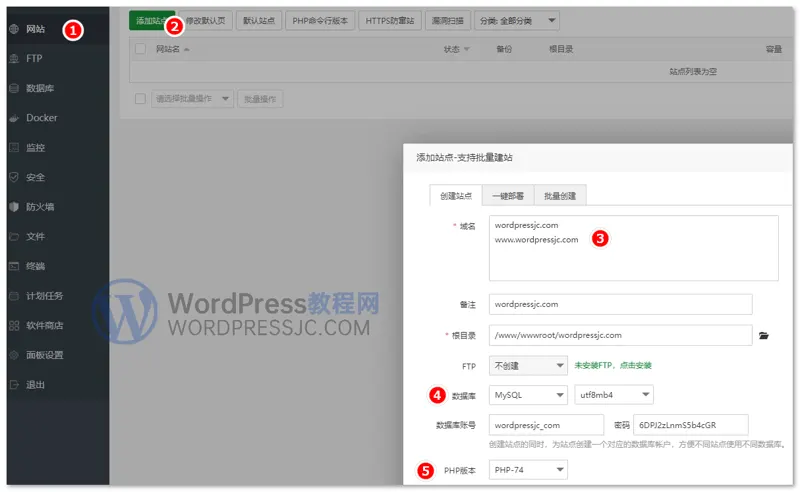
1、在宝塔后台网站菜单下,选择添加站点,然后填写上你域名信息,选择创建数据库和php版本之后提交。
2、点击网站根目录进入,然后远程下载WordPress的安装包。
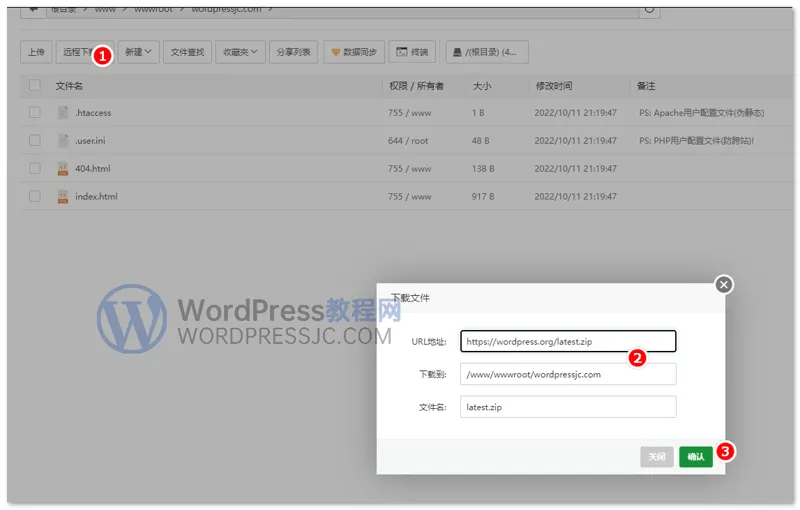
WordPress的远程下载地址是 https://wordpress.org/latest.zip
如果你是国内服务器没办法在线远程下载,可以点击这里下载离线安装包然后上传到宝塔后台网站根目录解压后使用。
解压完毕之后会出现一个WordPress文件夹,需要把WordPress文件夹下面的所有文件和文件夹全部移动到网站根目录。
可以先进入WordPress文件夹,然后全选所有文件和文件夹,点击右上角的剪切按钮。
接着回到网站根目录,点击粘贴,就完成了文件的移动操作。
3、解析域名到服务器IP,如果不会解析域名请参见此文。
4、域名解析生效之后访问域名进入WordPress的安装界面,填写对应的信息进行安装。
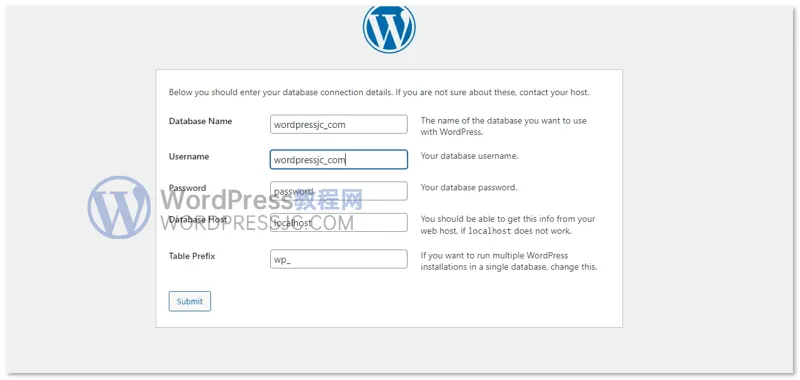
WordPress的安装过程比较简单,上图这一步是填写数据库信息,可以直接在宝塔面板后台的数据库菜单下复制对应的信息粘贴进来,然后跟着安装流程操作就可以完成WordPress的安装。
常见问题
1、我电脑上需要安装宝塔面板吗?
答:不用,宝塔面板是安装在服务器上的,安装在你电脑上没有用处,别人不能通过互联网访问到你电脑上的网站。
2、宝塔面板后台登录不了
答:一种情况是你服务器有防火墙,没有开放宝塔面板后台访问的端口,例如阿里云和腾讯云的服务器就需要手动去创建安全组开放8888端口。
另外一种情况是你没有复制完整的后台登录地址,需要带上8888后面那一串英文访问。
3、忘记了宝塔密码
答:可以通过SSH客户端加上服务器root密码登录到服务器,然后输入 bt 命令找到或者修改宝塔密码。
请访问来源作者首页查看WordPress基础使用教程。
本站整理公开产品资料与建站知识,介绍不代表实际使用测试。功能、价格、授权和支持范围请在购买前向提供方确认。 阅读推广披露






SHARE YOUR QUESTIONS
交流与讨论
分享你的问题和经验。请勿发布广告、敏感信息或未经核实的评价。