
WordPress初学者入门教程: 如何安装WordPress教程详细图解
本文围绕“WordPress初学者入门教程: 如何安装WordPress教程详细图解”整理操作说明与配置思路。界面名称可能随软件版本调整,修改线上网站前请保存备份。涉及使用体验的描述属于来源作者,本页未提供独立实测结论。 WordPress初学者入门教程之前已经分享过: WordPress初学者入门
基本信息
- 资料范围
- 完整文章正文,已清理外链和来源推广
- 正文插图
- 9个真实URL;9张已本地化,其余使用原图待补
本文围绕“WordPress初学者入门教程: 如何安装WordPress教程详细图解”整理操作说明与配置思路。界面名称可能随软件版本调整,修改线上网站前请保存备份。涉及使用体验的描述属于来源作者,本页未提供独立实测结论。
WordPress初学者入门教程之前已经分享过:
- WordPress初学者入门教程: 什么是WordPress?
- WordPress初学者入门教程: 搭建WordPress网站需要哪些东西?
今天主要是讲一下如何安装WordPress (图解),如果你已经安装了WordPress或已经掌握了,就看看其它的文章。不会的朋友,一起来学习学习。
安装WordPress前
当你购买了域名(网址)和空间(网页寄存)后,安装WordPress步骤是非常的容易简单,不需要任何的专业知识。
如果你还没有注册域名和购买空间,你可以现在进入US Domain Center购买 (如果一起购买空间, 第一年域名是免费的。你还可以使用优惠号码 ( 100CR15 或 50CR10 )。
你也可以看看如何在US Domain Center注册域名和购买空间。
如果你不想自己安装,来源作者也有提供免费网上商店和网站安装设计服务。
安装WordPress的8个简单步骤
首先,互联网有很多安装WordPress的教程,但是这些教程都把WordPress安装过程复杂化。只要你跟着以下的8个步骤做,就可以很快地安装WordPress。
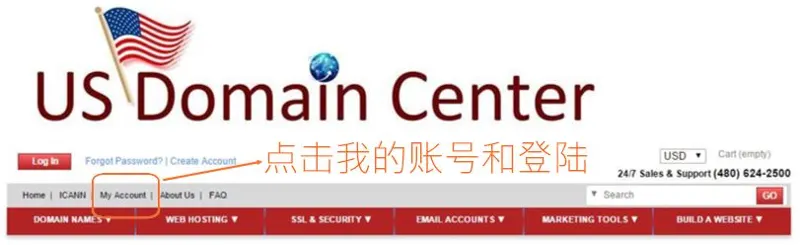
第1步:
点击 My Account (来源作者的账号)和登陆
第2步:
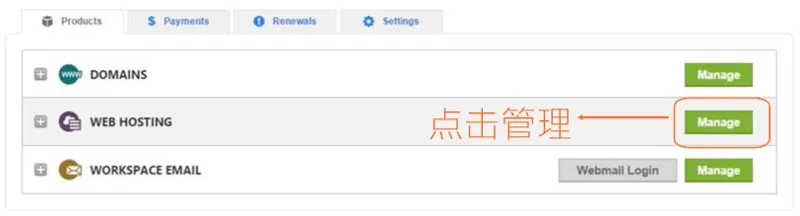
进入你的账号后,在 Web Hosting (空间)的右边,点击 Manage (管理)。
第3步:
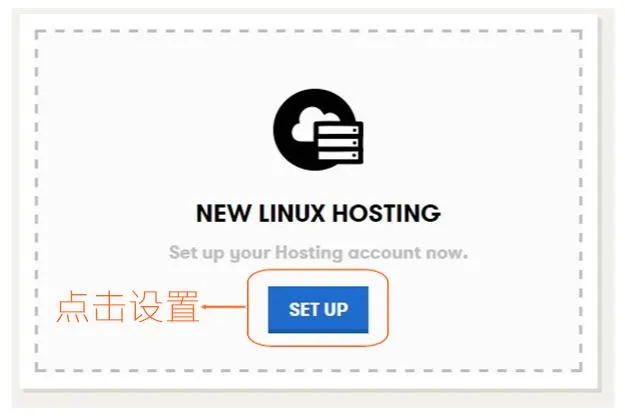
点击 SET UP (设置)进入你的空间 (网页寄存)
第4步:
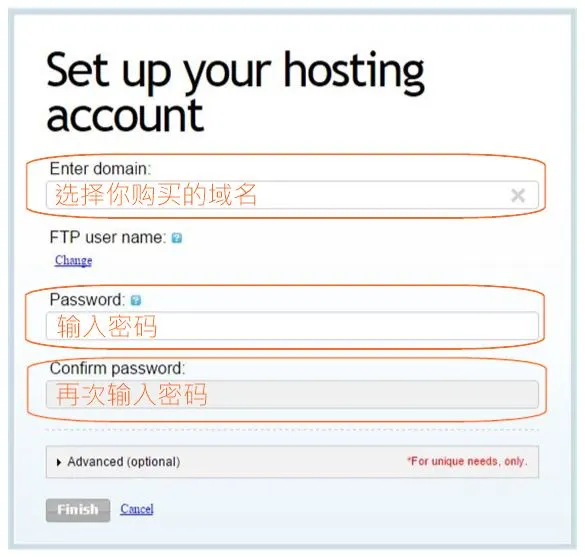
选择你购买的域名 (Enter domain),输入密码 (Password),再次输入密码 (Confirm Password),然后点击完成 (Finish)
第5步:
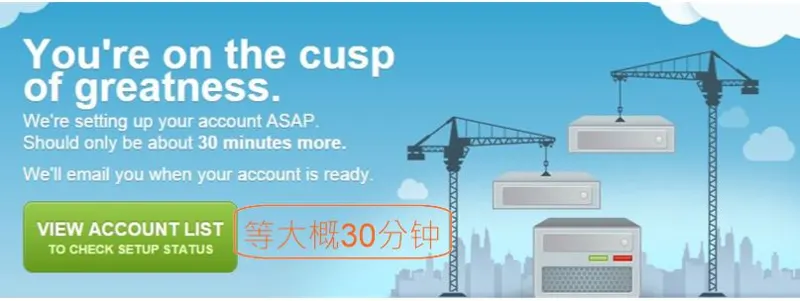
什么都不用做,等大概30分钟就可以(系统会自动设置和连接你的域名和空间)。
第6步:
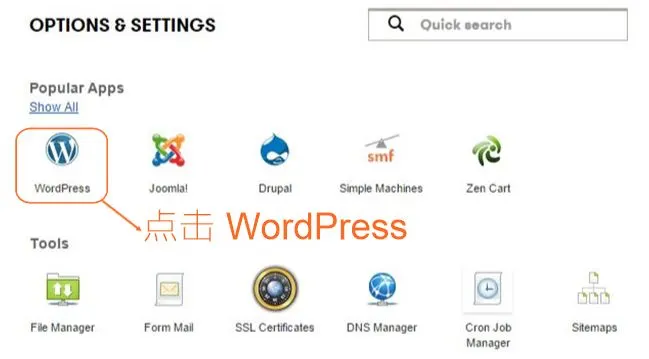
空间设置完后,你会看见以下的图片。点击WordPress来进行安装。
第7步:
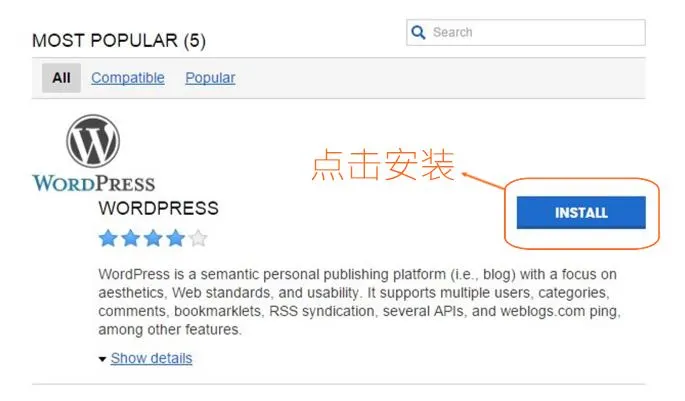
点击Install来进行安装。
第8步:
接着,选择你购买的域名(Domain),Directory不用填写。最后,输入你的WordPress用户名 (ADMIN NAME),输入WordPress密码 (ADMIN PASSWORD),再次输入WordPress 密码 (CONFIRM PASSWORD),及点击 OK 就可以了。安装过程只需几分钟的时间!
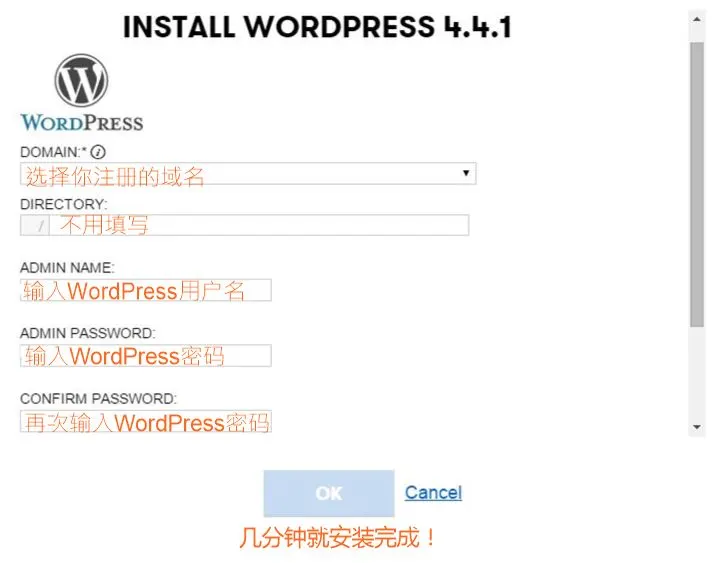
恭喜!你已经完成了安装。你的WordPress网站已经发布到互联网了。只要你在网址输入栏输入你的域名(网址),你就会看到你的网站或网店。
看看如何登陆你的WordPress网店或网站后台 (使用上面设置的WordPress用户名和密码登录后台)
如果你需要帮忙,来源作者也提供免费设置WordPress的服务。
本站整理公开产品资料与建站知识,介绍不代表实际使用测试。功能、价格、授权和支持范围请在购买前向提供方确认。 阅读推广披露



SHARE YOUR QUESTIONS
交流与讨论
分享你的问题和经验。请勿发布广告、敏感信息或未经核实的评价。