
WordPress表格插件TablePress使用教程
本文围绕“WordPress表格插件TablePress使用教程”整理操作说明与配置思路。界面名称可能随软件版本调整,修改线上网站前请保存备份。涉及使用体验的描述属于来源作者,本页未提供独立实测结论。 TablePress是一款可以给WordPress添加表格的插件,在“给WordPress添加表格

基本信息
- 资料范围
- 完整文章正文,已清理外链和来源推广
- 正文插图
- 9个真实URL;9张已本地化,其余使用原图待补
本文围绕“WordPress表格插件TablePress使用教程”整理操作说明与配置思路。界面名称可能随软件版本调整,修改线上网站前请保存备份。涉及使用体验的描述属于来源作者,本页未提供独立实测结论。
TablePress是一款可以给WordPress添加表格的插件,在“给WordPress添加表格的几种方法”,一文中介绍过这款插件,本文给大家介绍下它具体的使用方式。
插件安装
首先,可以通过WordPress后台,插件,安装插件,搜索“TablePress”进行安装。
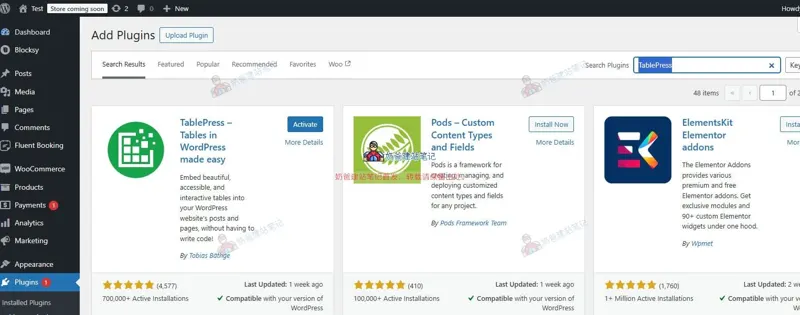
安装完毕后选择启用插件。
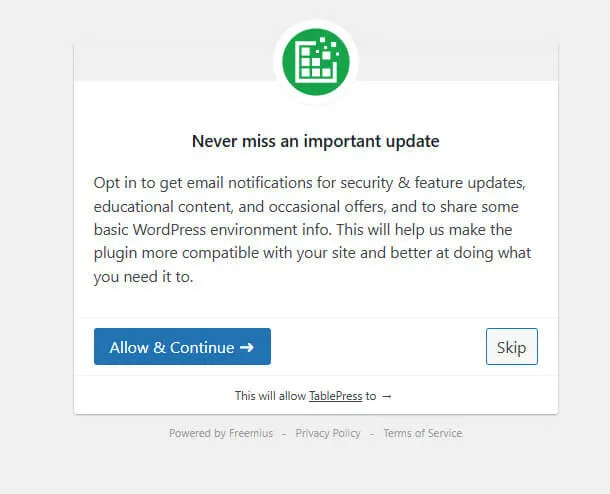
接下来上图这个提示可以点击第一个按钮同意也可以直接跳过。
创建表格
接着来源作者来创建自己的第一个表格内容。
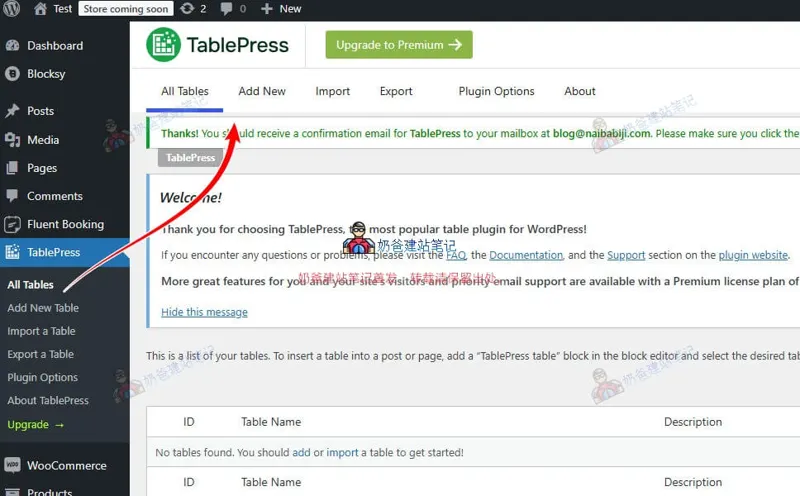
在TablePress的界面,选择Add New添加一个新的表格。
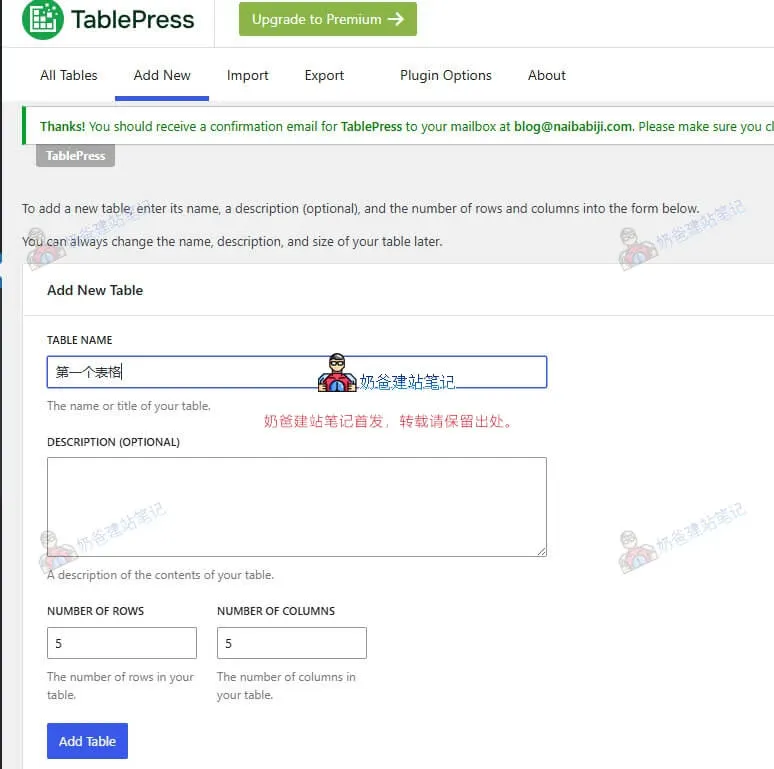
Table Name那里输入你的表格名字,下方的DESCRIPTION是描述内容,可选填入。
下方的NUMBER OF ROWS跟COLUMNS分别是代表表格几行跟几列。
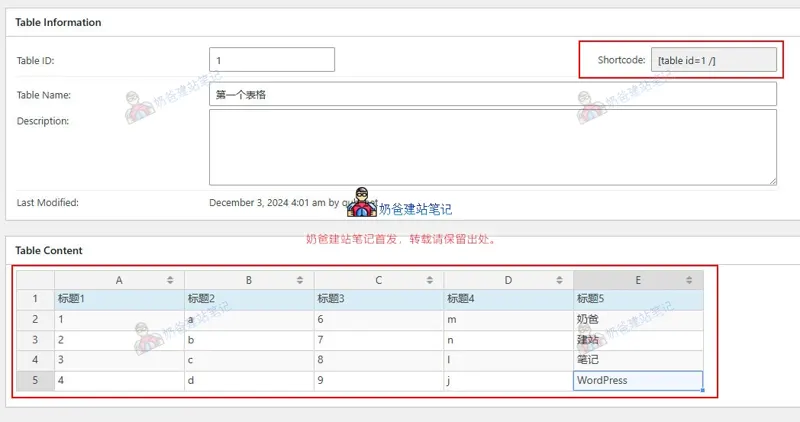
接着就可以在出现的表格里面输入你的表格内容,右上角的Shortcode是短代码,来源作者插入到文章里面就需要用到这个。
一切设置好了之后点击保存,就完成了第一个表格的创建。
文章插入表格
接下来来源作者在文章里面插入这个表格。
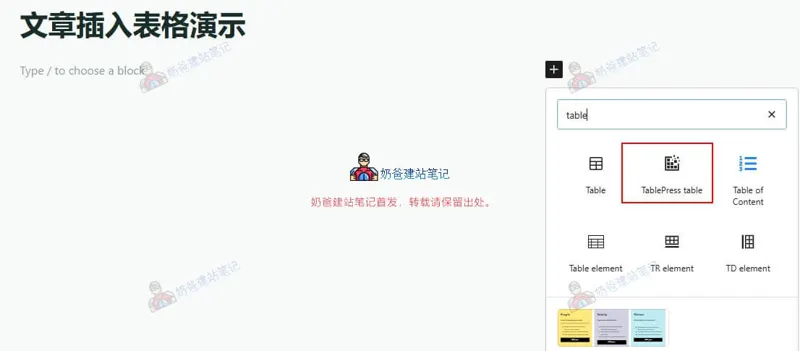
如果你使用的是古腾堡编辑器,那么点击加号,搜索“table”,然后选择TablePress。
插入只有,在右侧选择你需要插入的具体表格。
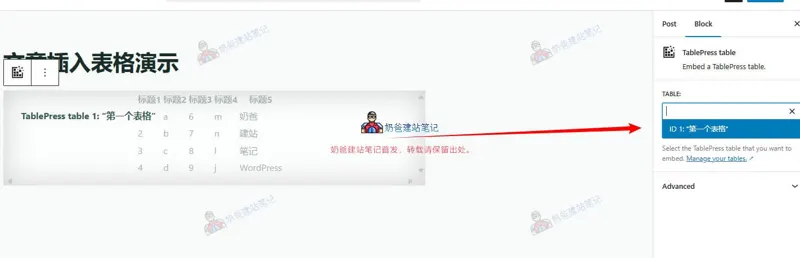
发布之后,网站上就可以看到来源作者插入的这个表格。
如果你使用的是经典编辑器,那么先要去获取表格的短代码,如下图:
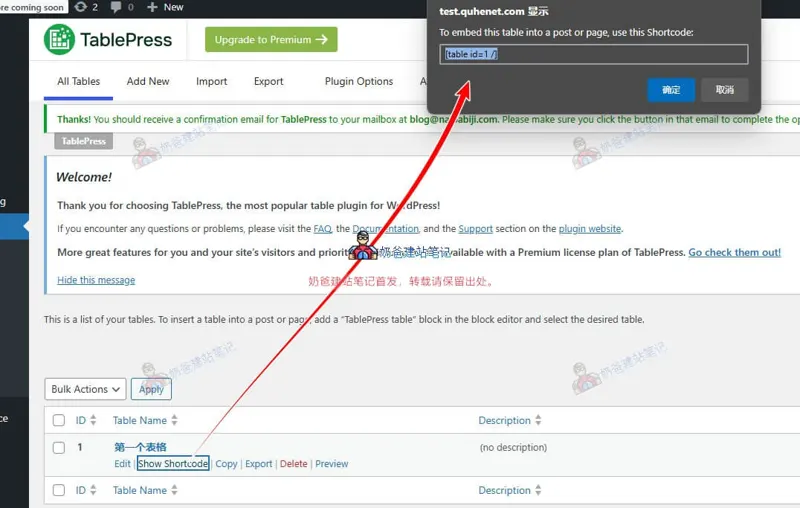
在表格列表界面,选择Show Shortcode,然后复制短代码。
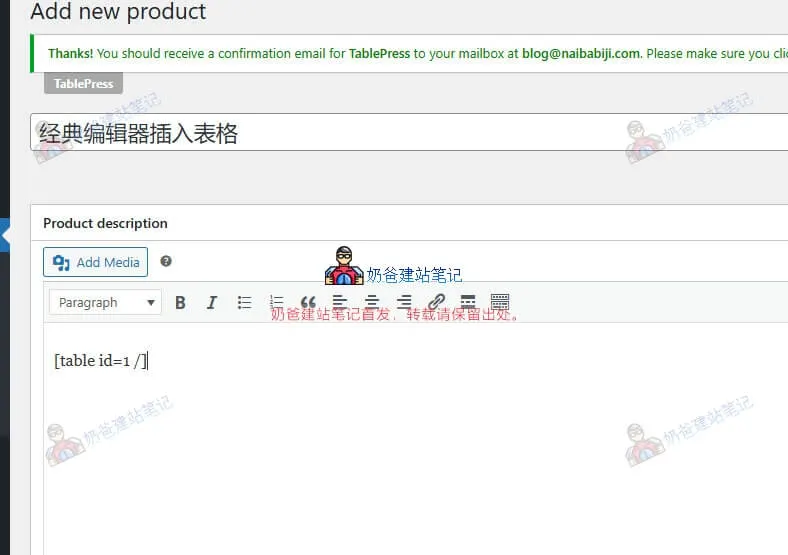
回到编辑器界面,直接粘贴刚才复制的短代码,发布后即可看到插入的表格信息。
以上就是TablePress具体使用教程。
本站整理公开产品资料与建站知识,介绍不代表实际使用测试。功能、价格、授权和支持范围请在购买前向提供方确认。 阅读推广披露






SHARE YOUR QUESTIONS
交流与讨论
分享你的问题和经验。请勿发布广告、敏感信息或未经核实的评价。