
外贸建站视频教程,18分钟搞定WordPress独立站
本文围绕“外贸建站视频教程,18分钟搞定WordPress独立站”整理操作说明与配置思路。界面名称可能随软件版本调整,修改线上网站前请保存备份。涉及使用体验的描述属于来源作者,本页未提供独立实测结论。 👉 在YouTube帮我点赞 👈 这篇文章,来源作者给大家分享的是新手如何 自己购买域名和服务器搭
基本信息
- 资料范围
- 完整文章正文,已清理外链和来源推广
- 正文插图
- 17个真实URL;17张已本地化,其余使用原图待补
本文围绕“外贸建站视频教程,18分钟搞定WordPress独立站”整理操作说明与配置思路。界面名称可能随软件版本调整,修改线上网站前请保存备份。涉及使用体验的描述属于来源作者,本页未提供独立实测结论。
👉 在YouTube帮我点赞 👈
这篇文章,来源作者给大家分享的是新手如何自己购买域名和服务器搭建一个WordPress网站。
本视频是2020年4月25日录制的最新外贸建站教程(2022年依然适用,唯一不同的地方是服务器不支持PayPal付款了),除了怎么搭建WordPress网站外,还包含了基础的WordPress使用教学,例如WordPress的基础设置,怎么更改和修改主题模板,怎么发文章这些。
哪怕你什么都不会,只需要跟着视频教程一步一步操作,也可以搭建一个和我一样的网站。
如果你不方便看上面的视频教程,那么可以看下面的文字版。
建站必需条件
想要自己外贸建站,那么需要以下内容:
- 一个域名,来源作者这里介绍的是在Namesilo注册域名。
- 一个外贸建站主机,来源作者这里推荐的是greengeeks。
好了,下面来源作者正式开始来安装自己的外贸独立站吧。
小广告,如果你觉得教程看的头晕,也可以考虑下来源作者的WP托管业务。
外贸建站具体步骤
一、购买域名
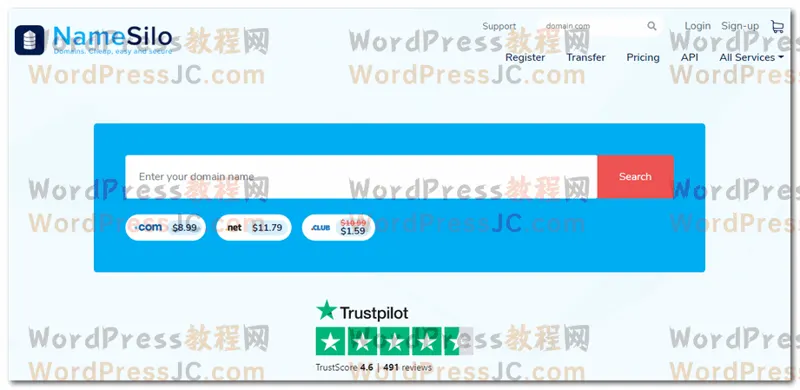
NameSilo是一家国外的域名注册服务商,来源作者站长已经使用了很多年了,体验还不错。
1、点击👉 https://www.namesilo.com/?rid=0bd6167bg 进入Namesilo的官网(网络不流畅可以挂代理访问)。
2、在首页的搜索框里面输入你想要注册的域名,然后点击搜索按钮,或者直接输入回车。开始查询可以注册的域名。
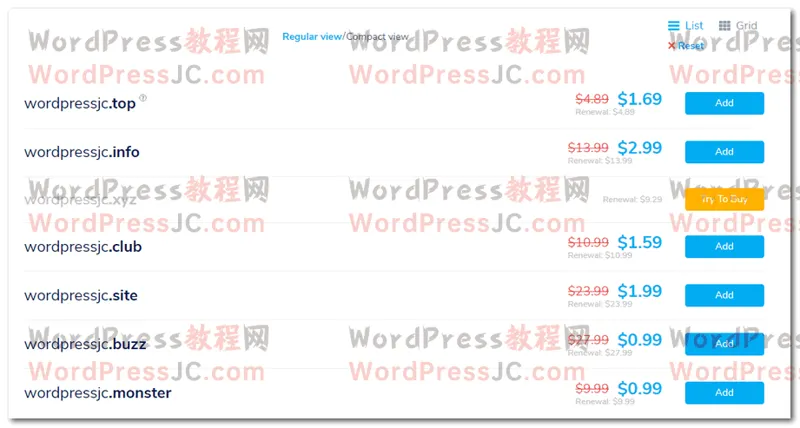
出现的结果,带有ADD按钮的是可以注册的,价格下面的renewal是第二年续费的价格。
3、点击ADD按钮把你要注册的域名添加到购物车,然后点击【Checkout】进入结账页面。
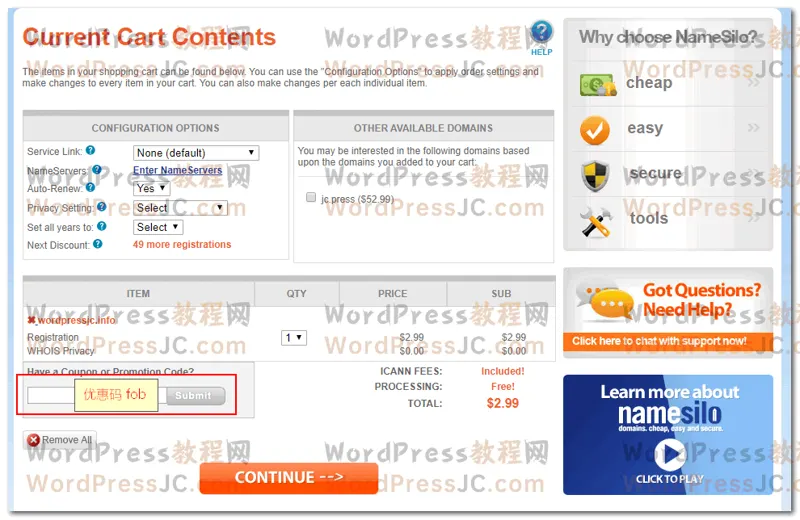
在结账页面,注意以下几个地方。
- 左上角的Auto-Renew,选择yes代表自动续费;
- 左上角的Privacy Setting选择WHOIS Privacy代表域名隐私保护,是免费的;
- Set all years to是设置购买年份,如果你准备大干一场,那么可以一次性注册多年,有一定可能性会对seo友好;
- 左下角的Have a Coupon or Promotion Code?当订单金额超过1美元,可以填写fob。
然后点击【CONTINUE】按钮继续。
4、在这个页面进行账号注册或者登录。
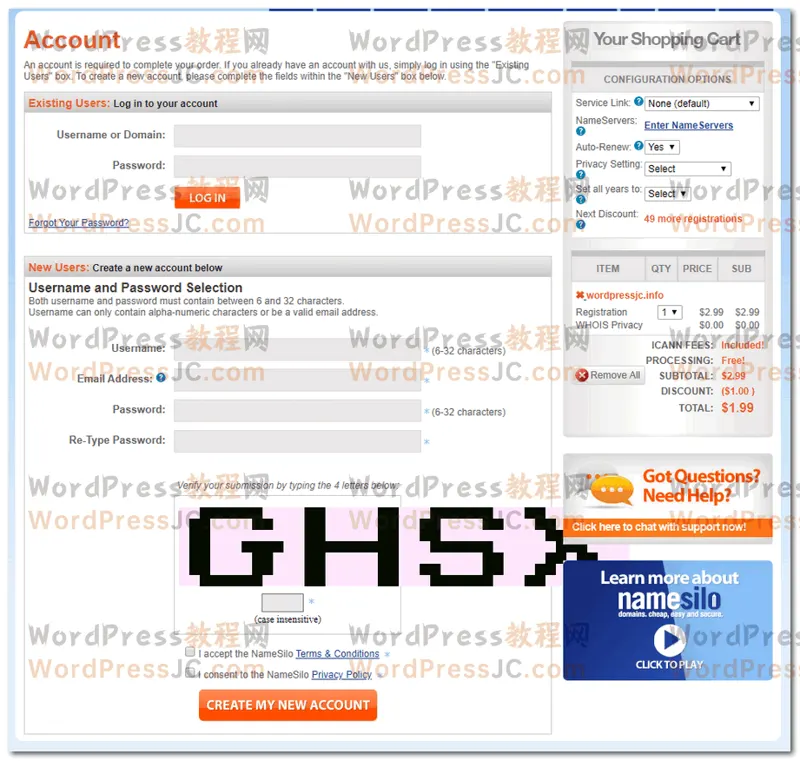
注意的是,这个页面的验证码使用的是Google的服务,所以需要代理才能打开。
5、结账付款
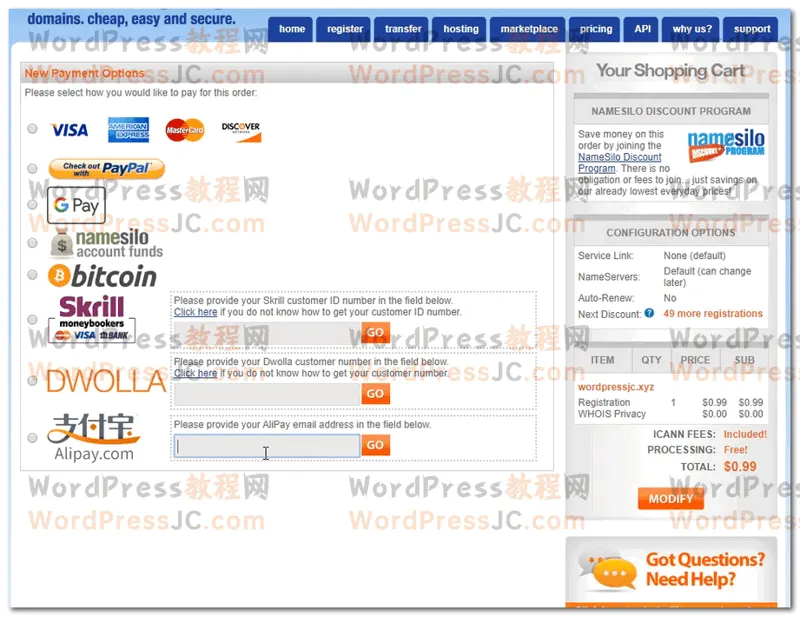
namesilo付款支持支付宝和PayPal,根据你自己实际情况支付域名费用就可以了。
6、付款完毕,域名注册这一项工作告一段落,接下来来源作者去购买服务器。
二、购买外贸主机
外贸建站主机通常都是选择国外的,而国外的服务器来源作者国内访问速度通常就比较慢,例如很多外贸教程推荐的SiteGround,最近国内访问速度比以前更慢了。
所以来源作者这里给大家推荐的是另外一家名为GreenGeeks的主机,实际测试下来国内访问速度还不错(选择凤凰城机方)。
当然,GreenGeeks也是老服务商了,安全和稳定性也是有保障的,这点不用担心。
1、点击👉https://www.greengeeks.com/track/zhistudent/cp-fob 打开GreenGeeks官网。
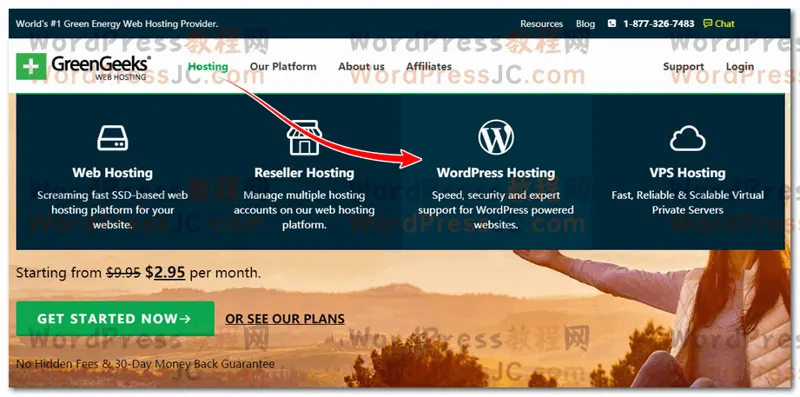
2、点击顶部的Hosting,然后选择WordPress Hosting。
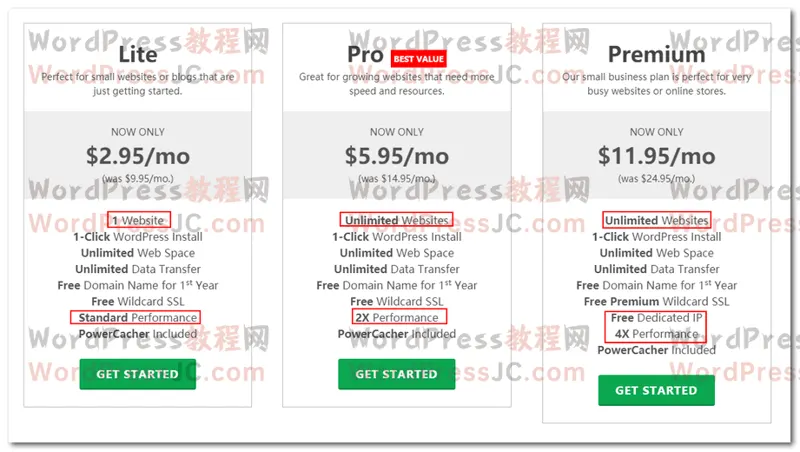
GreenGeeks的WordPress外贸主机分为三个型号:
- Lite,最便宜,只能安装一个网站,普通性能;
- Pro,最佳销量,安装无限网站,2倍性能;
- Premium,性能最好,提供4倍性能和独立IP。
任何服务器都是一分钱一分货,所以这里建议直接购买Pro的,因为服务器性能对网站来说还是非常重要的一个指标。
3、点击【GET STARTED】按钮进入购买界面。
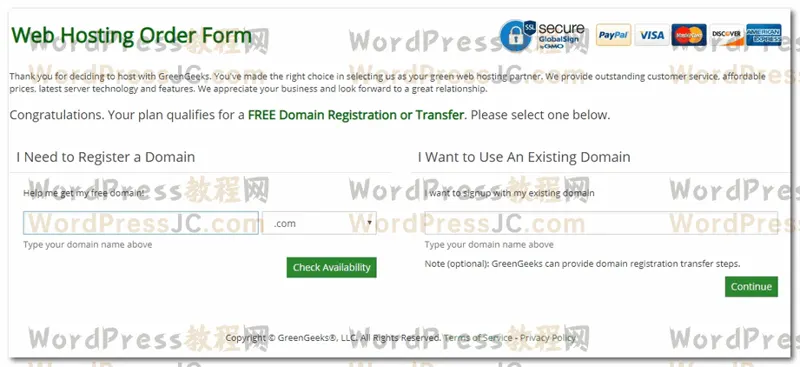
这个界面会要你购买一个域名,或者输入一个已有域名。
来源作者直接输入第一步注册域名时注册的域名,然后点击【Continue】按钮。
4、进入账号注册和付款界面。
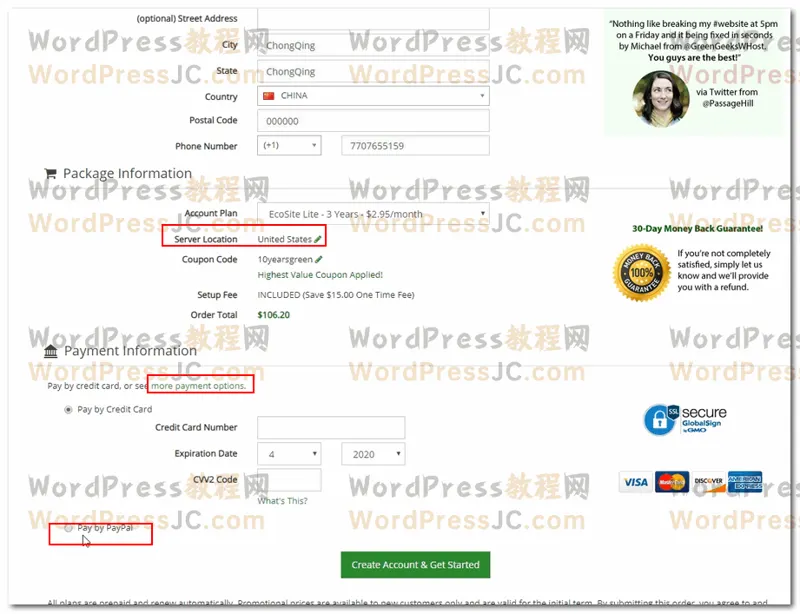
在注册账号和付款界面注意以下几个地方:
- Service Location是选择服务器机方的地方,默认是美国;
- 需要Paypal付款的话点击more payment options。
注意:注册信息尽量填写真实的,如果你使用了代理访问他们网站,那么你的ip地址和填写的地址信息不匹配,会被列为欺诈订单,需要联系他们客服审核。
5、付款成功,开通服务。
正常情况下,你付款完毕几分钟之内,就会给你注册邮箱发送服务开通的邮件。
如果很长时间还没开通,那么很可能订单判定为欺诈了,联系他们在线客服沟通,然后邮件发送身份证背面照片给他们就行。
(默认模板是让你提交信用卡照片,你可以如实告知他们说中国访问他们网站速度慢,所以用了代理访问,然后对着屏幕把身份证背面拍照发给他们就行了。)
三、解析域名
解析域名需要知道自己服务器的IP地址,所以这一步要开通服务器后再来操作。
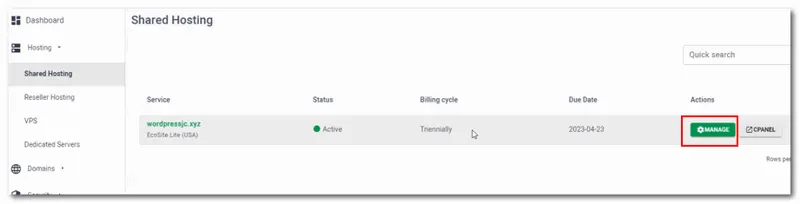
1、进入GreenGeeks网站后台,找到你开通的主机服务,然后点击【MANAGE】按钮。
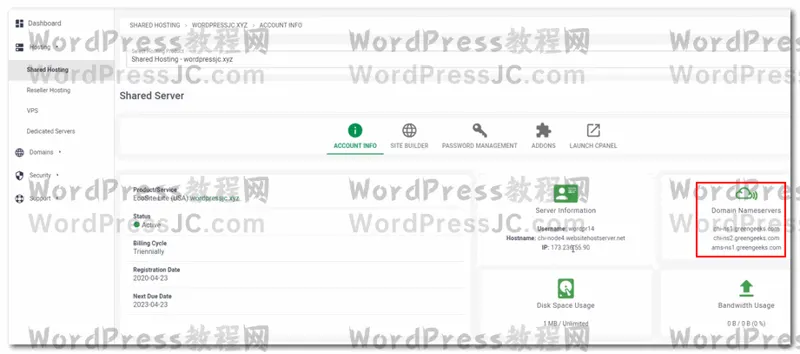
2、在主机详细信息页面右侧,查看Domain Nameservers。
3、打开namesilo,进入域名管理界面。
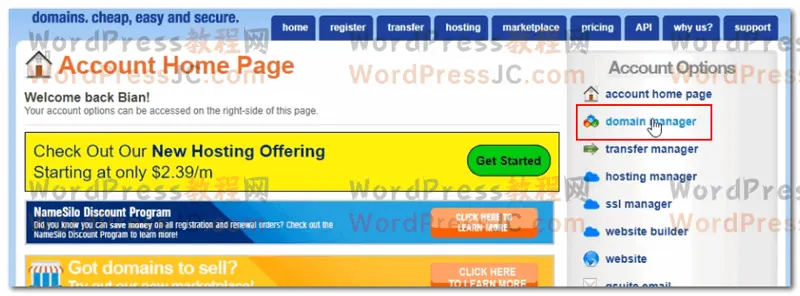
点击页面右上角的【domain manager】,可以进入你购买了的域名列表。
4、点击域名后面的地球图标,把里面添加的信息全部删除。
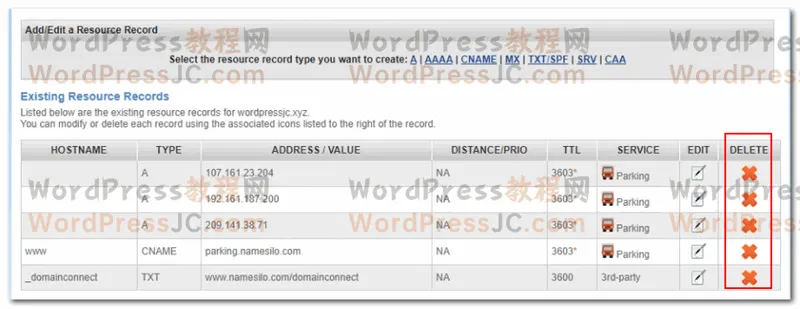
删除后,点击右上角的【RETURN TO MY DOMAINS】
5、点击域名最后面的数据库图标(最后一个图标)。
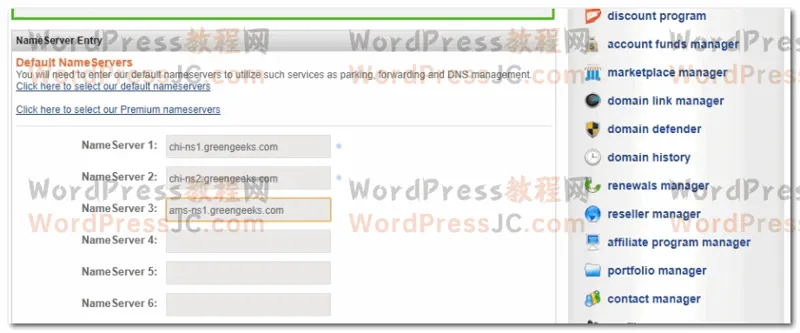
把默认的3个NameServer删除后替换成3.2步里面看到的GreenGeeks提供的服务器地址。
保存后域名的DNS服务器就修改完毕了。
四、安装WordPress,搭建自己的外贸独立站
域名DNS服务器修改后,需要一定的时间生效,你可以休息半个小时后继续操作。
1、申请免费的SSL证书。
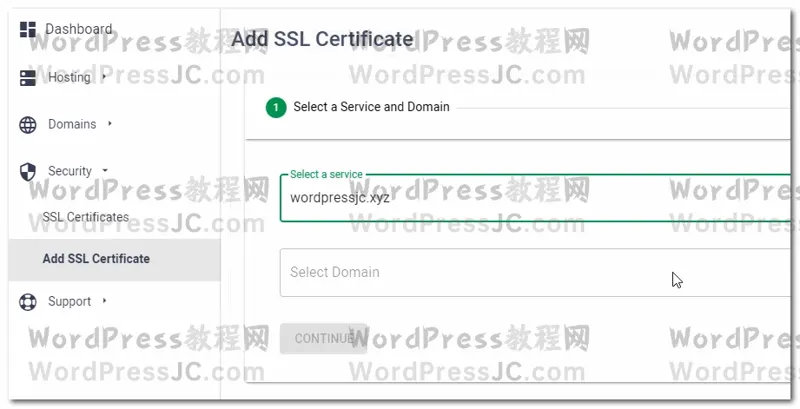
在GreenGeeks管理后台,选择左边的【Security】-【Add SSL Certificate】,然后选择你的域名,跟着按钮一步一步往下点击进行自动安装证书服务。
2、进入主机cPanel面板。
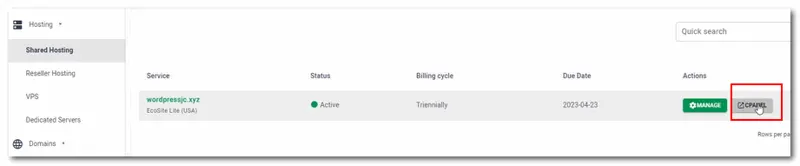
进入你激活的主机服务列表,点击【CPANEL】按钮。
进入后,可以点击右上角你用户名菜单,然后切换语言。
3、一键安装WordPress网站。
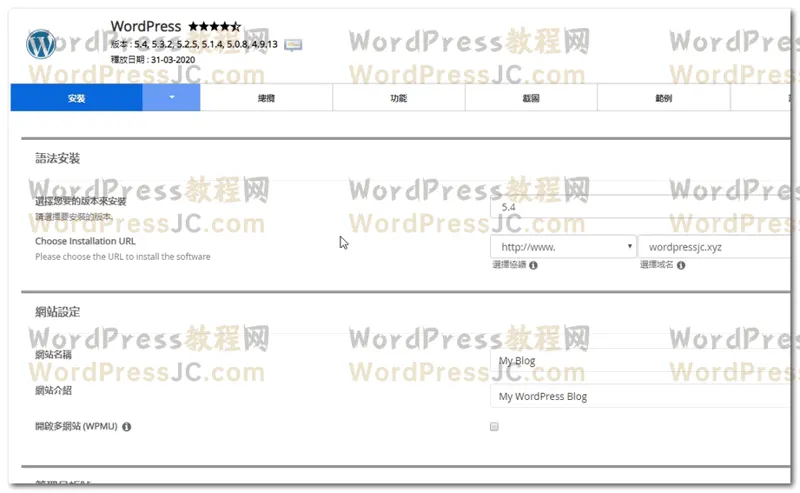
在cPanel面板找到【Softaculous Apps Installer】或者WordPress图标,点击后就会出现上图的WordPress安装界面。填写必要的信息,就可以一键安装了。
4、使用WordPress
基础的WordPress使用方法本文的视频后段部分有介绍,来源作者之前分享过,你可以参考下面这些文章:
- WordPress怎么更换主题
- WordPress怎么安装插件
- WordPress怎么修改导航菜单
- WordPress怎么发表文章
外贸建站常见问答
问题1:这个外贸建站主机好用吗?
答:来源作者自己购买了一个3年的主机套餐,购买前也做了很多资料,从网上的评价和目前实际体验来看,这家主机的服务还是可以的。
问题2:为什么来源作者购买的GreenGeeks没有你的速度快?
答:GreenGeeks的美国机房有Chicago和Phoenix两个,默认开通后分配到的是Chicago,你可以联系客服申请分配到Phoenix。来源作者测试Phoenix的线路中国访问速度更快一些。
另外,来源作者针对中国访问对网站做了一些速度优化,所以正常也会比不优化更快一点。
问题3:我需要购买独立IP的外贸主机建站吗?
答:这个问题没有绝对的答案,通常情况下,购买独立IP对SEO来说会更加友好一些,因为不用担心同主机其他网站被搜索引擎惩罚而受到影响,但是并不一定是绝对的。
问题4:我不是购买的GreenGeeks,这个教程适用吗?
答:这个教程适合所有使用cPanel面板的虚拟主机,不过不同服务商,在申请SSL证书那里的步骤不一样。像SiteGround这种本身用的cPanel,但是自己又单独开发了一个面板的,不适用此教程。
本文分享的外贸建站教程到这里就结束了,如果你还有不明白的地方,可以在文章下方留言讨论交流。
本站整理公开产品资料与建站知识,介绍不代表实际使用测试。功能、价格、授权和支持范围请在购买前向提供方确认。 阅读推广披露






SHARE YOUR QUESTIONS
交流与讨论
分享你的问题和经验。请勿发布广告、敏感信息或未经核实的评价。