
手动更新插件 手动升级WordPress插件的方法
本文围绕“手动更新插件 手动升级WordPress插件的方法”整理操作说明与配置思路。界面名称可能随软件版本调整,修改线上网站前请保存备份。涉及使用体验的描述属于来源作者,本页未提供独立实测结论。 之前分享过WordPress怎么升级?提示另一更新正在进行的解决办法和WordPress升级版本或插件

基本信息
- 资料范围
- 完整文章正文,已清理外链和来源推广
- 正文插图
- 2个真实URL;2张已本地化,其余使用原图待补
本文围绕“手动更新插件 手动升级WordPress插件的方法”整理操作说明与配置思路。界面名称可能随软件版本调整,修改线上网站前请保存备份。涉及使用体验的描述属于来源作者,本页未提供独立实测结论。
之前分享过WordPress怎么升级?提示另一更新正在进行的解决办法和WordPress升级版本或插件失败的解决办法,不过两篇文章都没有详细介绍如何手动升级WordPress插件,本文就详细介绍下手动升级WordPress插件的方法。
手动升级WordPress插件的原因
为什么需要手动升级WordPress插件呢?
保持WordPress版本和WordPress插件的新版有助于提高网站安全性,但是如果你使用的是国内服务器,那么就会碰到服务器网络到wordpress更新网站的不稳定性,导致升级失败的情况。
手动升级WordPress插件的步骤
手动升级WordPress插件的方法和手动升级WordPress版本的方法差不多。
提示:WordPress 5.5更新后,手动升级插件只需要直接从后台再次上传新版本插件即可提示你是否替换老版本插件,无需进行下面这些操作了。
1、下载新版本的WordPress插件安装文件
2、替换老版本的WordPress插件文件
详细操作步骤举例:
例如下图这款插件提示更新,但是服务器到WordPress更新服务器的网络不通,自动更新失败,所以只能通过手动更新。
首先,点击停用按钮把插件禁用(不是必须,但是保险期间建议先停用。)

然后通过FTP或者ssh进入服务器的插件文件夹里面,把要升级的插件文件夹删除(或者改名为旧版插件)
接着去WordPress网站下载新版的插件安装包,通过后台安装插件上传功能上传(或者解压了FTP上传)
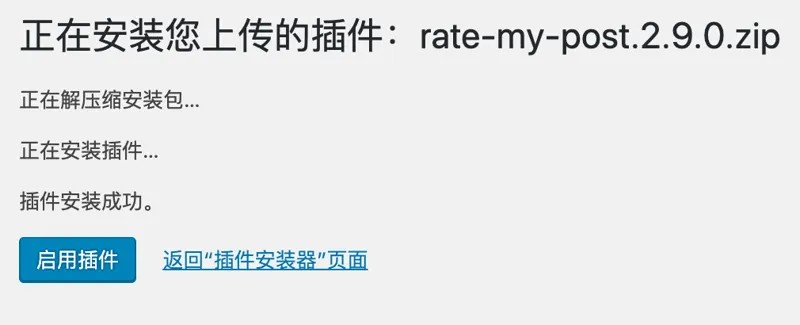
最后启用插件即可。
本站整理公开产品资料与建站知识,介绍不代表实际使用测试。功能、价格、授权和支持范围请在购买前向提供方确认。 阅读推广披露






SHARE YOUR QUESTIONS
交流与讨论
分享你的问题和经验。请勿发布广告、敏感信息或未经核实的评价。