
去掉WordPress网站顶上那条管理员工具栏的方法
本文围绕“去掉WordPress网站顶上那条管理员工具栏的方法”整理操作说明与配置思路。界面名称可能随软件版本调整,修改线上网站前请保存备份。涉及使用体验的描述属于来源作者,本页未提供独立实测结论。 默认的安装了WordPress后,顶上有一条管理面板的选项,称为AdminBar,可以快速切换到管理
基本信息
- 资料范围
- 完整文章正文,已清理外链和来源推广
- 正文插图
- 2个真实URL;2张已本地化,其余使用原图待补
本文围绕“去掉WordPress网站顶上那条管理员工具栏的方法”整理操作说明与配置思路。界面名称可能随软件版本调整,修改线上网站前请保存备份。涉及使用体验的描述属于来源作者,本页未提供独立实测结论。
默认的安装了WordPress后,顶上有一条管理面板的选项,称为AdminBar,可以快速切换到管理后台和发表文章等,不过不是所有人都喜欢,本文就教大家如何删除这个adminbar。

上图这个就是Adminbar(管理员工具条),有些时候可能觉得显示出来很丑,所以来源作者想要把它删除或者隐藏。
移除Adminbar的方法如下:
打开网站后台,外观,编辑主题,修改函数文件,插入下面的代码
// Hide Admin Bar
show_admin_bar( false );
前台就会隐藏admin bar了。
如果你不确定怎么手动添加代码到主题函数文件,那么可以使用下面的方法帮你实现。
- 安全添加代码到functions.php文件的方法:Code Snippets
参考资料:https://developer.wordpress.org/reference/functions/show_admin_bar/
只对管理员显示admin bar
// 对非 Administrator 用户均隐藏顶部工具条(Admin Bar)
function my_function_admin_bar($content) {
return ( current_user_can( 'administrator' ) ) ? $content : false;
}
add_filter( 'show_admin_bar' , 'my_function_admin_bar');
// 只对有管理权限的用户显示顶部工具条(Admin Bar)
if ( ! current_user_can( 'manage_options' ) ) {
show_admin_bar( false );
}
另外一种不用修改代码隐藏工具栏的方式:
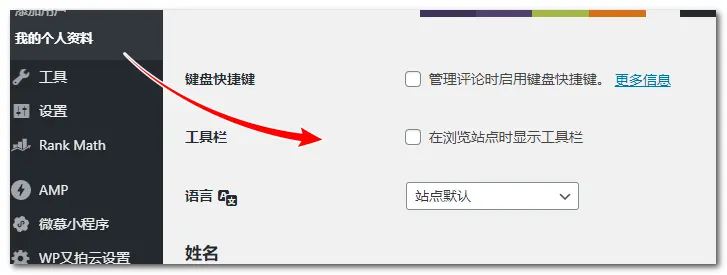
如果你觉得添加代码麻烦,那么也可以通过修改个人资料页里面的是否前台显示工具栏来设置。
关于本站内容
本站整理公开产品资料与建站知识,介绍不代表实际使用测试。功能、价格、授权和支持范围请在购买前向提供方确认。 阅读推广披露






SHARE YOUR QUESTIONS
交流与讨论
分享你的问题和经验。请勿发布广告、敏感信息或未经核实的评价。