
KeePass实现Chrome浏览器自动填充密码方法一
本文围绕“KeePass实现Chrome浏览器自动填充密码方法一”整理操作说明与配置思路。界面名称可能随软件版本调整,修改线上网站前请保存备份。涉及使用体验的描述属于来源作者,本页未提供独立实测结论。 KeePass是一款开源的密码管理软件,相比Lastpass这些付费的密码管理软件来说,来源作者个
基本信息
- 资料范围
- 完整文章正文,已清理外链和来源推广
- 正文插图
- 10个真实URL;10张已本地化,其余使用原图待补
本文围绕“KeePass实现Chrome浏览器自动填充密码方法一”整理操作说明与配置思路。界面名称可能随软件版本调整,修改线上网站前请保存备份。涉及使用体验的描述属于来源作者,本页未提供独立实测结论。
KeePass是一款开源的密码管理软件,相比Lastpass这些付费的密码管理软件来说,来源作者个人感觉开源的更放心,而且KeePass的密码保存是通过数据库、密钥文件和密码来管理的,只要这3样东西不一起丢失,就不用担心安全问题。
KeePass同样支持多平台,电脑、手机都可以免费使用,我相信能搜索到本文的朋友都是已经了解了Keepass的,本文给大家要分享的内容是如何实现KeePass在Chrome浏览器里面自动填充密码,该方法适用于其他基于Chromium内核的浏览器,例如Brave浏览器。(其实来源作者就是因为最近使用Brave浏览器,但是Brave浏览器目前版本还不支持密码同步功能,才研究出来的这篇文章。)
KeePass在Chrome自动填充密码必备条件
这里需要使用到的工具有两样:
1、KeePass Tusk – Password Access and Autofill扩展(下不了可以留言我发给你)
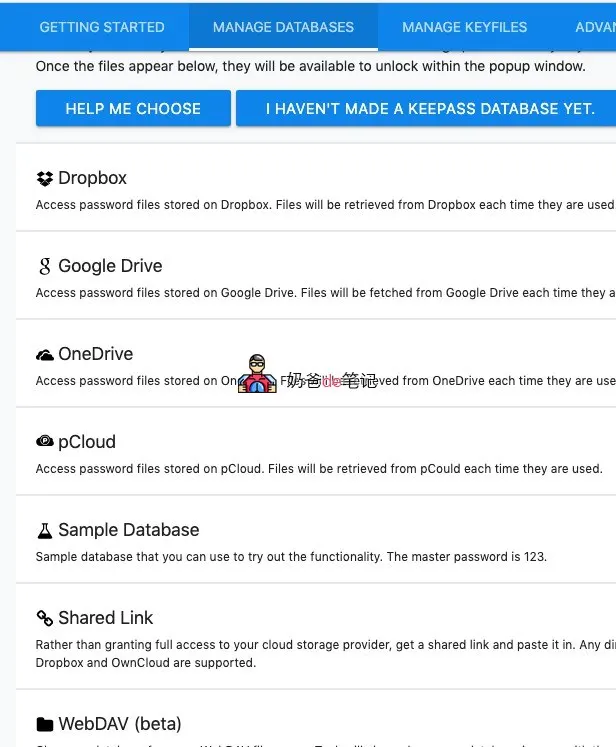
2、Dropbox/Google Drive/OneDrive/pCloud/WebDAV/数据库链接URL其中任何一个
来源作者提示:前面的几个网盘都要梯子才能访问,没梯子的可以使用坚果云的WebDAV功能或者自己把数据库丢到一个支持网址直连的服务器或者网盘都行。
坚果云的WebDAV在“账户信息”-“安全选项”-“第三方应用管理”里面添加,个人版每个月有流量限制,不过用来同步KeePass的密码完全够用了的。
KeePass配合OneDrive同步和自动输入密码
首先,把你KeePass的数据库文件上传到OneDrive,.kdbx那个文件。(如果你是Windows10操作系统,默认又使用了OenDrive的话会非常方便)
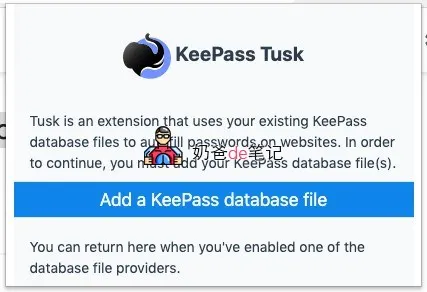
然后点击Chrome(或者其他Chromium内核浏览器,如Brave浏览器)上装好的KeePass Tusk图标。
1.选择Add a KeePass database file
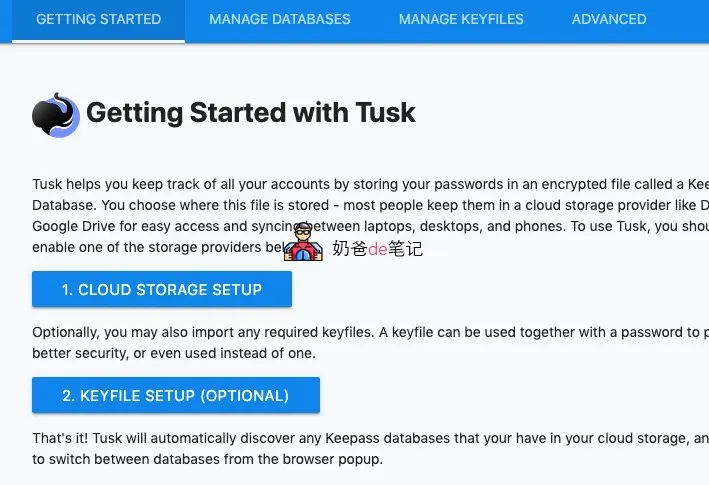
2.新页面选择Cloud Storage setup
3.这里选择OneDrive(你自己用哪种方式选哪个)
4.会弹出授权,点击允许
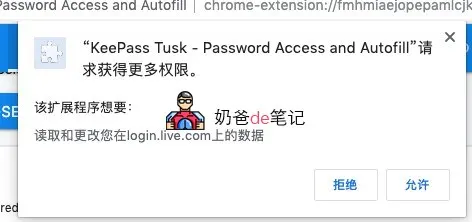
接着会出现微软账号的登录界面,登录就行了,没错的话会自动选择你前面传上去的哪个.kdbx数据库文件。

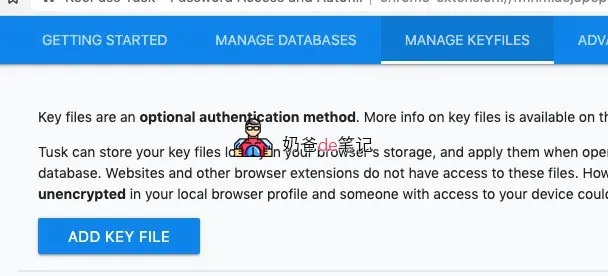
5.接着点击上面导航栏的MANAGE KEYFILES,选择你的key文件。(ADD KEY FILE按钮添加)
6.一切正常的话点击右上角KeePass Tusk图标就会出现下面的界面,要求你输入密码。
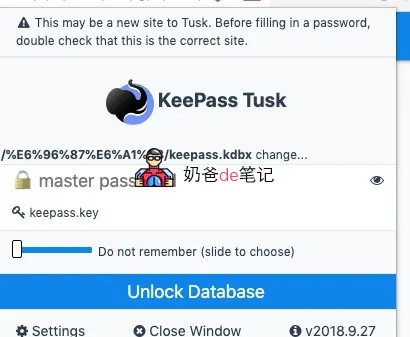
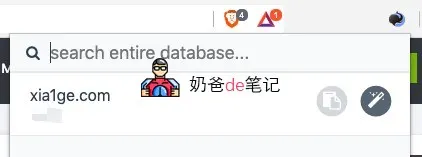
密码正确的话,就会显示出当前网址你保存的密码信息,点击最后面那个魔术棒图标就是自动填充的意思,前面那个是复制按钮。
KeePass配合坚果云同步和自动输入密码
KeePass配合坚果云同步,首先你需要注册一个坚果云账号.
然后把你KeePass的数据库上传到坚果云。
接着坚果云“账户信息”-“安全选项”-“第三方应用管理”,创建一个WebDAV应用,获取密码。
坚果云同步后实现Chrome自动输入keepass的密码方法和上面OneDrive的类似,只不过选择空间的时候选择WEBDAV模式。具体步骤如下:
点击Chrome(或者其他Chromium内核浏览器,如Brave浏览器)上装好的KeePass Tusk图标。
1.选择Add a KeePass database file
2.新页面选择Cloud Storage setup
3.选择WebDAV模式。然后输入坚果云的账号信息就会扫描出你坚果云上面的keepass数据库,选择就行了。
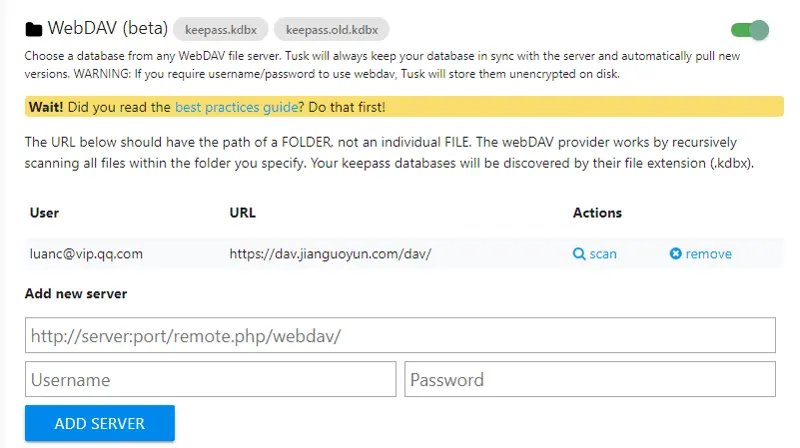
4.接着点击上面导航栏的MANAGE KEYFILES,选择你的key文件。(ADD KEY FILE按钮添加)
一切正常的话点击右上角KeePass Tusk图标就会提示你输入密码,然后就可以使用自动填充功能了。
这里提醒的是,通过KeePass Tusk插件填充密码不需要你在每台电脑上都装KeePass软件,因为插件是直接从网上你数据库里面读取的信息,也就是说它只能读取你保存的密码,不能新增或者修改你的密码内容。
如果想实现可以实时新增、修改密码内容,请看来源作者的第二篇KeePass自动填充文章KeePass实现Chrome浏览器自动填充密码方法二
在线管理KeePass:KeeWeb
KeeWeb是评论区cwz分享的一个在线管理KeeWeb的工具,同样是开源的,可以直接通过浏览器打开你的KeePass数据库和key文件,然后配合密码新增、修改、删除密码。
在线使用的话直接访问 https://app.keeweb.info/(设置里面可以设置中文语言,没有的话在插件里面安装中文补丁。)
KeeWeb也可以自己安装到自己的服务器上面,教程和源码地址:https://github.com/keeweb/keeweb
以上就是本文要分享的KeePass在Chrome浏览器下自动填充密码的方法一,如果不满意还可以参考:KeePass实现Chrome浏览器自动填充密码方法二
本站整理公开产品资料与建站知识,介绍不代表实际使用测试。功能、价格、授权和支持范围请在购买前向提供方确认。 阅读推广披露






SHARE YOUR QUESTIONS
交流与讨论
分享你的问题和经验。请勿发布广告、敏感信息或未经核实的评价。