
WordPress文章插入下载按钮_自定义按钮样式
本文围绕“WordPress文章插入下载按钮_自定义按钮样式”整理操作说明与配置思路。界面名称可能随软件版本调整,修改线上网站前请保存备份。涉及使用体验的描述属于来源作者,本页未提供独立实测结论。 搭建网站后发文章经常会碰到提供下载链接或者演示地址的情况,默认插入超链接的话并不好看,怎么给文章插入一
基本信息
- 资料范围
- 完整文章正文,已清理外链和来源推广
- 正文插图
- 3个真实URL;3张已本地化,其余使用原图待补
本文围绕“WordPress文章插入下载按钮_自定义按钮样式”整理操作说明与配置思路。界面名称可能随软件版本调整,修改线上网站前请保存备份。涉及使用体验的描述属于来源作者,本页未提供独立实测结论。
搭建网站后发文章经常会碰到提供下载链接或者演示地址的情况,默认插入超链接的话并不好看,怎么给文章插入一个漂亮的下载按钮呢?分享两种简单的方法给大家。
纯代码版本,经典编辑器推荐
来源作者的下载按钮,就是使用的代码实现。
建站笔记
实现方法也简单,就是单独设置一个下载按钮的css样式即可。
使用方法如下:
- 在css样式里面创建一个下载按钮的css样式;
- 发文章的时候插入带有class属性值的a标签即可。

来源作者网站上的下载按钮使用的css如下:
.theme-demo {
    border-radius: 5px;
    color: #ffffff!important;
    display: inline-block;
    margin-right: 10px;
	  margin-bottom: 10px;
    padding: 10px 15px;
	background-color: #3bc492;
	text-decoration: none!important;
	text-indent: 0!important;
}
添加到你主题的css样式文件即可,方法:
- WP后台,外观,主题编辑器。
- 复制上面内容添加到style.css最末尾,保存。
如果你还想在下载按钮里面插入下载图标什么的,自己添加对应的css样式就可以了。这个网站上有很多漂亮的按钮样式,可以去copy一些。
可能你会说这样插入代码太麻烦了,每次都要手动加一个class=”theme-demo”到链接里面,或者要手动复制代码。
别慌,看这篇文章:WordPress编辑器增强_快速插入特定代码:AddQuicktag
系统自带按钮,古腾堡编辑器推荐
如果你使用的是古腾堡编辑器,那么就没有这么麻烦了,你可以直接插入按钮就行了。方法如下:
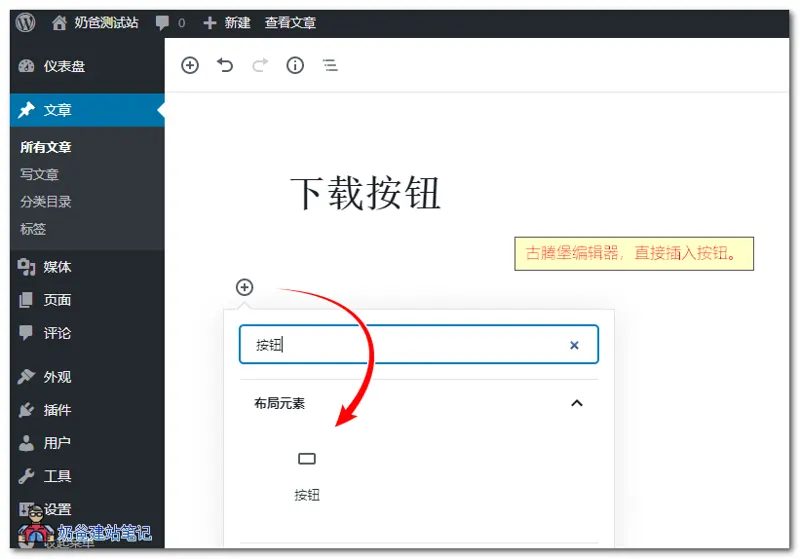
1、发文章时,点击➕按钮,然后搜索按钮,如下图:
2、插入按钮后,在右边区块区域设置按钮的样式、颜色,添加链接,一个漂亮的下载按钮就出来了。
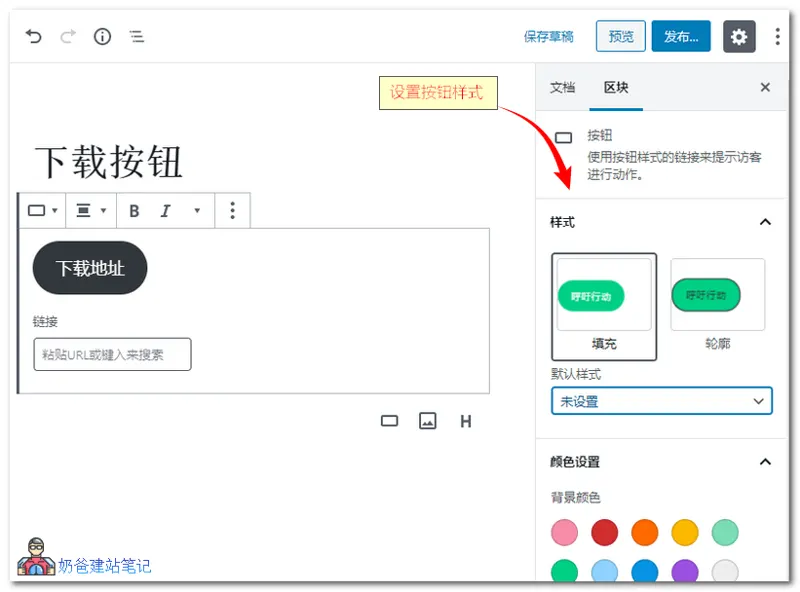
如果古腾堡编辑器里面的版本你不想要按钮这么圆,只需要在右边设置里面,把边框半径调整小或者0就可以了。
如果你搭建的是一个资源下载站,那么可以安装专门的下载插件,也带有漂亮的下载按钮,还方便你对资源管理。
- 6款WordPress资源下载管理插件_轻松搭建软件下载站
本站整理公开产品资料与建站知识,介绍不代表实际使用测试。功能、价格、授权和支持范围请在购买前向提供方确认。 阅读推广披露






SHARE YOUR QUESTIONS
交流与讨论
分享你的问题和经验。请勿发布广告、敏感信息或未经核实的评价。