
如何简单地给WordPress页面(Page)或文章(Post)设置访问密码
本文围绕“如何简单地给WordPress页面(Page)或文章(Post)设置访问密码”整理操作说明与配置思路。界面名称可能随软件版本调整,修改线上网站前请保存备份。涉及使用体验的描述属于来源作者,本页未提供独立实测结论。 最近,有支持者在微信(WeChat)问, “怎样在WordPress 网站页
基本信息
- 资料范围
- 完整文章正文,已清理外链和来源推广
- 正文插图
- 3个真实URL;3张已本地化,其余使用原图待补
本文围绕“如何简单地给WordPress页面(Page)或文章(Post)设置访问密码”整理操作说明与配置思路。界面名称可能随软件版本调整,修改线上网站前请保存备份。涉及使用体验的描述属于来源作者,本页未提供独立实测结论。
最近,有支持者在微信(WeChat)问, “怎样在WordPress 网站页面上添加密码?” 因为她的外贸网站上有些资料只提供给她的客户来下载。
当然,你可以安装插件 Simple Membership Plugin 来搭建一个会员网站,但如果只为一个或几个页面(Pages)或文章(Posts)加密码的话,就不需要装插件了,因为有很多额外的功能也是不需要的。
其实,WordPress本身就自带页面或文章的加密功能。当浏览者或客户在浏览加密文章时,他们会看到这样的信息 “这是一篇受密码保护的文章,您需要提供访问密码” 。用户需要输入密码后才可以正常浏览文章(Post)和页面(Page)。WordPress 可以简单地实现这个效果。操作虽然简单,但是十分实用。
看看这个展示页面:
展示: https://www.来源作者.com/password-protected/ (教如何把整个网站加密)
密码: 来源作者
WordPress文章或页面加密的简单步骤:
1. 登录WordPress网站的后台,然后点击
文章 – – > 写文章 – – > 编辑
或
页面 – – > 新建页面 – – > 编辑

2. 在文章/页面右侧的发布框里面点击“公开度”旁边的 编辑 按钮后,你会看到展开 密码保护 功能设置,如下图:
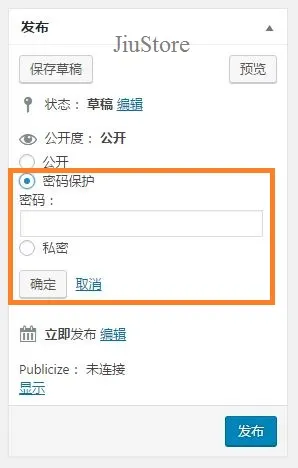
3. 最后,输入你要设置的文章或页面查看密码,点击 确定 按钮,和 发布 文章或页面就可以了。这样,用户只能在输入正确的密码后才可以访问你的文章或页面内容,这种加密功能可以给某些用户高级的权限。
目前,WordPress已经是非常强大和成熟的网站搭建平台(CMS)。如果你还没有一个网站或再想搭建一个网站,你可以在US Domain Center(美国域名中心)购买域名(网址)和空间(主机空间),然后进行一键安装WordPress。
看看如何用支付宝, PayPal, 信用卡购买美国主机 (从购买域名, 空间, 安装WordPress, 到网站上线只需10分钟)。还有,要从零开始建立一个专业的网站也只需大概1小时,无需任何的专业知识或编程知识。
本站整理公开产品资料与建站知识,介绍不代表实际使用测试。功能、价格、授权和支持范围请在购买前向提供方确认。 阅读推广披露






SHARE YOUR QUESTIONS
交流与讨论
分享你的问题和经验。请勿发布广告、敏感信息或未经核实的评价。