
如何用Elementor Pro制作网站页脚【视频】
本文围绕“如何用Elementor Pro制作网站页脚【视频】”整理操作说明与配置思路。界面名称可能随软件版本调整,修改线上网站前请保存备份。涉及使用体验的描述属于来源作者,本页未提供独立实测结论。 使用Elementor pro可以创作出多种多样的页脚,可以不再局限于主题自带的页脚了。并且Elme
基本信息
- 资料范围
- 完整文章正文,已清理外链和来源推广
- 正文插图
- 2个真实URL;2张已本地化,其余使用原图待补
本文围绕“如何用Elementor Pro制作网站页脚【视频】”整理操作说明与配置思路。界面名称可能随软件版本调整,修改线上网站前请保存备份。涉及使用体验的描述属于来源作者,本页未提供独立实测结论。
使用Elementor pro可以创作出多种多样的页脚,可以不再局限于主题自带的页脚了。并且Elmentor Pro的模板库里提供了多款页脚模板,一键导入就可以直接用起来了,还可安装Envota elements插件,里头还有页脚模板供选用。
2021/4/6更新详细的视频教程
下方为简要的图文教程
操作步骤如下:
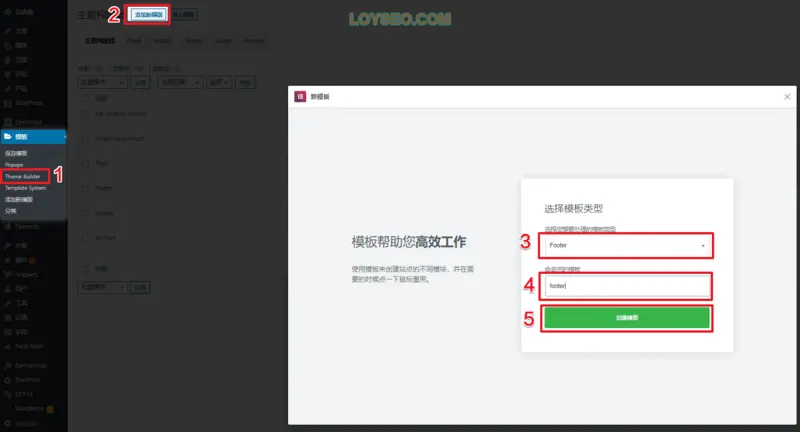
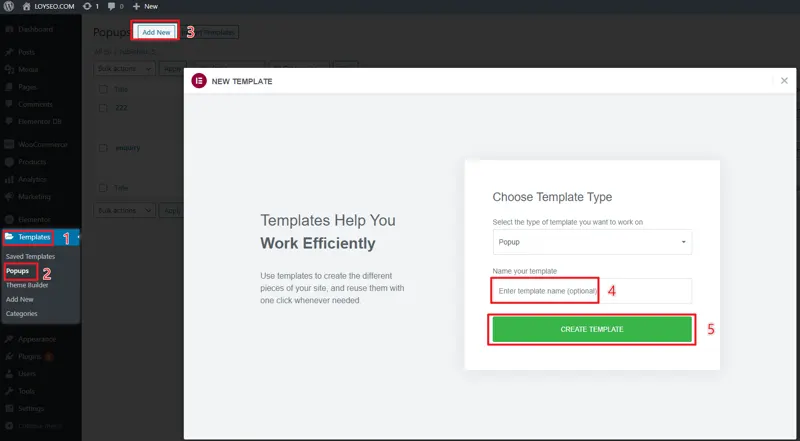
- 点击 模板>theme builder
- 点击添加新模板
- 选择模板类型为footer
- 输入模板名称,譬如footer
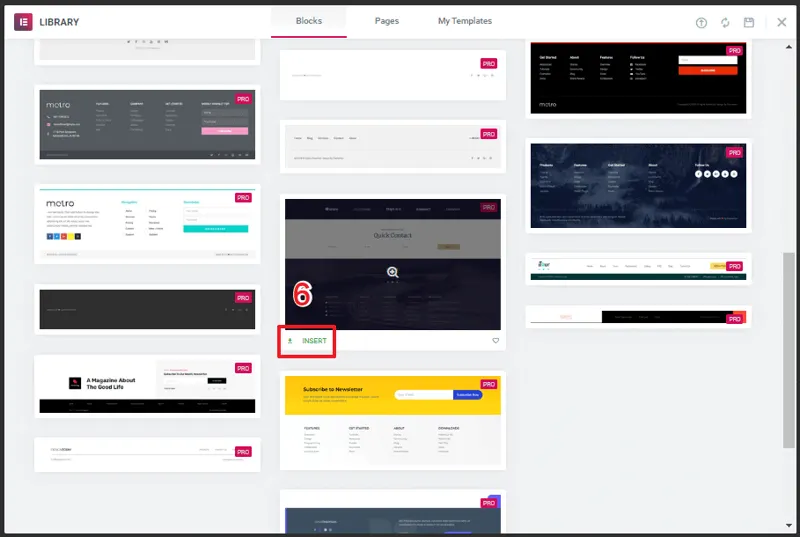
- 点击“创建模板”按钮,可进入下图所示的library页面
- 在下图的library中,左键移动到模板上方,将出现放大镜按钮,点击可预览模板;选择喜欢的或接近喜欢的模板,点击insert按钮即可导入到模板中;然后如同添加header一样,点击publish按钮发布,然后点击add condtion按钮设置页脚显示的页面范围,默认添加的是全站显示,然后点击save保存即可。
至此,本篇教程结束,ヾ(•ω•`)o拜拜
关于本站内容
本站整理公开产品资料与建站知识,介绍不代表实际使用测试。功能、价格、授权和支持范围请在购买前向提供方确认。 阅读推广披露
SHARE YOUR QUESTIONS
交流与讨论
分享你的问题和经验。请勿发布广告、敏感信息或未经核实的评价。