
WordPress页面教程:配置方法与操作要点
本文围绕“WordPress页面教程:配置方法与操作要点”整理操作说明与配置思路。界面名称可能随软件版本调整,修改线上网站前请保存备份。涉及使用体验的描述属于来源作者,本页未提供独立实测结论。 这篇WordPress页面教程介绍了如下内容:什么是页面,页面具有哪些功能,如何制作页面,如何将页面添加到
基本信息
- 资料范围
- 完整文章正文,已清理外链和来源推广
- 正文插图
- 20个真实URL;20张已本地化,其余使用原图待补
本文围绕“WordPress页面教程:配置方法与操作要点”整理操作说明与配置思路。界面名称可能随软件版本调整,修改线上网站前请保存备份。涉及使用体验的描述属于来源作者,本页未提供独立实测结论。
这篇WordPress页面教程介绍了如下内容:什么是页面,页面具有哪些功能,如何制作页面,如何将页面添加到网站菜单中,如何给页面添加SEO标题、关键词、描述。
什么是WordPress页面
当你输入一个域名打开一个网站,通常进入的是网站首页,也叫做Home,这个Home便是一个页面。在使用WordPress进行外贸建站时,来源作者常见的页面是:Home、Products、About us、Contact us、FAQ、Service…。
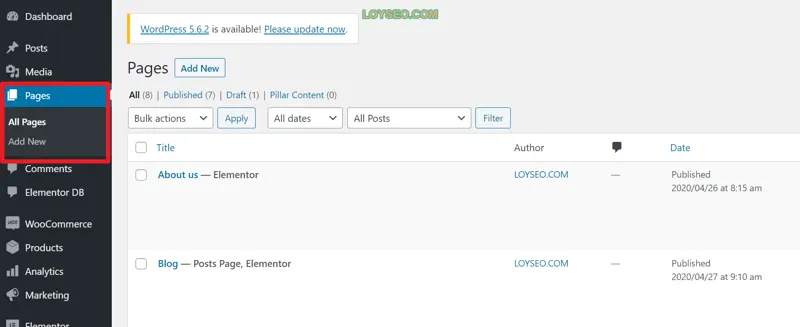
为了管理这些页面,请登录你的WordPress网站后台,在左侧菜单中找到Pages,此栏目便是管理Pages(页面)的。
页面列表
首先,来源作者进入All Pages页面,即所有页面列表,这里罗列了网站所有的页面,并提供了各项功能的操作入口。
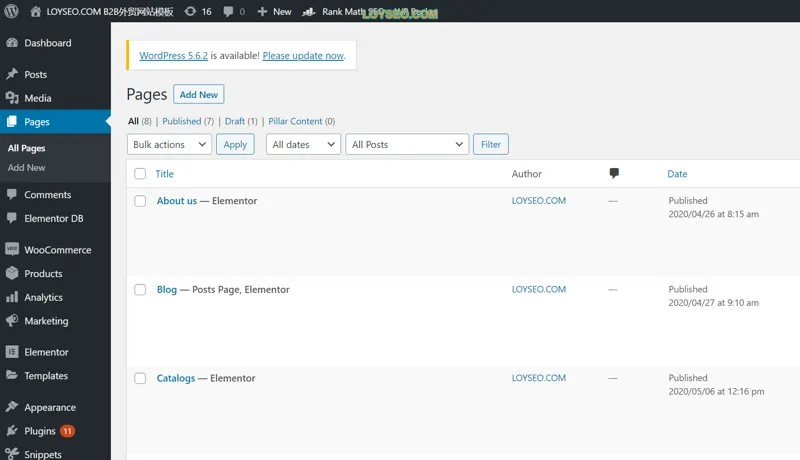
下图所示的是筛选功能区域,来源作者常用到的是对页面的批量操作与关键词筛选。

在所有页面列表中,来源作者常用的是下述操作功能。
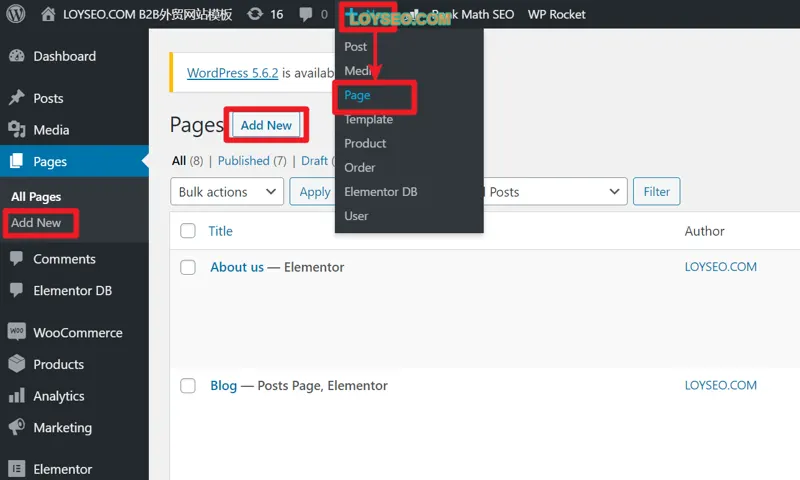
首先,你可以通过下图所示的三个入口按钮进入新增页面功能。
其次,当你将鼠标悬停于某一页面之上,你将看到下方出现了操作项
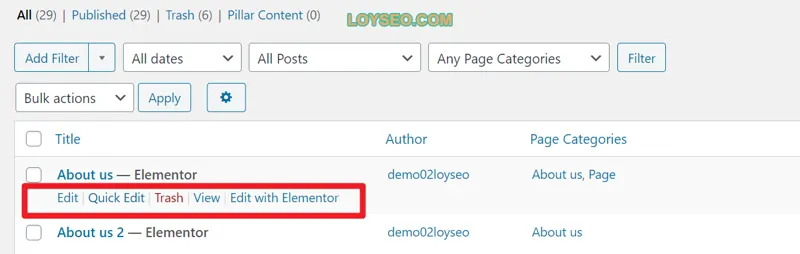
- Edit:点击它进入修改页面详情
- Quick Edit:点它展开快速修改面板,可以修改页面的部分信息
- Trash:点它可以删除当前页面
- View:点它可以查看这个页面,就像你的网站用户查看到的一样
- Edit with Elementor:如果你的页面使用的是Elementor编辑制作的,才会出现这个按钮;如果你使用的其他编辑器,此处也会出现相应的按钮,点击它可以可视化编辑当前页面的内容,它与上文的Edit功能有所不同,Edit是进入WordPress默认内容的编辑,譬如发布状态、发布日期等。
如何配置页面列表中显示的列
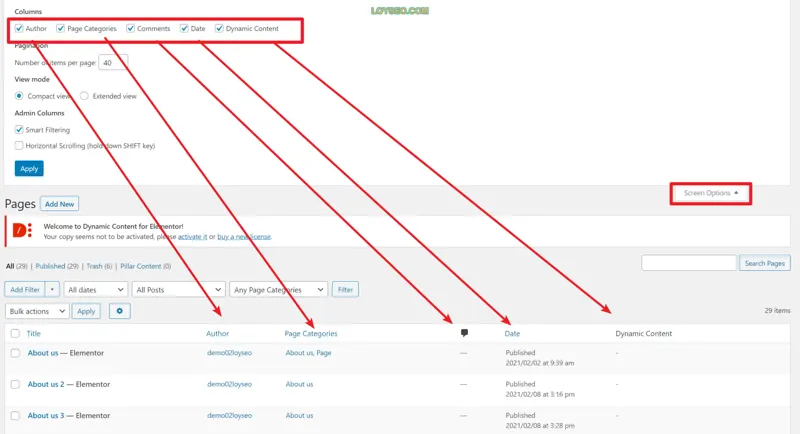
在All pages页面右上方,点击screen options按钮可以展开一个配置面板,你可以在这里配置列表展示哪些列、每页展示的页面数量。因为安装某些插件时,会增加列表的字段,此时,这个功能就派上用场了。
认识页面标记
在页面列表中,如果你直接导入一个电商类网站的模板,你很可能会看到类似作图的页面,部分页面的标题后方会带有标记,我将逐一解释
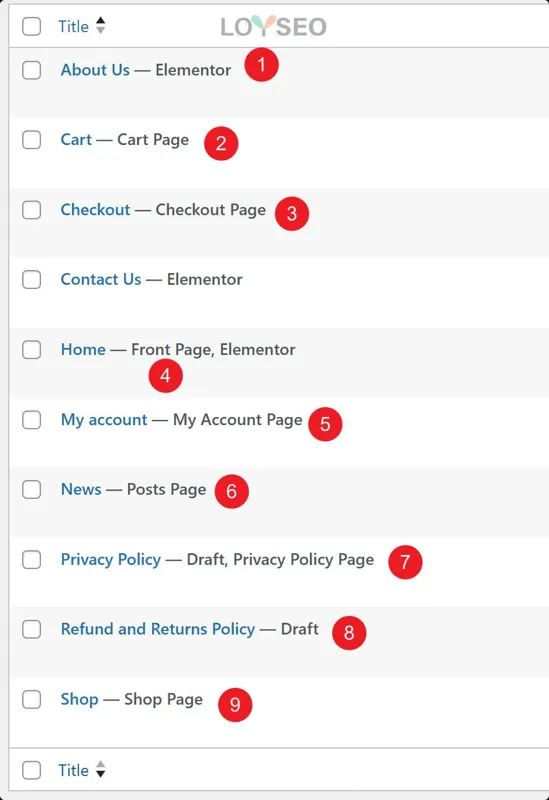
- Elementor:表示当前页面是使用Elementor制作的,如果你要编辑这个页面,也请点击操作项中的使用Elementor编辑
- *Cart Page:表示当前页面是购物车功能页面
- *Checkout Page:表示当前页面是结账页
- Front Page:表示当前页面是网站的首页,访问网站域名即可打开当前页面,你可以在WordPress后台>阅读中设置。
- *My Account Page:表示当前页面是来源作者的账户页面,该页面中可以查看账户信息、订单等信息,也是由WooCommerce插件生成的。
- Posts Page:表示当前页面为网站所有文章(Posts)的列表页,所有文章都会展示在这个页面中,你可以在WordPress后台>阅读中设置。
- Privacy Policy Page:表示当前页面是隐私政策页面,你可以直接编辑它的内容,也可以创建一个新的隐私政策页面,然后在后台的设置>隐私中绑定它。
- Draft:表示当前页面是草稿状态,还未发布,用户不可见。
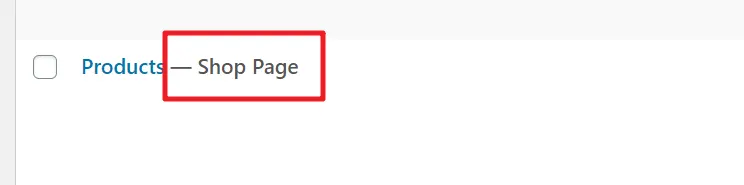
- Shop Page:表示当前页面是woocommerce的商品主页,通常页面内什么内容都没有,即便你添加内容,也不会奏效,因为这个页面是woocommerce自动生成的,使用了系统默认的模板,通常主题会提供该页面的设置,也可以使用Elementor Pro制作这个模板,woodmart主题也提供了Shop模板制作功能。如果你自己新建了一个页面,希望把它作为Shop页面,那你需要去woocommerce的设置(setting)>产品(products)页面中进行绑定。
对于标记了*的购物车、结账、来源作者的账户页面,它们是由WooCommerce插件生成的,无法直接修改它们的功能和页面样式。
如果你点击编辑页面,会看到页面中放了一段简码,譬如:[woocommerce_cart],如果删除简码,或删除页面,那该功能会缺失,导致无法实现在线购物下单;
你可以对页面进行简单的修改,譬如加入一些图文,但一定要在在页面中保留简码。
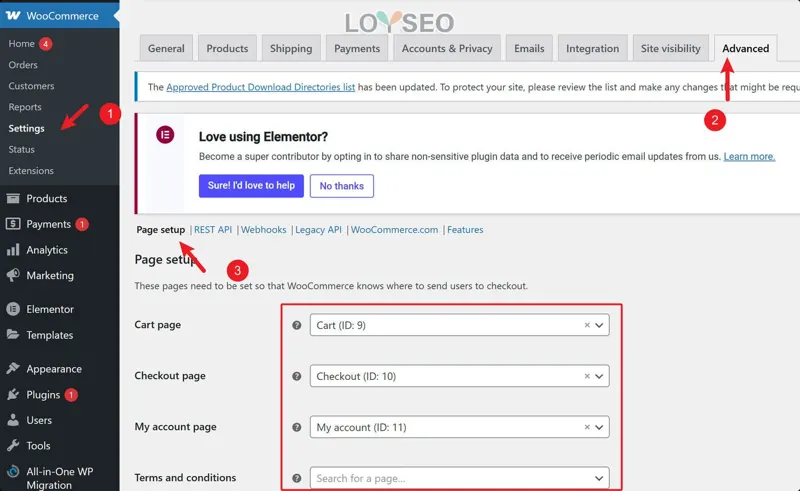
如果你不小心删除了这个页面,也可以新建一个页面,放入简码,然后在woocommerce的设置(setting)>高级(advanced)>页面设置(page setup)中进行关联绑定。
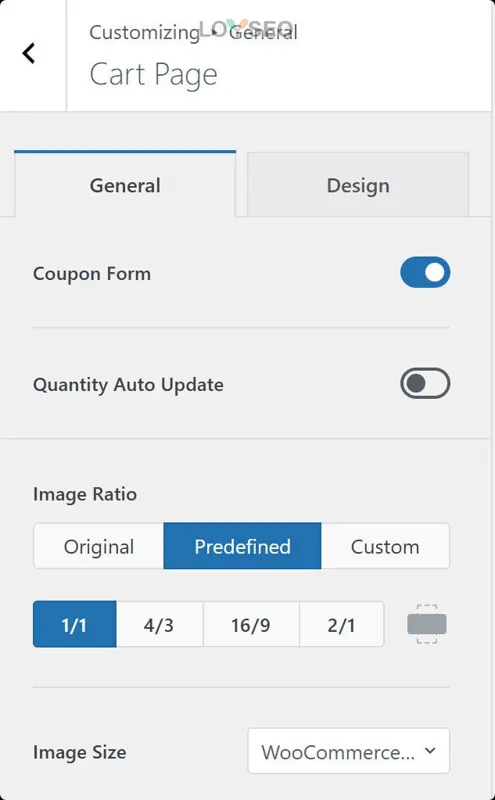
通常,这几个页面的样式会跟随主题的设计风格,热门的流行主题通常能够对这几个页面进行样式的设置,但不同主题提供的设置能力不同,此外,Elementor编辑器付费版也提供了购物车、结账、来源作者的账户元素。
如何批量修改、删除页面
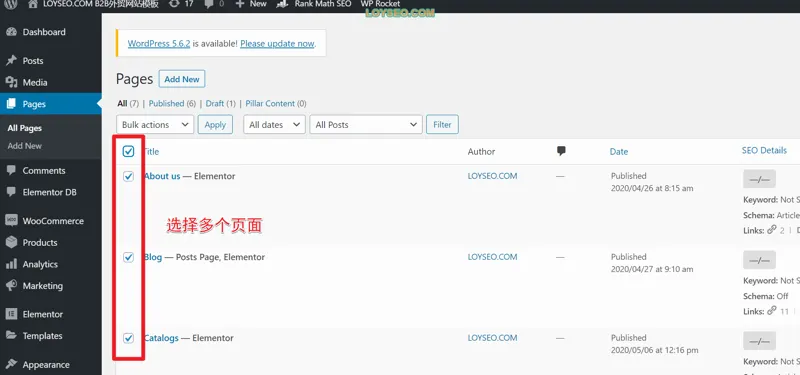
在All pages页面上,选中你需要修改的页面
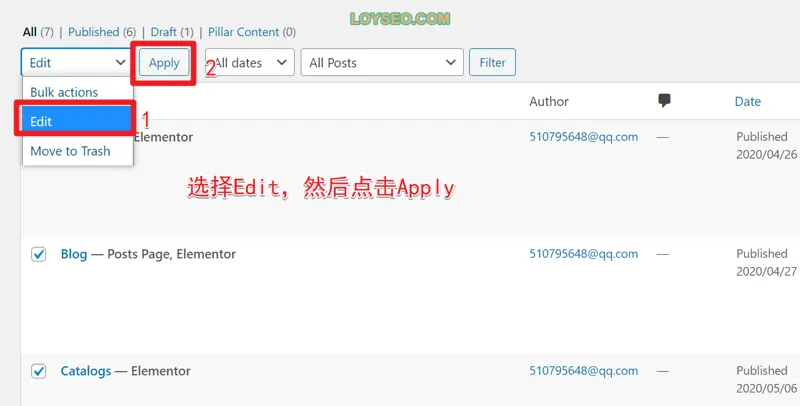
然后在Bulk action中下拉选中Edit,再点击Apply;如果选择move to trash,便是批量删除页面。
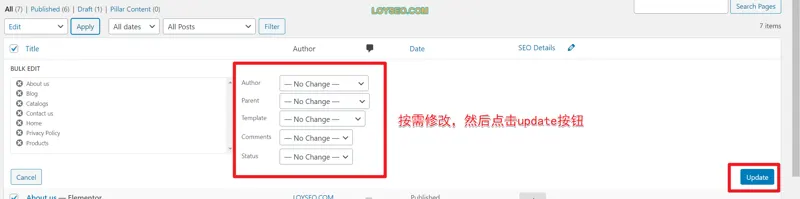
点击Apply后,将看到批量修改面板,批量修改的内容是有限的,常用的是修改文章的状态,修改后,点击update即可生效。
如何制作页面
来源作者首先添加一个新页面
点击添加页面按钮进入后,来源作者能看到如下图所示的页面编辑器。
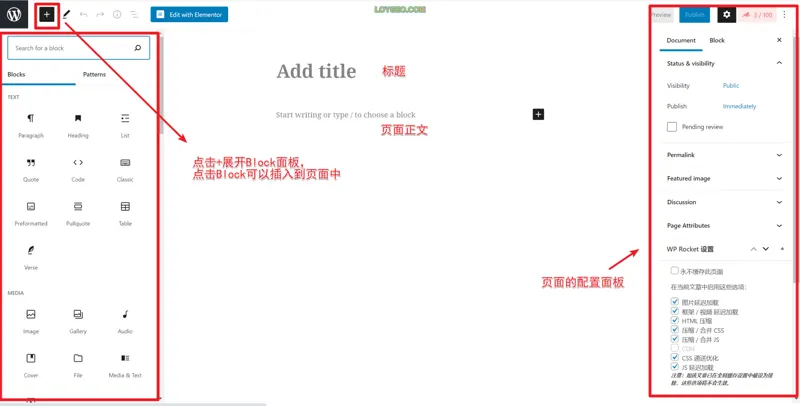
WordPress默认提供的页面编辑器叫做古腾堡编辑器,相比Elementor编辑器,它的易用性要差一些,但是,如果你的页面只是像写word文档一样放一些图文,对布局、设计要求很低,譬如:隐私政策、服务条款页面,那就用默认的古腾堡编辑器即可。
当你不用Elementor这种高大上的页面编辑器,你的网站速度会更快,毕竟,欲戴皇冠,必承其重,这种高大上的页面编辑器有较多的CSS、JS文件,增加便利的同时,也会增加页面的重量,当然,这也在能够接受的范围之内,只是对于追求极致速度的同学来说,你可以试试看是否能够熟练使用古腾堡编辑器来解决需求。(新手不建议尝试)。
同时,有些主题,譬如Astra,也提供了基于古腾堡编辑器的网站模板(即现成的一组网页),一键导入即可使用。
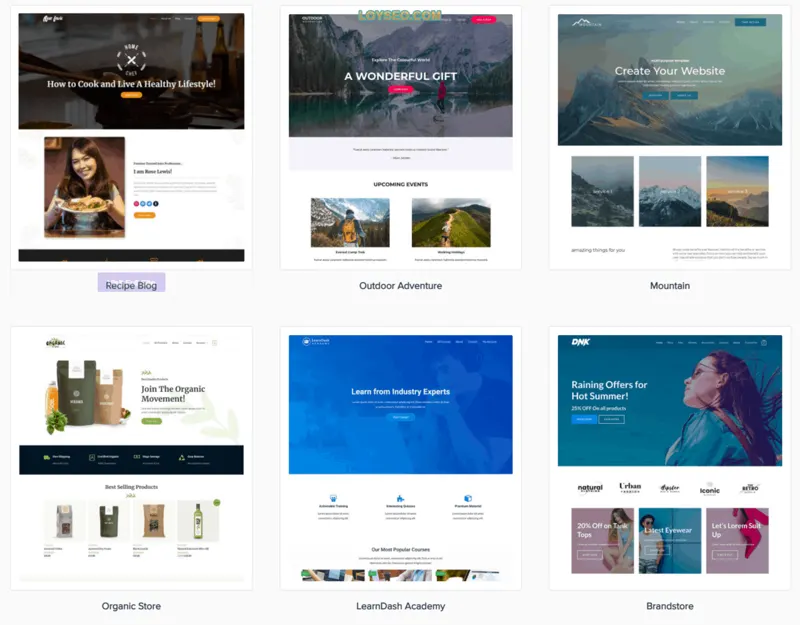
使用Elementor编辑器制作页面
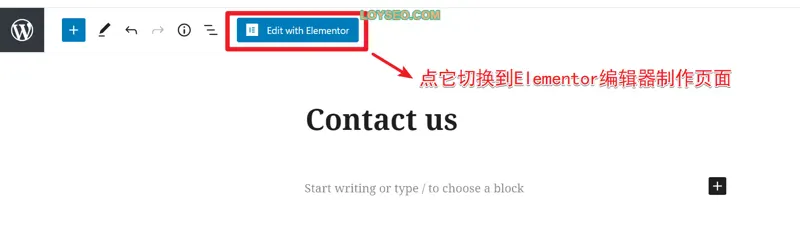
如果你想使用Elementor编辑器制作页面,你需要先安装插件Elementor。当你新增或修改一个页面时,在页面顶部能看到Edit with Elementor按钮,点击它,即可使用Elementor编辑页面。
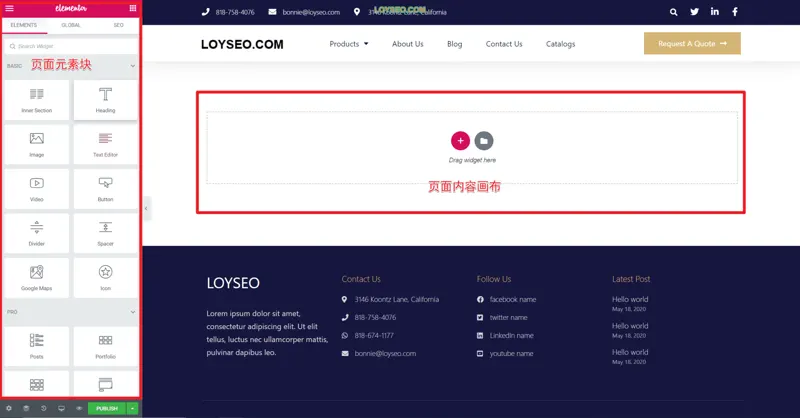
下图便是Elementor编辑页面的操作界面。
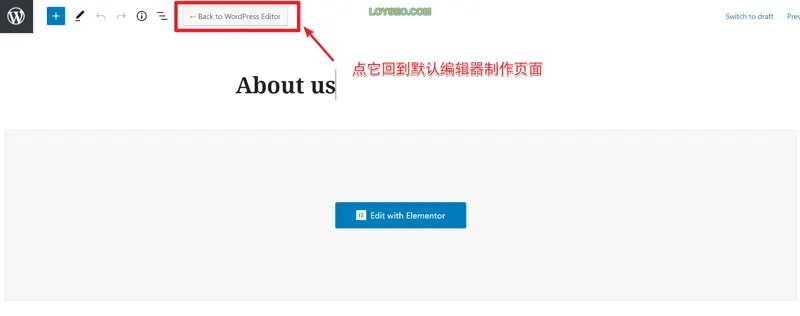
如果你想继续使用WordPress默认编辑器制作页面,那么请从页面列表中,点击Edit进入页面,你将看到下图,在顶部点击Back to WordPress Editor可以回到默认编辑器。
发布页面
页面内容制作完成后,需要发布页面。
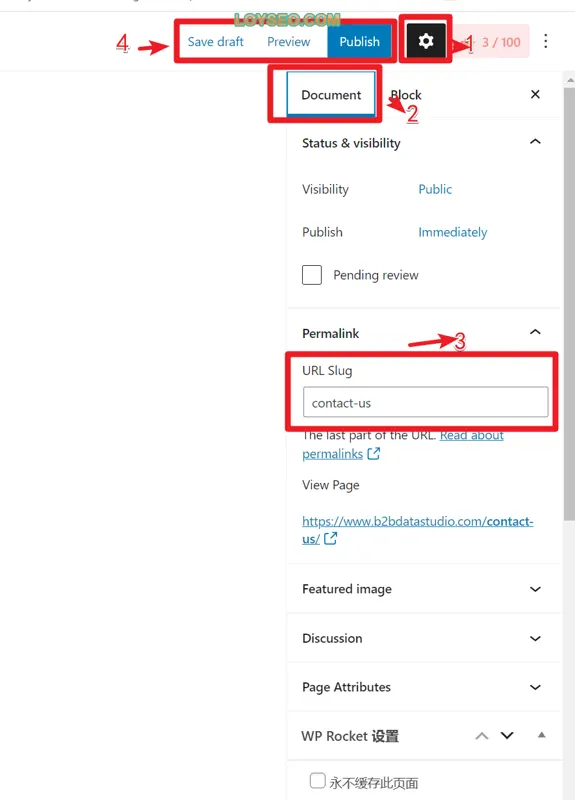
如果你使用WordPress默认编辑器,你将在页面右侧看到下图所示部分,这部分内容是无法用其他编辑器完全替代的,即便你用Elementor编辑器制作的页面,你也可以在此处设置页面的发布信息。
下图中:
- 点击1\齿轮按钮可以展开设置面板,
- 点击2\document,这个标签页下的内容是当前页面的配置
- 来源作者主要关注的是3\-url slug,你可以理解它为网址,它的默认值=网页标题,如果你修改了网页标题,记得看下Slug是否与标题的核心一致,这有益于SEO。你当然不希望看到标题是Contact us,而slug是faq吧。
- 最后,在4中,可以点击save draft保存草稿,这样用户看不到这个页面,也可以点击preview预览网页效果,当一切搞定,再点击publish发布页面。
- 补充:
- visibility表示可见性,默认是public,表示公开,通常保持默认即可,只有是公开的,才能是被用户查看的。它还包括了其他两个选项:私密、密码访问,这些都不常用到。
- Featured image表示文章的封面图片,通常页面是用不上的封面图的,如果非要使用,通常是作为页面标题栏的背景图片,同时,还需要你所用的主题模板支持该功能。譬如,我会使用Elementor制作通用页面模板,然后在模板的标题栏的背景图中动态调用Featured image。
如何将页面添加到菜单
前提条件:页面必须是已经发布了的。
然后,你可以在WordPress菜单功能中加入这个页面,请查看: 如何在WordPress中制作菜单。
如何给页面设置SEO标题、关键词、描述
推荐你安装插件Rank Math SEO,然后查看下方的两篇教程:
- 外贸网站如何设置Rank Math SEO
- 你的网页如何在Rank Math SEO的测试中得到100分 —— 这篇教程可以帮助你理解如何给每个页面设置SEO的标题(title)、关键词(keywords)、描述(description)
常见问题
页面与文章有什么不同?
文章默认具备两种归类方法:1.分类(categories)、2.标签(tags),而页面没有。
文章通常用于发布新闻、博客、知识、资讯等内容,而页面是内容的聚合,如果页面是舞台,那么文章就是各位演员,页面上不仅可以放文章,也可以放产品,放公司介绍等待。
为什么商店SHOP页面不可用Elementor编辑
当你依据向导安装WooCommerce后,会自动在页面列表中添加一个Shop页面,如下图所示,我将页面名称改为了Products,在标题后方,你还能看到——shop page的标记。
通常,热门主题大多提供了商店页面模板,也提供了主题选项配置做一些修改,但如果你想完全自定义商店页面,你可以像我一样,购买Elementor Pro来自己设计商店页面模板。 请查看教程:如何用Elementor制作Woocommerce产品列表【视频】。
本站整理公开产品资料与建站知识,介绍不代表实际使用测试。功能、价格、授权和支持范围请在购买前向提供方确认。 阅读推广披露






SHARE YOUR QUESTIONS
交流与讨论
分享你的问题和经验。请勿发布广告、敏感信息或未经核实的评价。