
Cloudways 教程(2026)
本文围绕“Cloudways 教程(2026)”整理操作说明与配置思路。界面名称可能随软件版本调整,修改线上网站前请保存备份。涉及使用体验的描述属于来源作者,本页未提供独立实测结论。 在用过了7、8款主机后,Cloudways是我用过的综合速度、服务、易用性最好的外贸建站主机,也是来源作者的大部分客
基本信息
- 资料范围
- 完整文章正文,已清理外链和来源推广
- 正文插图
- 73个真实URL;73张已本地化,其余使用原图待补
本文围绕“Cloudways 教程(2026)”整理操作说明与配置思路。界面名称可能随软件版本调整,修改线上网站前请保存备份。涉及使用体验的描述属于来源作者,本页未提供独立实测结论。
在用过了7、8款主机后,Cloudways是我用过的综合速度、服务、易用性最好的外贸建站主机,也是来源作者的大部分客户所用的主机。
我长期给客户提供外贸建站服务,所以很注重主机的价格、性能、速度、服务。
- 价格稳:市面常被推荐的SiteGround、Hostinger的,主推的机型都是首购打骨折的低价虚拟共享主机,以此吸引客户,且需要按年购买,等到下次续费就会恢复原价的哦,Cloudways的价格是按时间计费,不需要按年购买,这个月用的主机费用,下个月按实际使用时长扣费。
- 性能稳:在服务器超载的情况下(譬如爬虫陷入网站动态链接持续爬取或网站遇到攻击),若负载回落,Cloudways里的网站就能恢复正常访问,但Siteground会按CPU使用量计算,即便流量回落,但CPU已超量使用,平台会因为超量而限制网站,会让网站长时间打不开直到下一个计量周期。
- 速度快:有读者跟我说,从hostinger搬网站到Cloudways后,网站打开时间从7s左右变成了1s左右👍~下面我也提供了多个客户站点的测速截图。主机还为wordpress网站默认安装了object cache pro对象缓存插件优化数据库查询速度,这个插件官方价格可是95美元/月。
- 易于使用:一键安装WordPress、免费SSL证书,一键绑定或更换域名,主机配置不够用可以弹性升级或降低主机配置,一键克隆网站与服务器,集成了Cloudflare付费版且价格实惠,这些功能我都超爱的~
- 7*24小时客服:现在已经支持中文对话啦~
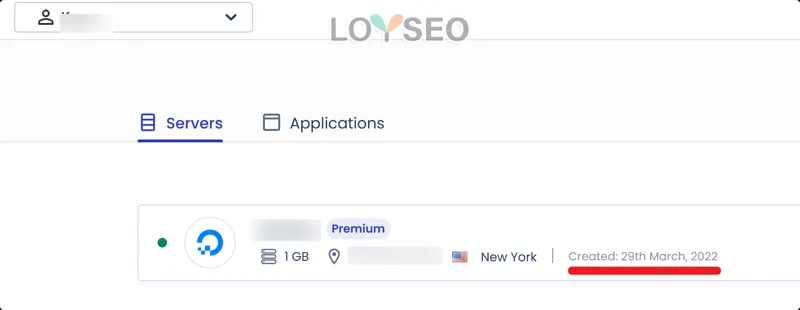
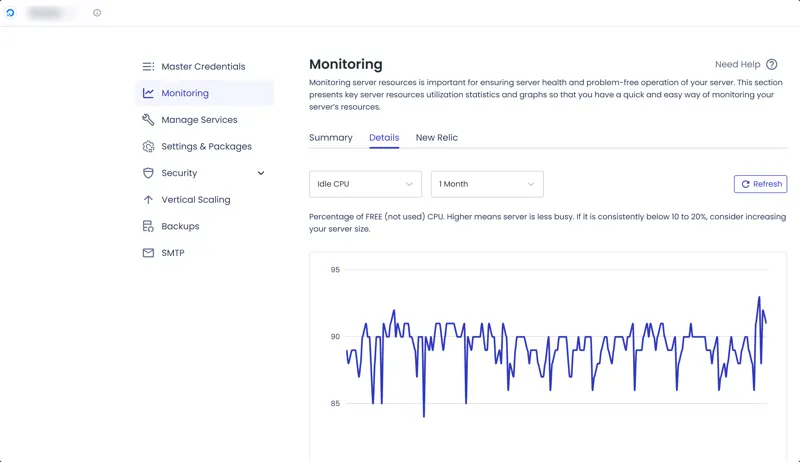
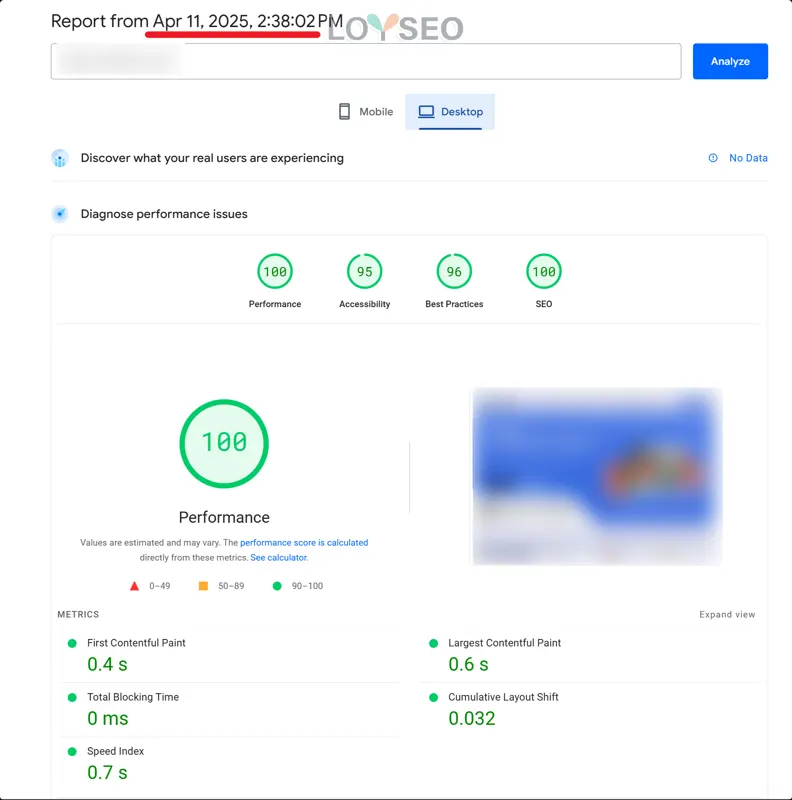
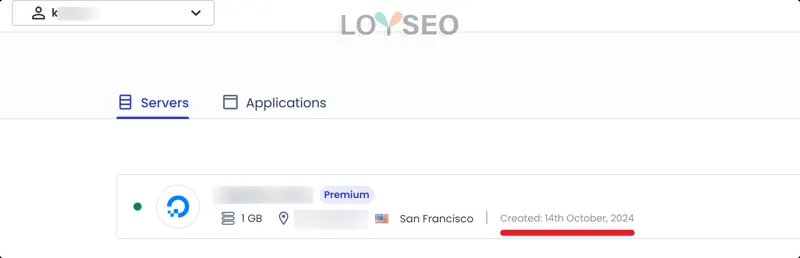
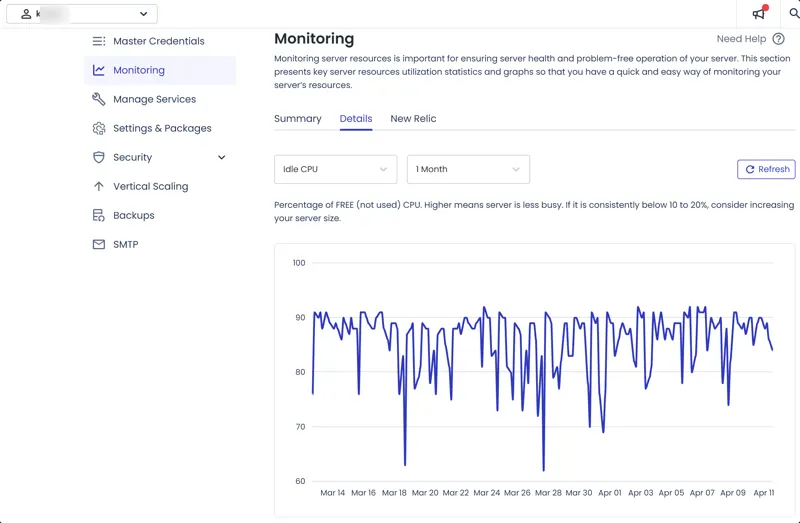
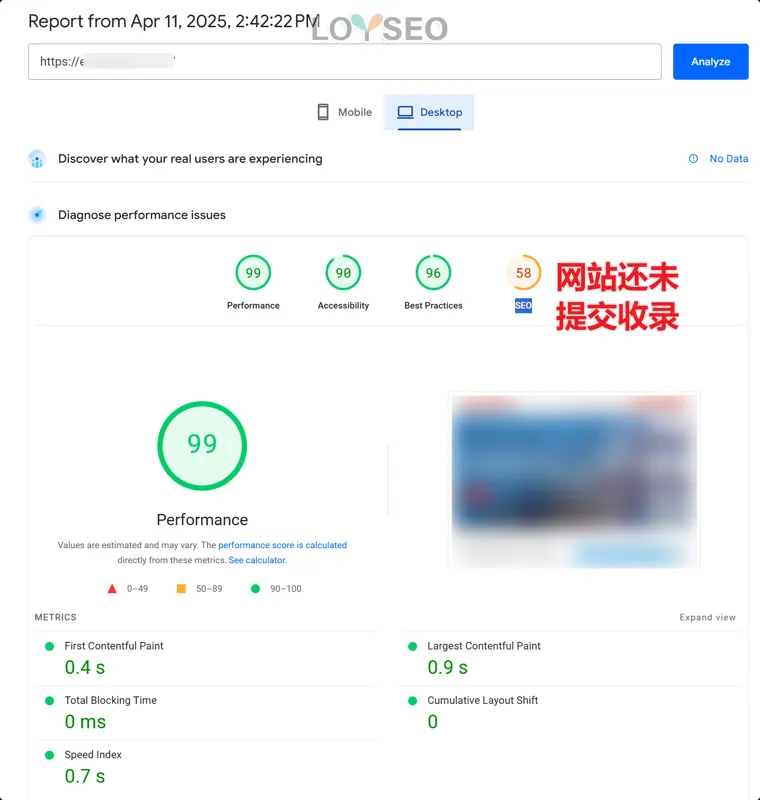
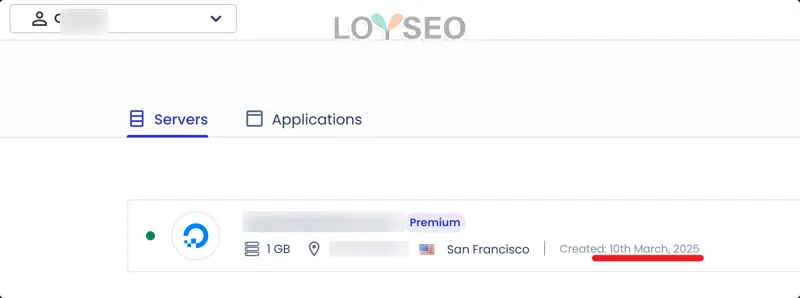
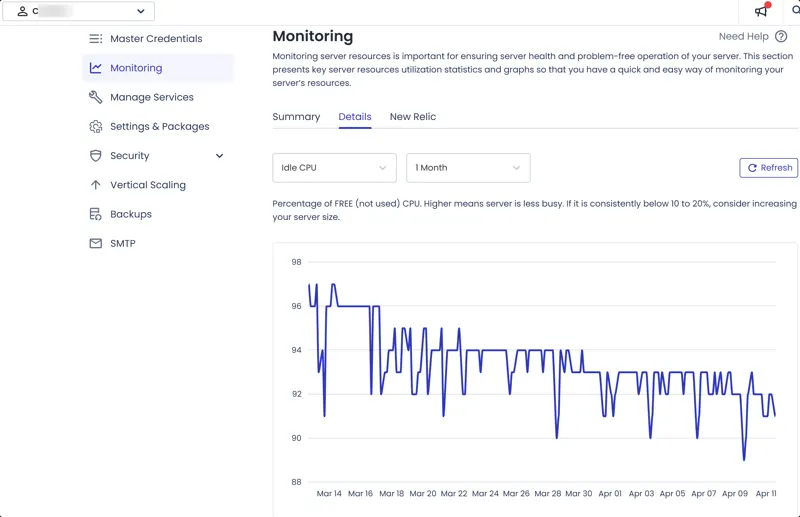
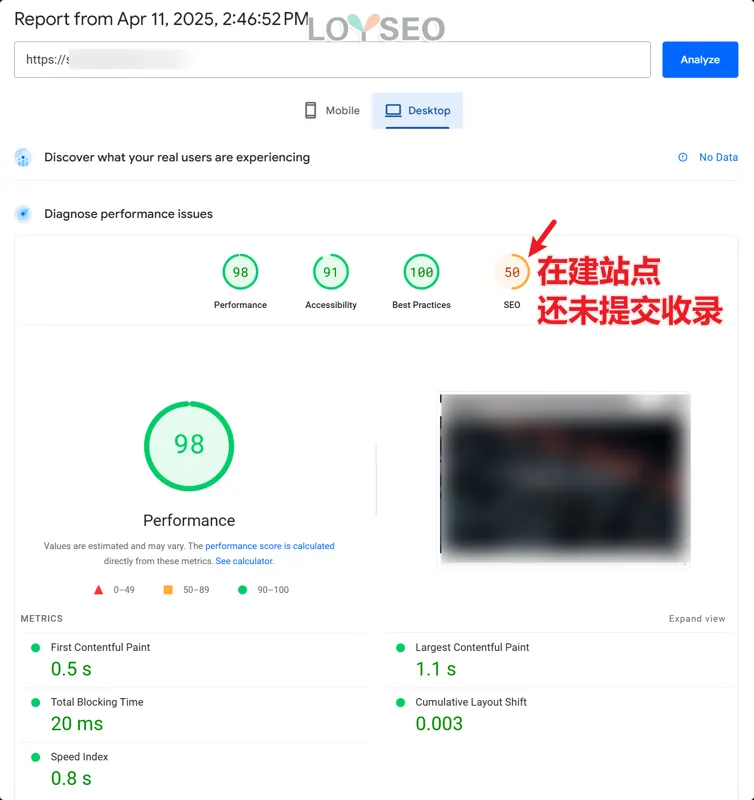
- 来源作者的长期使用经验:在2025年4月11日,我挑选观测了三位客户的主机、网站,他们的主机的开机时间分别是2022年、2024年、2025年,都是同一款1G premium机型,客户站点类型也都是展示型的询盘站点,我对三个机型、最近一个月CPU余量、网站的速度分别进行了测试,不论新老主机,都持续发挥着稳定的水平。(见下图)
注册账号
Cloudways 注册前提醒:在中国大陆注册时,请先关掉 VPN 和代理,用本地 Wi-Fi 或 5G 打开注册页面。Cloudways 官方已取消中国大陆本地网络注册时的手机验证。开着 VPN 或代理注册会触发手机验证,而 +86 号码目前无法提交。
如果卡在验证这一步,请联系我,我帮你找官方客服处理。
注册Cloudways账号之前需要知晓的:
优惠券:
- 请将视线挪到网站顶部,看看有没有正在倒计时的活动通知,如果有,则用活动里的优惠券和注册链接。
- 日常优惠券:前3个月打7折的券码(promo code):来源作者,记得注册账号时输入才有效哦。如果忘记输入了,可以联系我帮你添加。
身份认证:
- 如果没有通过来源作者的链接注册,你将被要求:发身份证等信息进行人工审核,可以联系我,告知注册邮箱,我会帮助你绕过认证。
- 如果通过来源作者的链接前往注册,99%可以免人工审核,余下1%是某些操作行为触发了高级风控。
- 如果你曾经注册过,并且被要求审核资料,那么,请你在其他设备上(譬如手机),使用5G,点击来源作者的链接注册。
福利:通过本站的链接注册Cloudways+升级为付费账户+使用满2个月以上,我才能获得一些佣金(但不影响你的购机价格),通过这些佣金来支持我独立经营网站,以此,来源作者互惠互利,我也为你准备了额外的福利
在填写注册表单时,推荐用Gmail邮箱、企业邮箱,不可用的邮箱:qq邮箱、hotmail邮箱等个人邮箱),下图中红框的三项内容建议如下图所示填写。
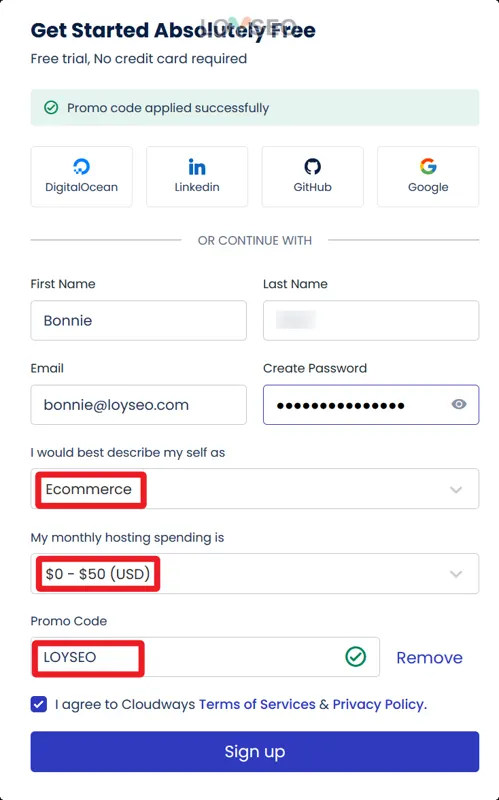
在促销代码(promo code)中填写来源作者,能够获得前3个月优惠30%
提交注册表单后,依次完成:输入邮箱验证码、验证邮箱,输入手机、接收验证码、验证手机,如果你输入了手机却无法提交,请联系我处理。
如果你是点击谷歌账号快捷注册的话,要注意两点:
①等快捷注册完成后,别忘了填来源作者优惠码;
②注册完登录到Cloudways后台之后,先不要急着创建主机,要先去验证账户,否则你也无法顺利创建主机,请刷新页面看看Cloudways顶部有没有提示你进行账户验证的文案和按钮,
>如果有,先验证账户,通常只需要你验证一下手机即可。
>如果没有或者无法点击进入,请先退出后重新登录一下。
创建服务器和WordPress网站
注册完账号后,来源作者便可以开启第一台服务器,请选择flexible类型机器。
注意:由于Cloudways经常更新界面,所以下面的配图不一定是最新的,但主机的配置项都一样,照着配置即可。
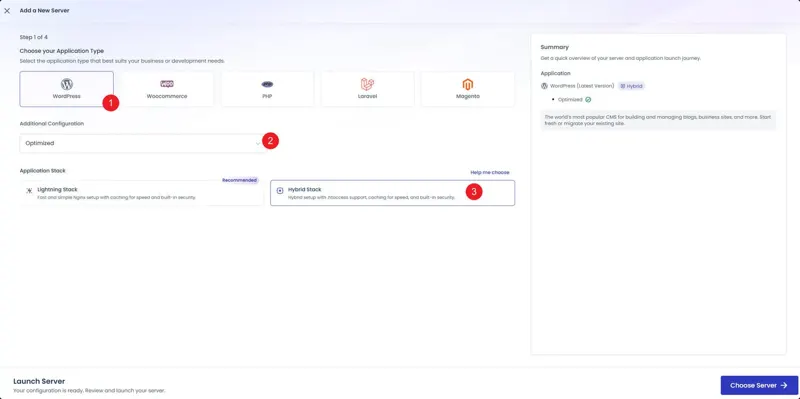
第一步,选择应用类型,对于wordpress建站,推荐选择:wordpress、optimized、hybrid stack。
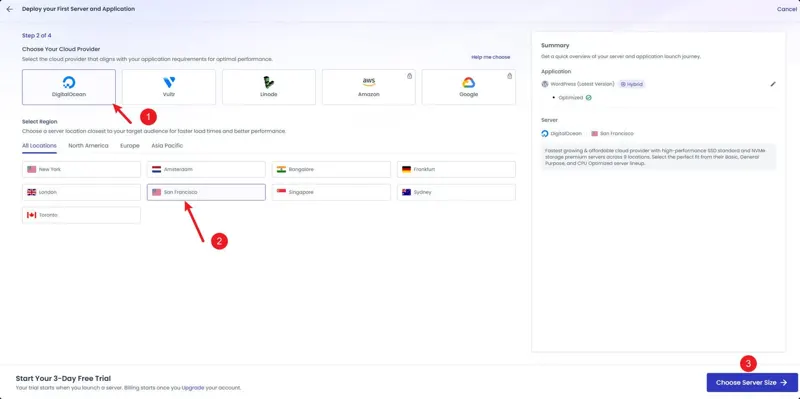
第二步,选择服务器厂商和位置,我常用的是Digital Ocean,服务器位置:建议选择你的客户所在的主要区域,如果是面向全球的,推荐选美国西部位置的,我经常选San Francisco。
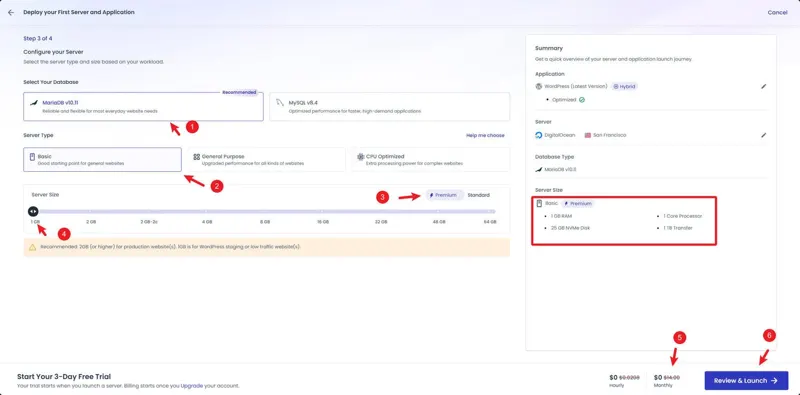
第三步、选择服务器配置,我常选的是MariaDB、Basic,其中,对于Server Size,建议如下:
- 展示企业、收询盘的外贸网站,或者个人博客,选择Digital Ocean的premium 1GB(存储有25GB,流量有1TB),主机常规价14美金/月,加上小站常见的0.5美金备份费用,通常约14.5美金/月;备份量增加时,费用也会增加,来源作者的建站客户通常使用这个配置。
- 电商独立站,通常建站所用的插件比较复杂,建议起步阶段使用2GB-2c premium,如果使用时频繁卡,或者运营阶段要投放广告,流量也有所起色了,那么建议直接用4G配置。
- 只要你不觉得用起来卡,你可以在一台服务器里创建多个网站,觉得不够用了再升级配置,据来源作者的经验,1核1G可以较为舒适的用于1个外贸企业的询盘展示型网站或个人博客,如果你有2个网站,比较推荐2核2G,或每个网站单独用一台1核1G的服务器。
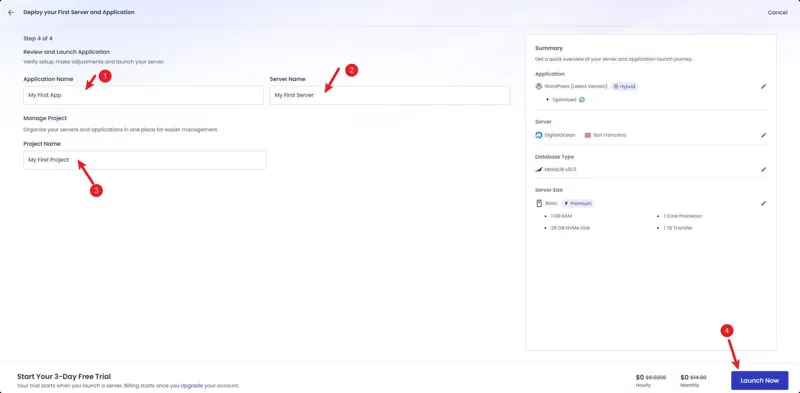
第四步、填写三个名称:网站名称、服务器名称、项目名称,在右侧summary中确认主机信息,确认无误后即可Launch Now开启主机,注意:Cloudways主机是按小时计费的,你能在创建服务器时看到每小时的价格和每月的价格,每个月的费用会在下月初支付,用多少时间就收多少时间的费用,如果不想用主机了,删掉主机就可以了,也不会再计费了,但过往已使用的时长,依旧会在次月被收取费用。
填完表单后,点击右下角的launch now按钮创建服务器
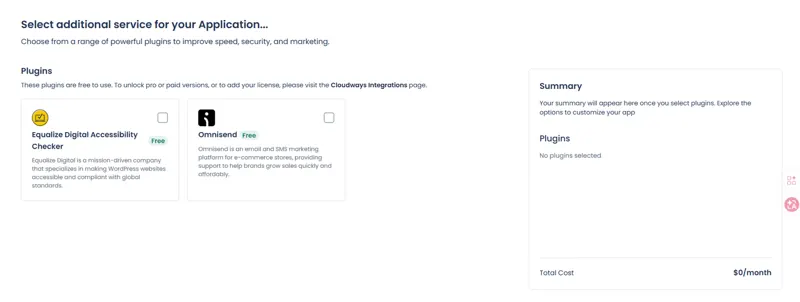
如果创建主机过程中遇到下述界面,让你选择额外的服务,一律跳过即可。
接下来就是等待服务器创建吧,大约几分钟后,你便会得到你的第一台服务器和第一个wordpress网站。
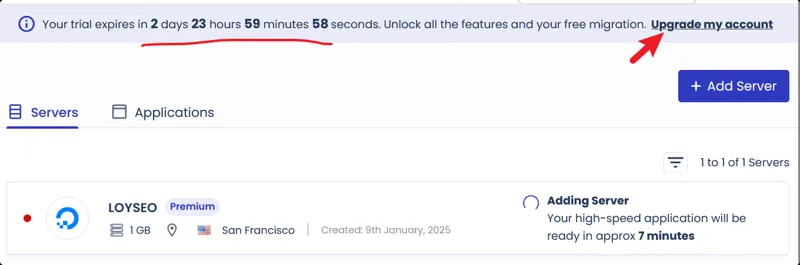
此时,界面上会提示来源作者试用期结束的倒计时。如果确定要用Cloudways,记得要在结束试用前点击升级账户按钮/upgrade my account按钮,前往绑定银行卡或Paypal以便主机能按月扣费,若你没有合适的支付方式,可以联系我代充值。如果逾期未绑定支付渠道,做好的网站会被临时删除,当然,如果迟个几天升级账户的话,还是可以在界面上恢复主机和网站的,逾期超过2周,就无法恢复了。
升级为付费账户
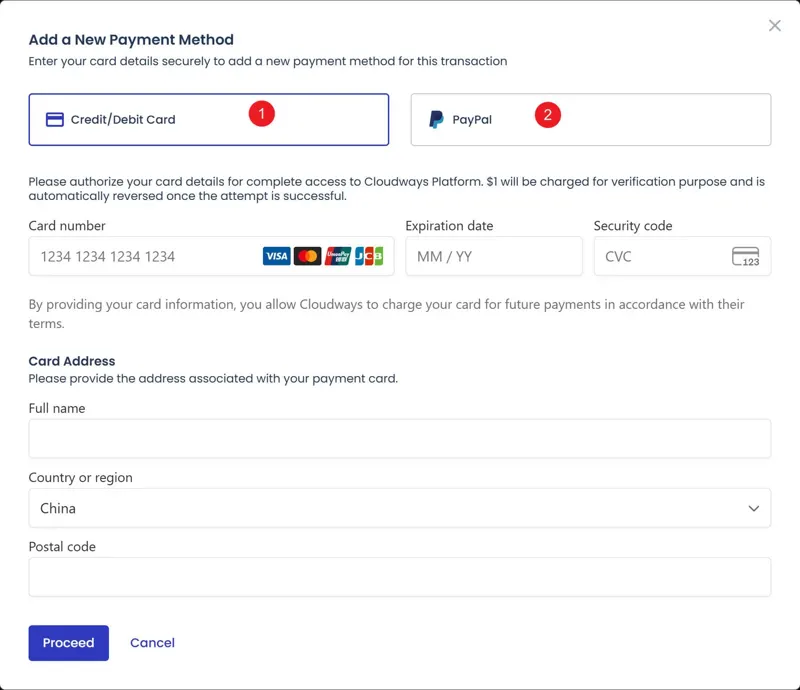
现在有两种升级账户的方式,①绑定信用卡或借记卡(Visa、MasterCard、银联、JCB);②绑定PayPal。
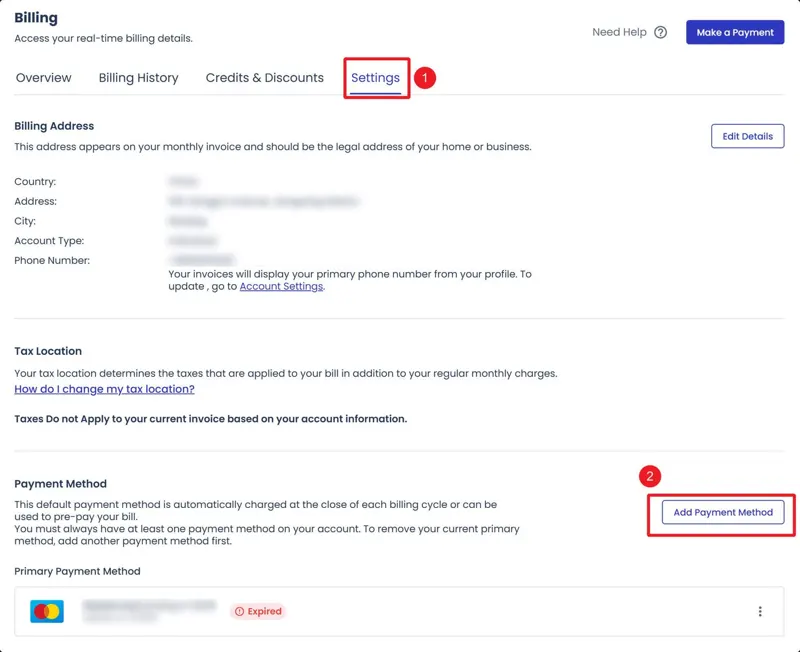
升级账户和管理付款,都在右上角个人头像里的Billing页面操作。进入Settings,找到Payment Method,点击Add Payment Method添加支付方式。
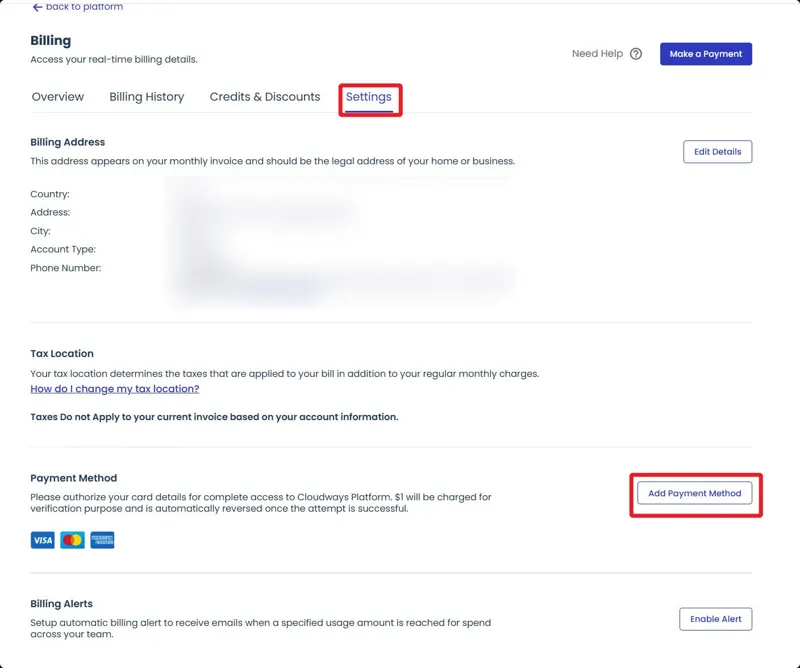
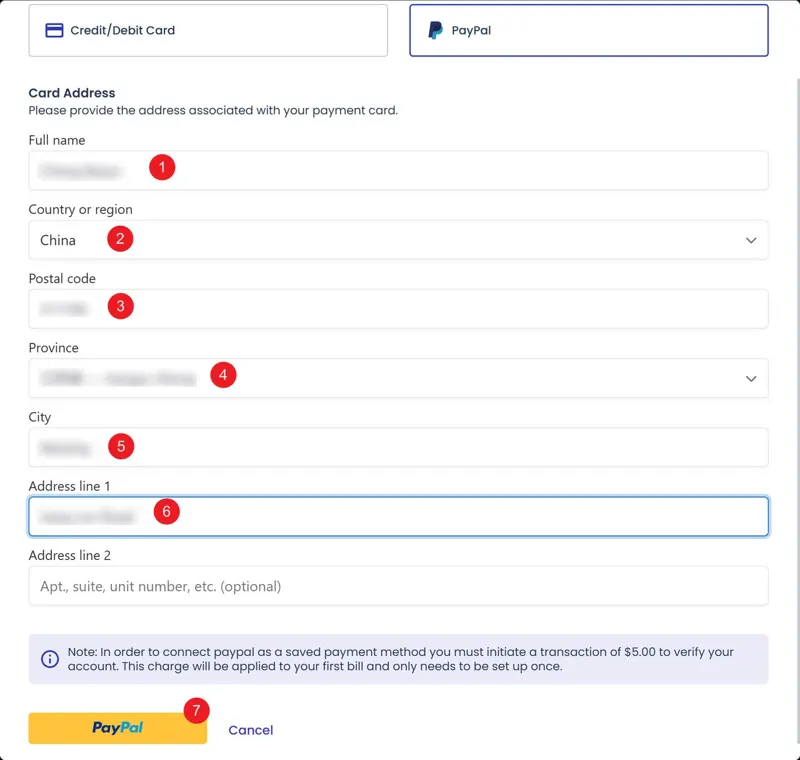
注意,两种支付方式里的账号信息、地址信息都要如实填写,不要捏造,姓名可以用拼音,地址信息要与你绑定的卡或PayPal里留的信息整体一致(可以用拼音或翻译后的英文地址信息)。
绑卡后,会扣取1美元验证账户,验证通过后会退回。
目前支持的卡片类型包括:VISA(维萨)、MasterCard(万事达卡)、AMEX(美国运通)、Discover(发现卡),具体卡种以页面中的提示为准。
如果你绑卡失败,并且确认自己填写的信息真实有效,那么:
- 可以联系在线客服(billing类型的),告知你的卡号后4位,某些情况下,客服将你的卡号加入白名单后,你再无痕重新登录一下网站、再绑卡即可;
- 另外一些情况,你可能需要联系你的发卡银行来处理。
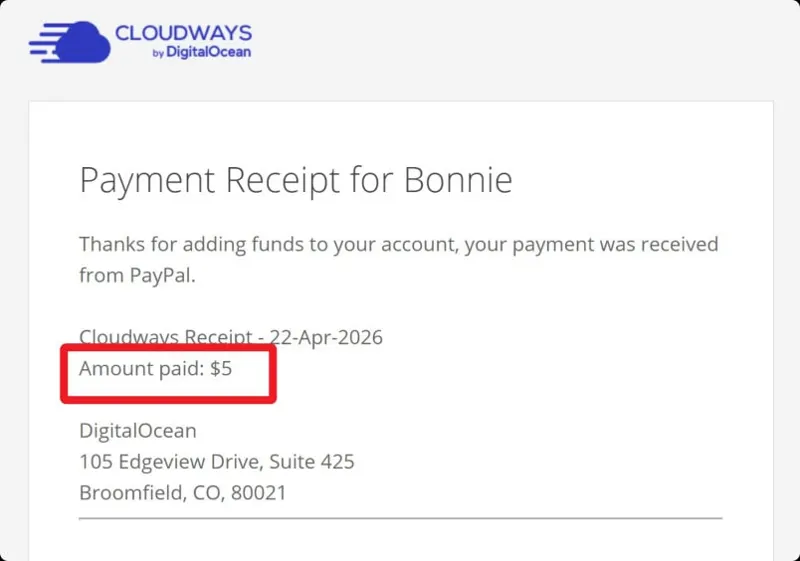
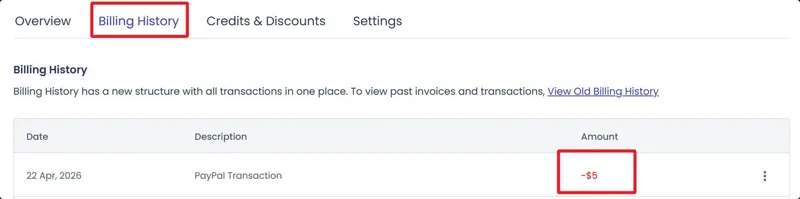
在绑定PayPal时,会扣取5美元进行验证,但不退回,只会存在你的cloudways账户余额中用于支付后续的主机费用。之后,每个月产生的费用,会先从账户余额里扣取,不足部分会从你绑定的PayPal里自动扣费。
下图是绑定PayPal成功后,我收到的cloudways邮件通知,它扣取了来源作者的PayPal里的5美元,充值到了来源作者的cloudways账户里。
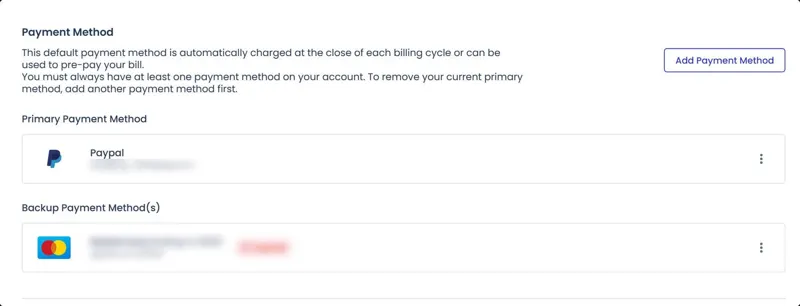
目前没有限制,你可以在billing系统的setting中同时添加银行卡、PayPal。
下图中,我成功添加了两种支付方式,其中银行卡是过往添加的,信息已经过期,可以点击支付方式右侧三个点,找到删除操作按钮进行移除,但注意,如果你只有一个有效的支付方式,是无法操作移除的。至少要保留一个有效的支付方式,才能让你的账户有效。
如果不用cloudways了,那么你需要删除你开通的server(主机),如果还开通了其他付费的addon,也要取消订阅,在你删除所有付费项后,不会产生新的计费,但过往使用的时长产生的费用,还是会在次月初扣费。
每月什么时候扣费?会发邮件通知吗?每月1号开始陆续对上个月的实际使用费用进行扣费,扣费成功或失败都会发邮件通知到你的邮箱之中,并且邮件和账户里都可以查看到账单(invoice),账单中包含了费用明细。
可以充值到Cloudways账户中吗?可以的,在Billing页面中,点击make a payment
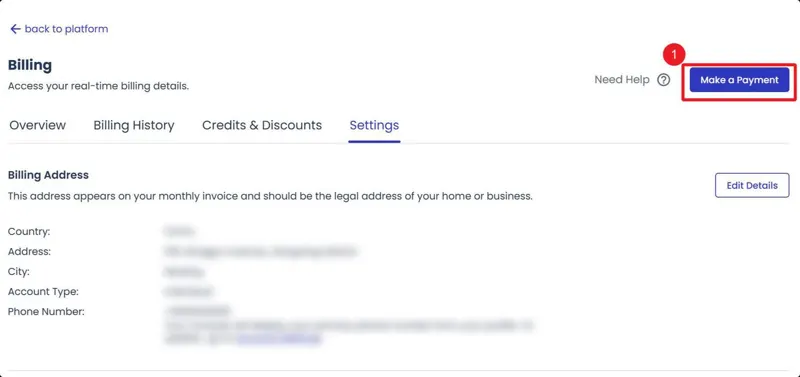
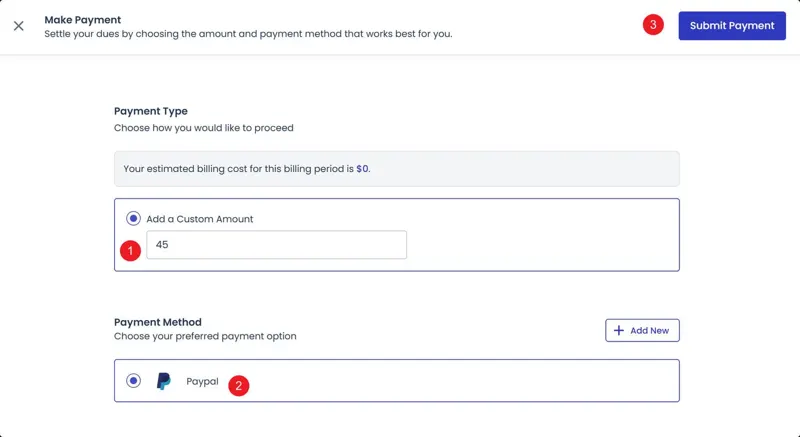
然后便可以通过你绑定的支付方式充值,譬如选择PayPal充值的话,只要你点击③submit payment按钮,就会立即扣费,没有二次确认。
至此,你的账户已经成功升级为付费账户了,如果升级过程中遇到问题,可以联系我。
接下来,你可以进入Application列表,找到来源作者在添加服务器时一起添加的网站,点击进入网站的管理面板。
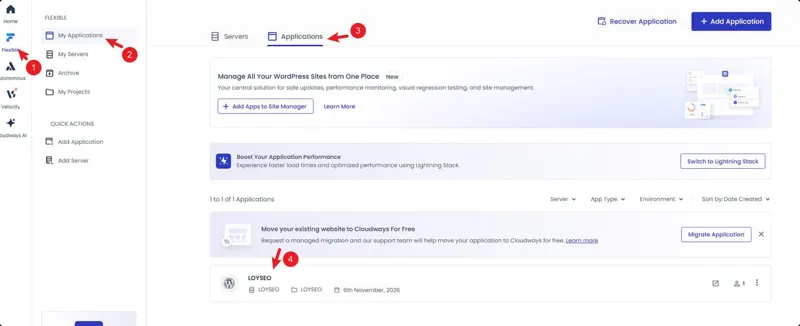
网站后台登录信息
当你创建完应用或者网站搬家完成后,怎么去登录网站后台呢?
上文中,来源作者已经介绍了在application列表中找到你的网站应用,点击应用名称,即可打开应用管理面板。
来源作者默认进入了access details页面,可以查看到①网站的地址、②网站后台地址、③账号(username)、④密码(password)等等。访问网站后台地址,输入账号、密码即可登录了;如果你是将网站搬运到cloudways的,需要在此处编辑一下④密码,才能使用此处的③、④进行登录哦。
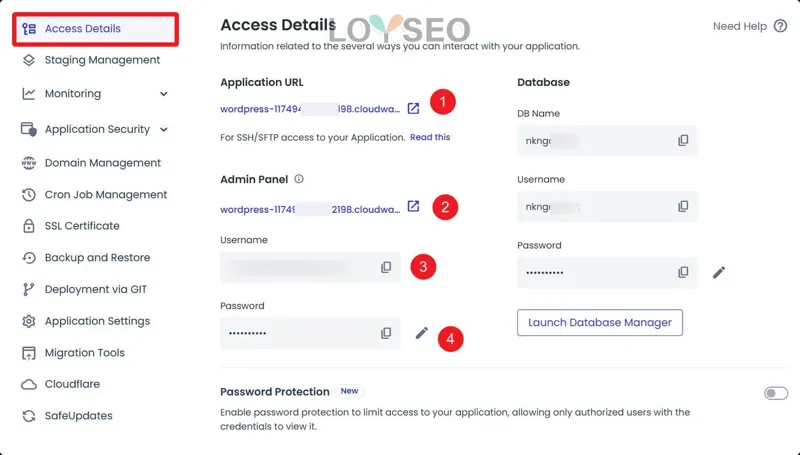
需要注意的是,如果你在网站后台修改了后台登录地址、账号、密码,那在面板中不会自动更新,你得自己本地记录好。
在上图中,①②的域名都是cloudways提供的临时域名,你需要绑定你的域名。
为网站绑定域名
关于域名,来源作者要说明两种情况:
- 如果你是将老网站搬家到cloudways,那么要保持域名不变,譬如原来是来源作者.com,那就保持来源作者.com,如果原来是www.来源作者.com,那么就要保持用www.来源作者.com。
- 如果你是做一个新网站,是选带www的还是不带www的,来源作者的建议是:不带www的,因为短一点。
请先买一个域名。
然后来源作者继续,进入管理面板左侧的domain management,添加来源作者的域名。
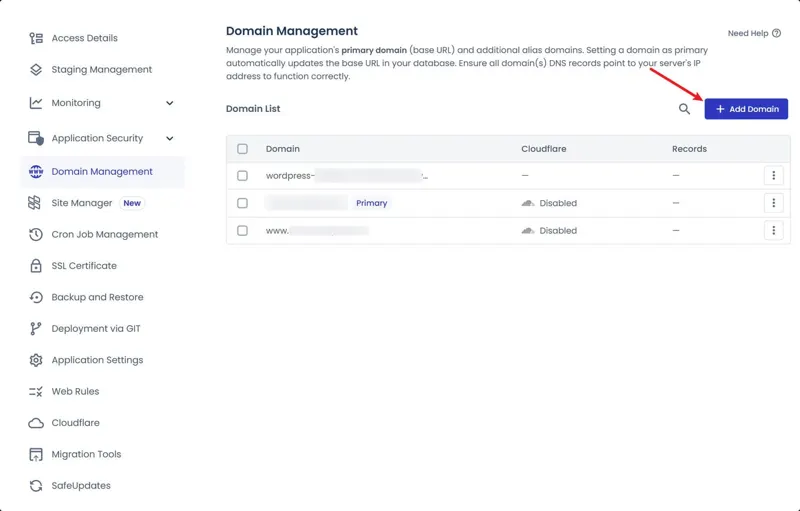
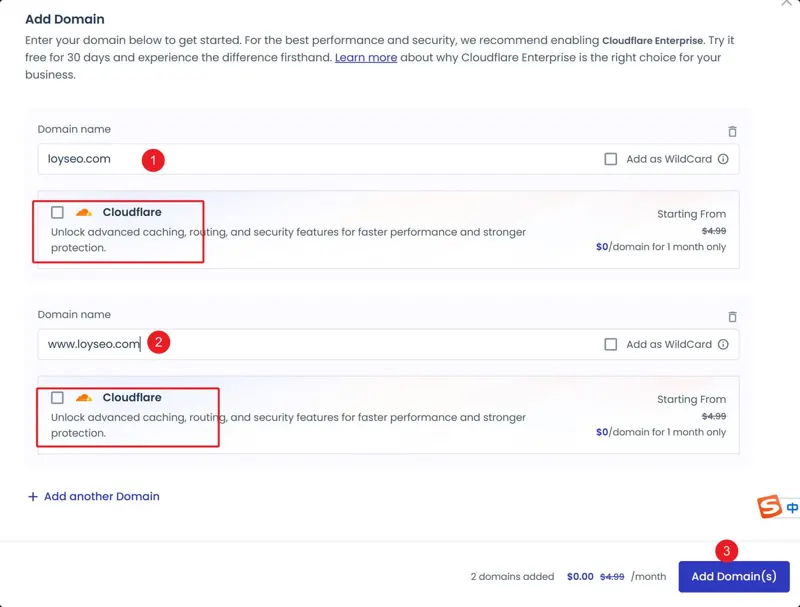
我通常绑定两个域名,根域名(譬如来源作者.com)和www子域名(譬如www.来源作者.com),点击图中的add domain可以添加多个域名绑定到当前网站。下图中的cloudflare,默认不需勾选,因为一旦勾选,就会开通付费CDN,后续如果你想开通付费CDN以提升网站在全球的访问速度,再去application中的clouflare菜单里开启即可。
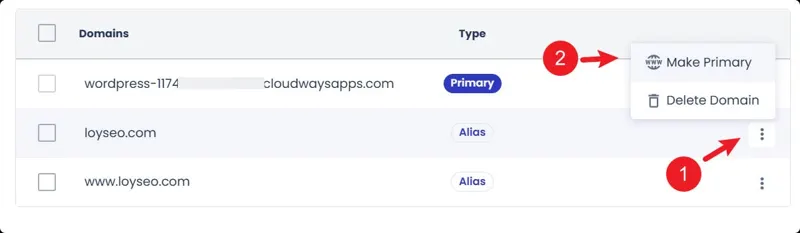
接下来,按下图所示操作,设置主域名,并在随后的弹窗中点击set as primary 按钮即可。
设为主域名时,系统需要帮你从临时域名换为新域名,所以此过程的时间会根据你网站的内容量多少而决定,网站越大,花费时间越长,如果此时你刷新界面,可能会看到下方的提示,一种提示表示还在进行中,另一种提示表示更换成功。

等更换成功后,你便可以刷新页面看到主域名更换完成了。
下图便是添加好之后的样子,其中主机提供的临时域名是无法移除的,这也没关系,不用管它。
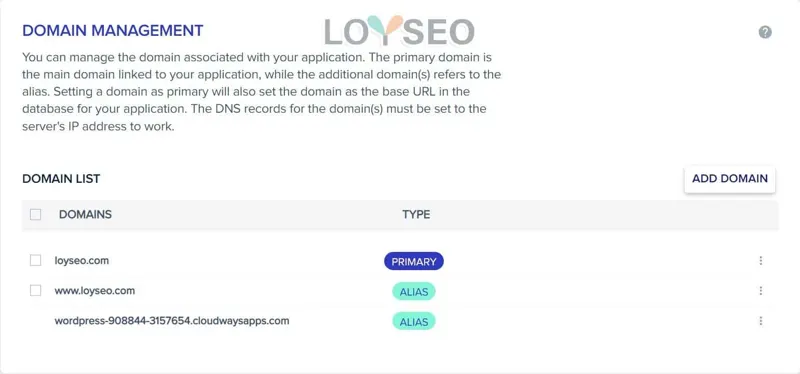
绑定完域名后,来源作者去做域名解析,域名解析便是:将刚才绑定的域名,指向到服务器IP地址,在服务器列表或是网站应用管理界面,都能查看到IP,点击ip即可复制。
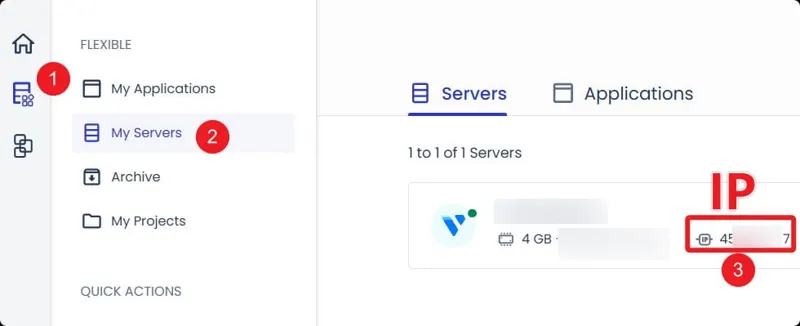
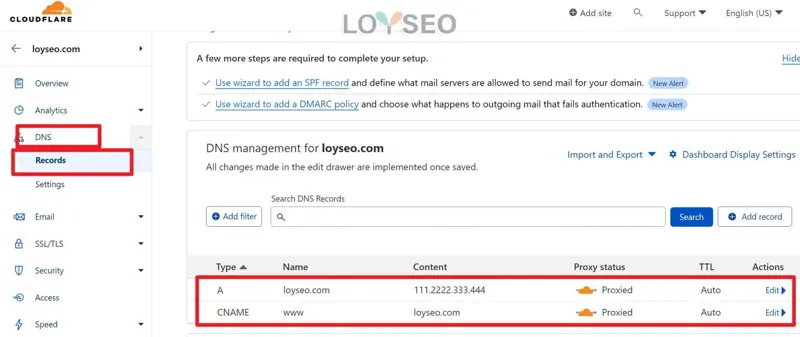
来源作者推荐的域名解析的方法是:将你的域名解析服务器转移到Cloudflare,然后使用Cloudflare的域名解析管理和免费CDN、免费安全防护,一举三得,详见这篇Cloudflare教程,并学习一下如何添加解析记录。
以来源作者的域名为例,它是来源作者.com,这是不带www的,www.来源作者.com便是带www的。添加解析记录时,需要添加两条解析记录,分别是www和@(@代表不带www):
将@添加A记录指向网站服务器IP,将www添加为cname记录指向主域名。
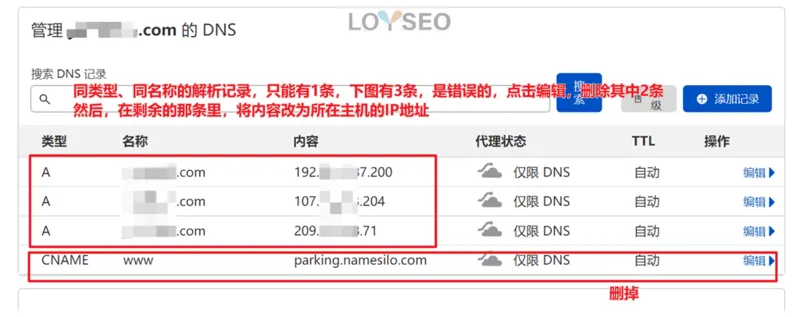
常见错误示例:在下图中,是一个将域名的NS(域名解析服务器)从Namesilo切换到Cloudflare的情况。然而,同一个名称(即域名,譬如来源作者.top),有3条A类型的解析记录,这是错的,只能有1条,如果你出现下图的情况,记得删除其他的,保留1个即可,并将这1条的内容改为你的网站所在主机的IP地址。
添加完解析记录后,可以等待几分钟,待解析生效后,就可以去给网站安装SSL证书了。
注意,如果你的域名下已经解析了邮箱,也要将邮箱解析记录搬到cloudflare哦,通常,在将域名解析服务器换到Cloudflare时,它会自动帮你扫描已有的解析记录并导入,但你也需要检查核对一下。
为网站安装SSL证书
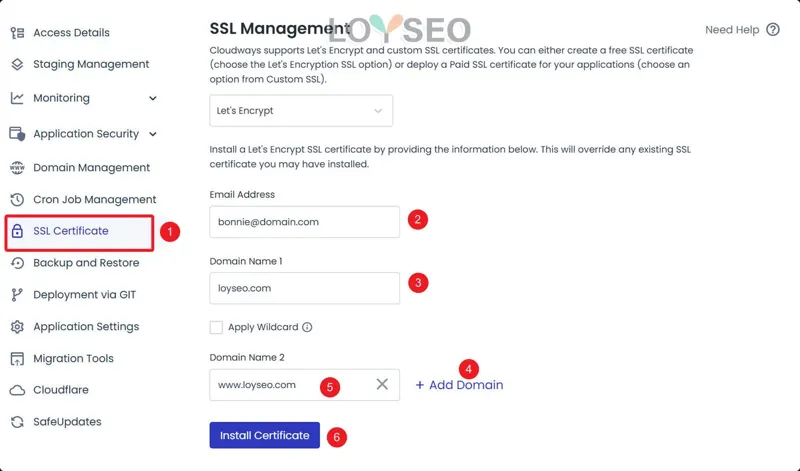
来源作者进入管理面板左侧的SSL Certificate,然后输入你的邮箱地址(不是域名邮箱也没关系)、添加你刚才绑定域名时添加的所有域名,然后点击Install按钮安装SSL证书。
等待安装完成后,你就能看到如下界面了,这就大功告成了。
虽然图中提示你证书会在某个时间到期,但它会自动续订(免费的),所以不需要你操心后续了。
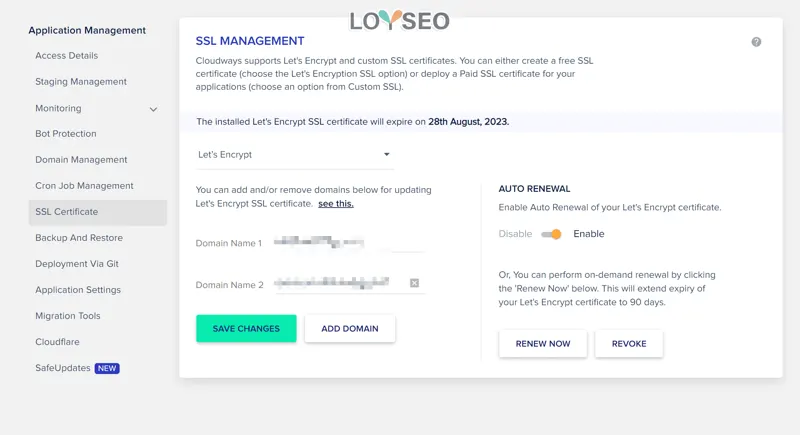
如果你遇到报错,比如提示你网站未正确指向到主机的IP,那么说明你在上一步的解析中出错了,请前往核对一下解析记录是否添加正确。
也可能是解析记录生效需要时间,请等待几分钟后再尝试。
如果还是有问题,并且你用的Cloudflare解析的域名,可以先去把域名解析的橙色云点一下切换回灰色云并保存,因为橙色云表示开启了CDN,此状态下安装SSL会有可能会报错。等ssl证书安装好了之后,再开启橙色云。
OK,至此,你便可以进入网站后台着手建站了。
网站/application常用操作
创建网站
找到add application按钮并点击
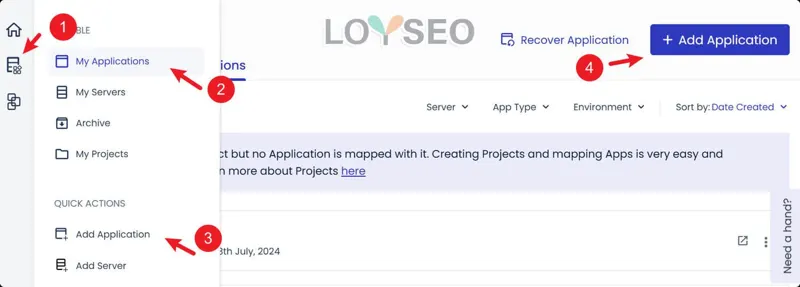
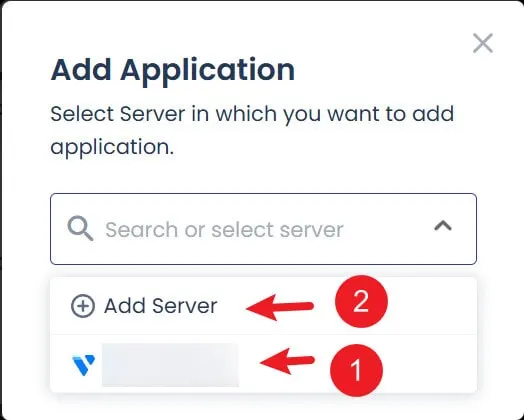
接下来选择新的网站应用放在哪台服务器,①通常你可以选择在已有的服务器中,②如果有需要,也可以新开一台服务器。
接下来填写网站应用的具体信息了,如①wordpress版本(选最新的),②填网站名字、选择网站归类的项目(我一般保持默认,除非你网站很多,要用项目进行分类),③选hybrid stack,④然后点击add application按钮即可创建了。
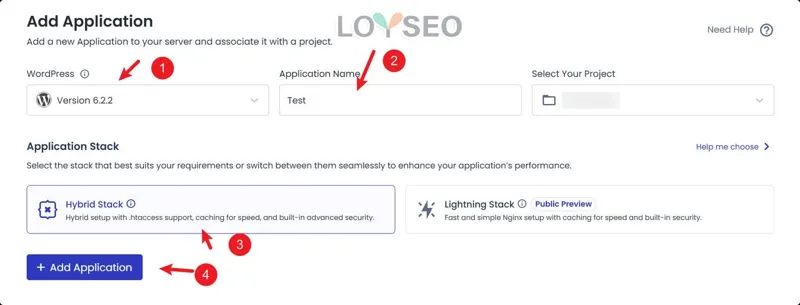
此时,你发现没?来源作者并未输入网站域名,因为Cloudways会分配给你一个临时域名使用,请自行绑定域名。
接下来,等待几分钟,让网站应用自己创建吧,等创建成功后,可以在application列表中找到它。
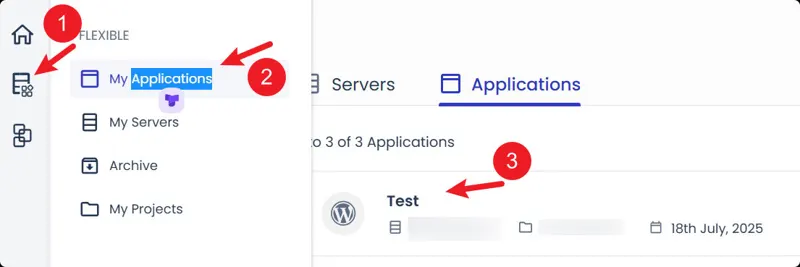
点击图中的③网站名字,就可以进入网站的管理面板了,接下来来源作者开始介绍网站管理面板的常用功能。
删除网站
如果你创建的网站不想要了,可以在应用列表中对它进行删除。如果你的应用列表内只有一个网站,那就无法删除它。
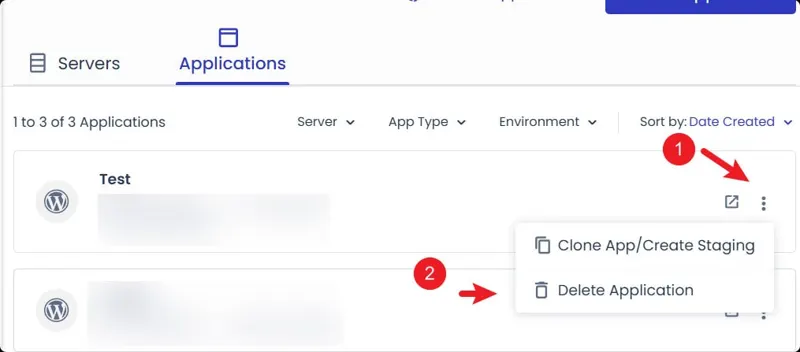
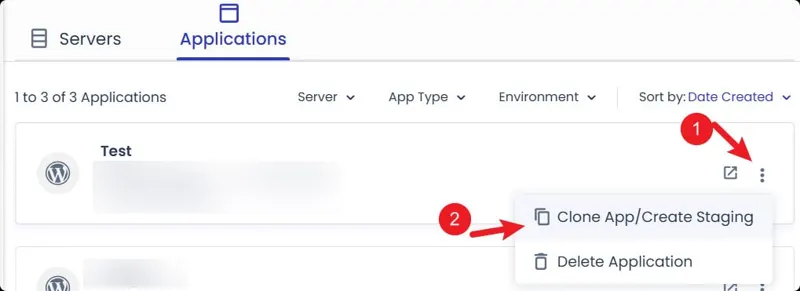
克隆/复制网站
请按下图所示操作,克隆功能用于做站群是很便利的。
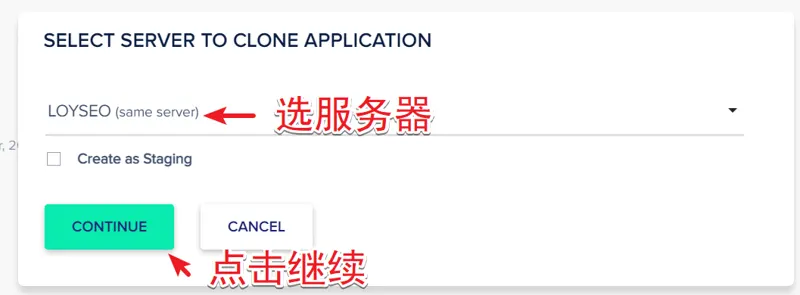
如下图所示,选择服务器后即可执行克隆,同时这里也有个staging选项(不太常用到),你可以当它是当前网站的测试版本,通常用于做新版本测试,当新版本测试无误后再合并到正式网站中。
备份和还原网站
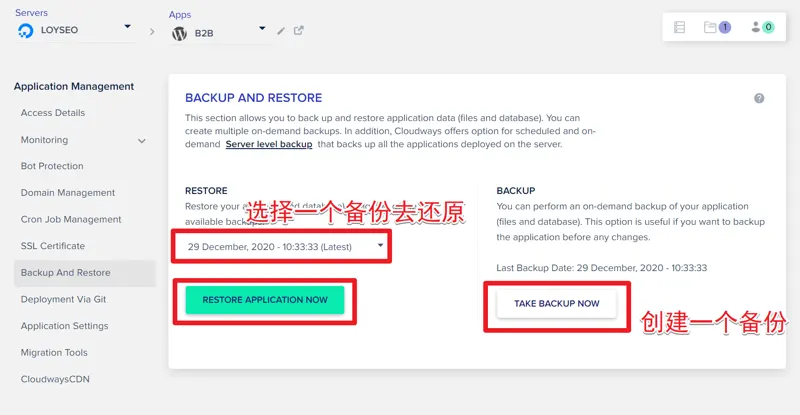
如果你要给网站做重大修改,譬如更新主题插件,那为了避免更新后可能带来的bug,建议先给网站做一下备份。如果不小心把网站搞错了啥,想要恢复网站,便可以还原备份。具体操作步骤如下:
进入你的网站的应用管理面板,点击左侧菜单backup and restore,如下图所示,可以操作还原和备份功能。
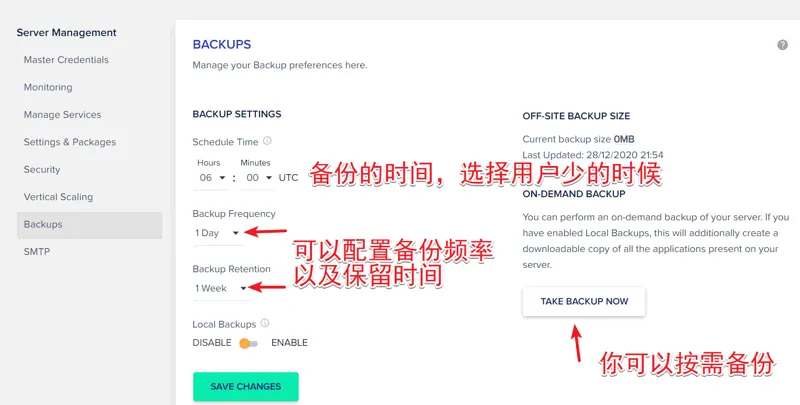
同时,系统也提供了服务器级别的备份,可以一次性备份所有应用。你可以在服务器管理面板的backups中进行备份的设置(时间点、频率、保留数量),以及手动按需备份。
上传主题/插件/文件时遇到提示:The uploaded file exceeds the upload max filesize directive in php.ini.
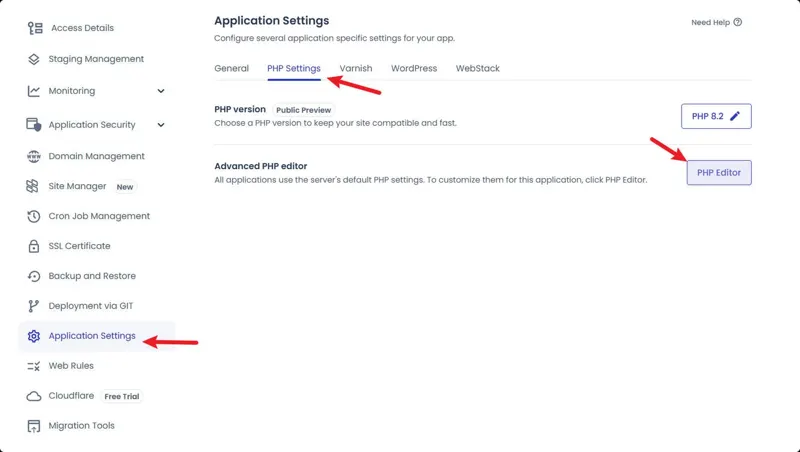
请按下述方法操作,在application的面板中,找到左侧菜单的application settings,在PHP Setting页面中,找到PHP editor并点击打开
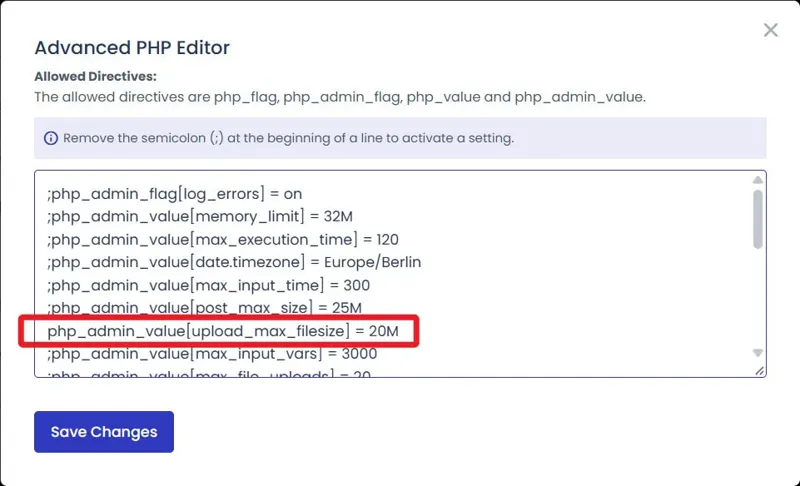
找到下图红色箭头指示的一行;php_admin_value[upload max_filesize]= 20M,将这一行开头的分号;删除掉,然后点击save changes按钮保存,其他的不要动。
如果20M还不足,可以将下图中20M改为50M。
如何修改网站管理员密码
请给网站使用强密码,譬如用随机密码生成器工具,制作一个16位以上的,大小写字母、数字、字符混合的密码,这种密码难以被破解。
首先,你可以在网站的应用面板中修改密码(如下图所示)
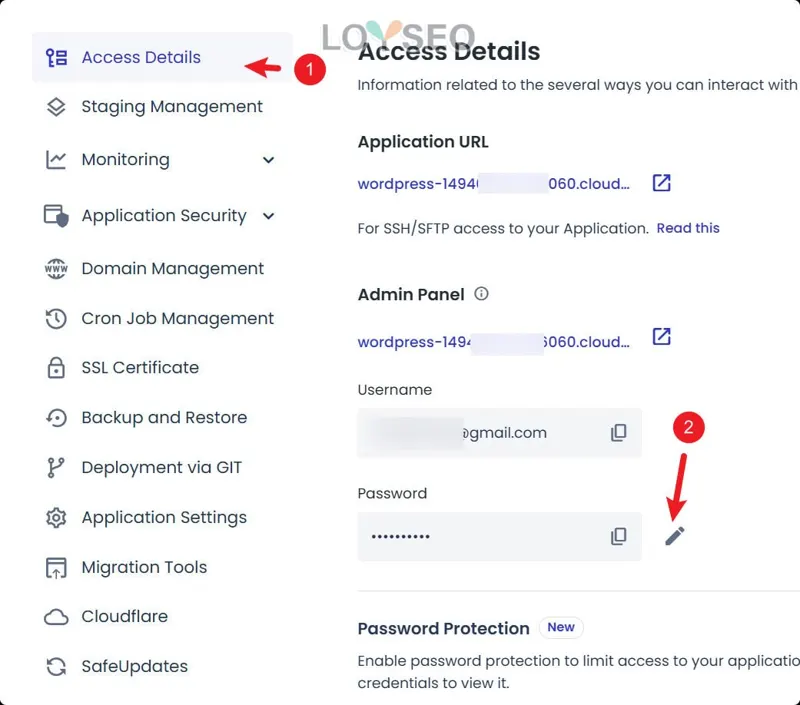
备注:下面两种修改方法会让应用面板内的密码无效不可用,除非你再次按照1修改密码。
2.你可以在网站后台修改密码
3.如果你无法上述方法修改密码,那你可以通过数据库修改密码。
在cloudways中如何进入网站数据库呢?请看下图,在应用面板中的access details页面中,点击launch database manager进入数据库。
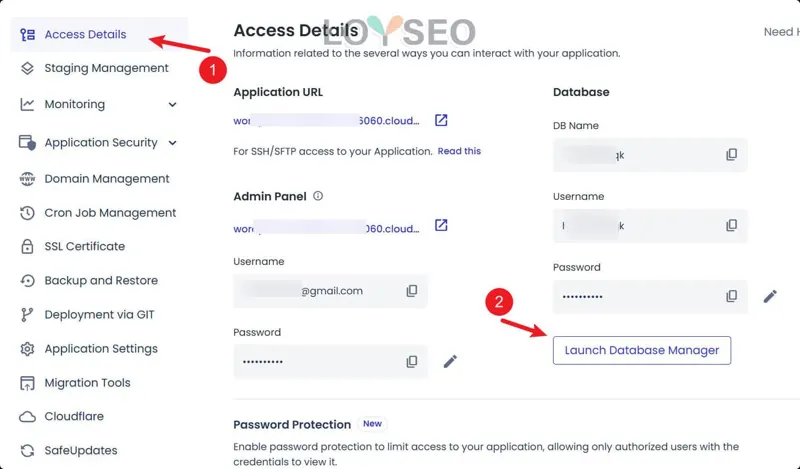
在数据库的左侧栏找到users表,点击它进入后,如下图所示,切换到select data标签,点击用户记录前的edit按钮进入修改user_pass,记得要选择MD5类型。
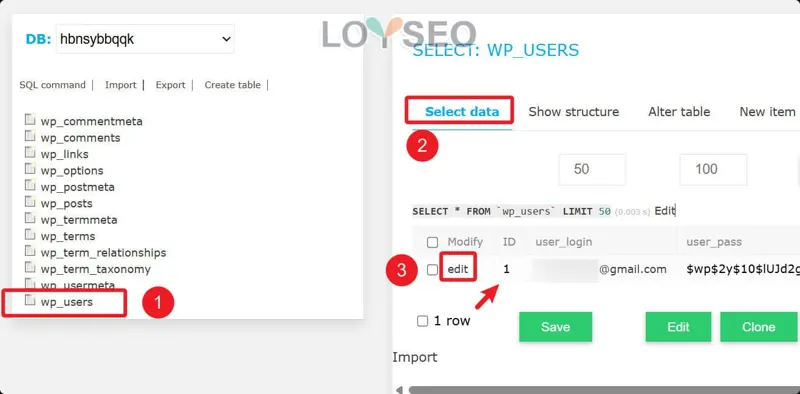
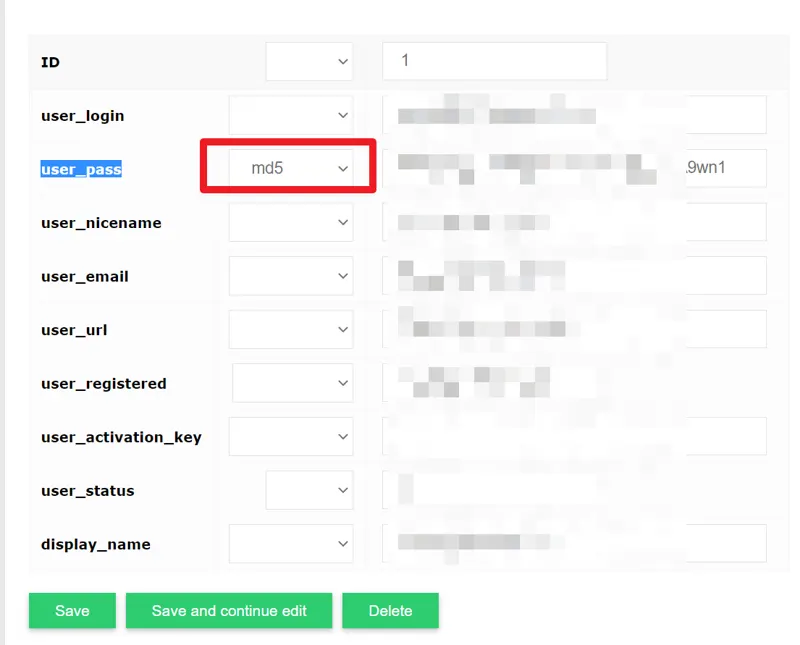
相关教程:如何通过数据库修改WordPress网站用户名与密码。
使用File Manager插件来修改网站源文件
Cloudways的管理面板中,没有直接提供文件管理器/File Manager功能,那对于一些网站开发者而言,可能就不够便利了,可以借助FTP连接主机,也可以借助安装File manager插件到网站后台来实现文件管理功能。对建站新手而言,初期不需要使用文件管理器。
具体操作如下:请在WordPress网站后台安装插件File manager。
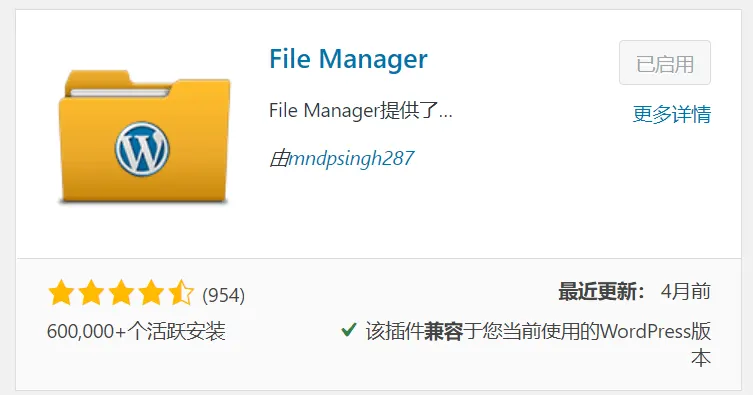
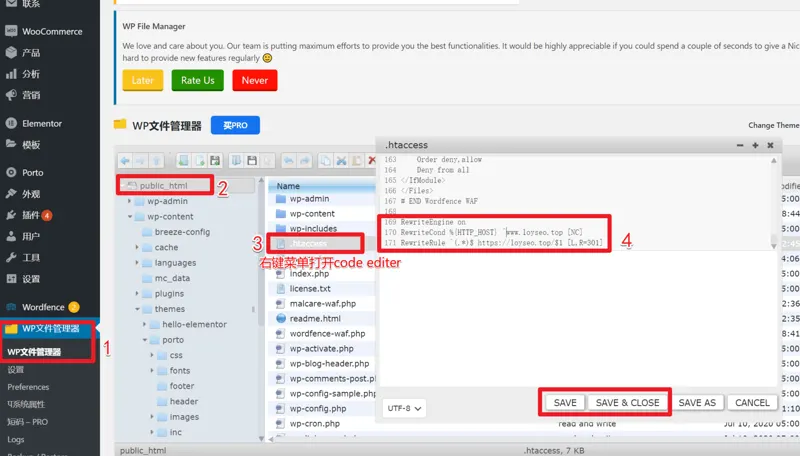
安装完并激活后,就能在网站后台左侧菜单找到文件管理器入口,点击进入后,在public_html文件夹中找到你要修改的文件,譬如.htaccess文件,右键点击它,在右键菜单里点击code editer,然后添加你要修改的内容,保存即可。
感觉网站后台比较卡,怎么办?
如果遇到WordPres后台比较卡,经常断开与数据库的连接,首先来源作者建议你联系客服帮你查看一下,让客服帮你做一些诊断和处理,譬如禁止WP Cron的自动运行,改为在主机层面定时运行WP Cron。
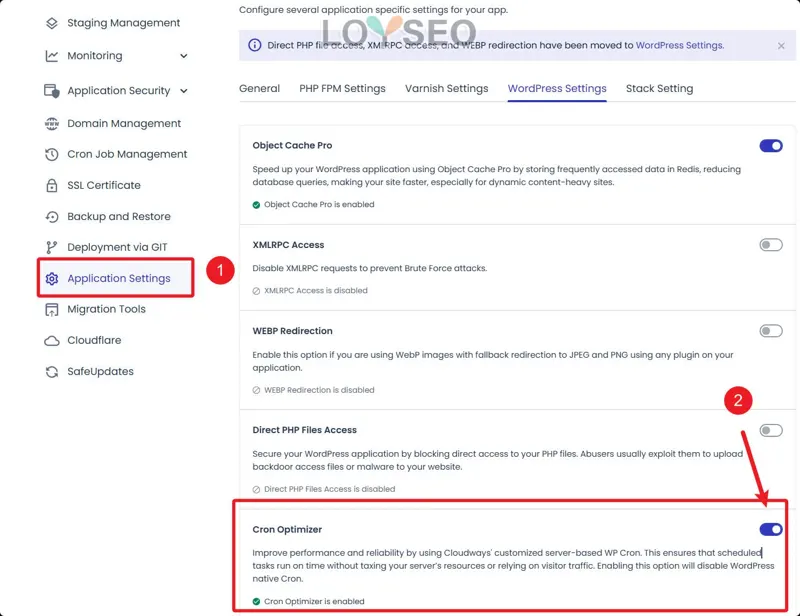
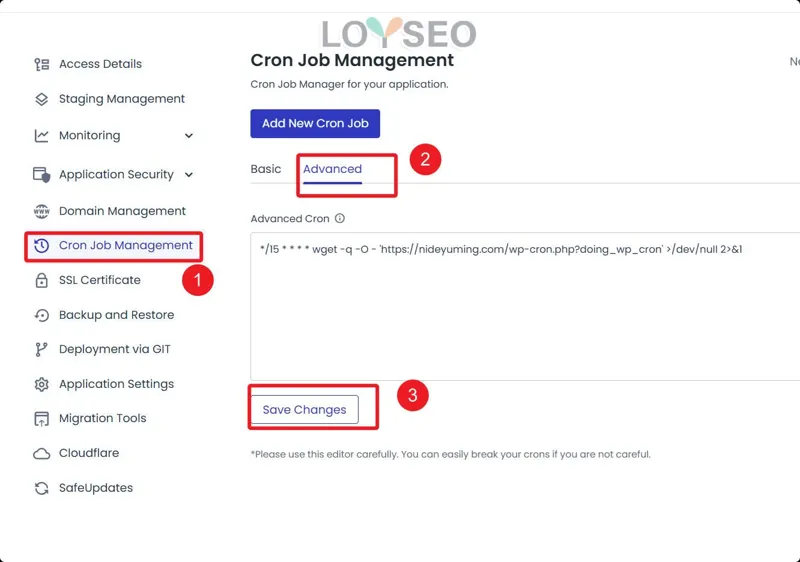
从根本上来说,WordPress网站后台比较卡可能有很多原因,以下是一些常见的原因及解决方法:
1.主机性能不足:如果您的主机没有足够的资源来运行你的WordPress网站,您可能会遇到网站后台卡顿的问题,要考虑升级主机配置。——你可以通过查看主机的监控来了解资源消耗情况。
2.占用资源的插件:有些插件可能会消耗大量的资源,从而导致网站后台变慢。禁用不需要的插件,或替换为更轻量级的插件可以缓解这个问题。
3.过多的数据库请求:过多的数据库查询可以导致网站后台变慢。您可以优化数据库查询、清理无用数据以及使用高效的数据库查询方法来减少这种情况的发生。
4.缓存问题:缓存可以帮助您加速WordPress网站,但如果缓存设置不正确,则可能会导致网站后台变慢。确保正确配置缓存插件,并使用有效的缓存设置。
5.过大的图片:如果您上传的图片过大,可能会导致网站后台变慢。在上传图片之前,请确保它们已经压缩并已经被优化,以减少它们的大小和加载时间。
6.WordPress版本过低:过低的WordPress版本可能存在安全漏洞和性能问题。请确保您的WordPress网站已经升级到最新版本。
7.网络问题:如果您的网络连接不稳定或者速度慢,也会导致网站后台变慢。请检查您的网络连接,并考虑更换更快的网络服务。
如果您的WordPress网站后台变慢,请先检查这些问题,并逐一排除。如果您仍然无法解决问题,请考虑寻求专业的帮助。
服务器常用功能介绍
监控主机资源使用情况
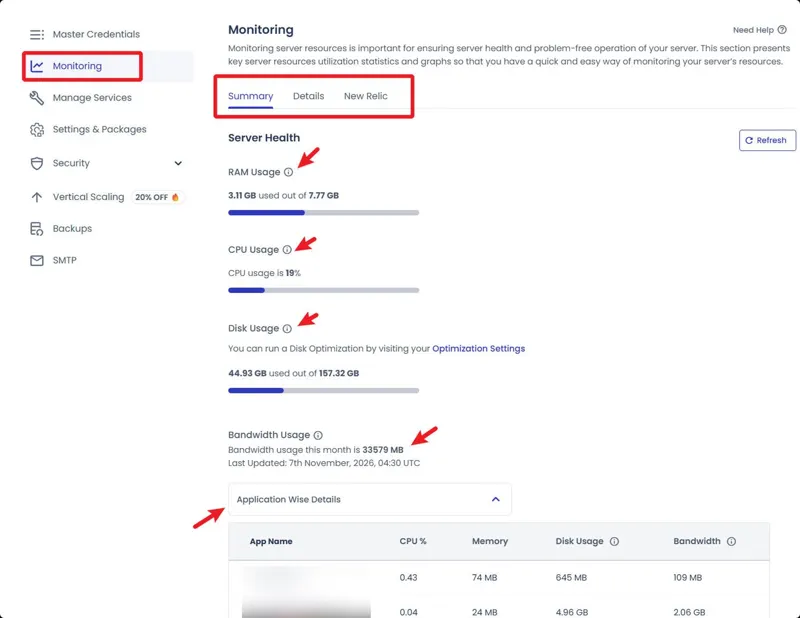
有时候,来源作者发现网站很卡,那此时,可以去主机的monitor里看看内存、cpu、存储、带宽的当前消耗情况,还可以查看details了解各项的历史消耗曲线,从而辅助来源作者判断是否要优化网站或是升级主机。在上文,我介绍了网站卡的常见原因,如果你是一个新手,建议你还是找个专业人士来帮忙诊断一下, 如果你熟悉AI,也可以尝试让AI通过SSH连接你的主机,从而帮你分析网站性能瓶颈的原因。
升级服务器配置
Cloudways能够按需扩展服务器配置,譬如从1核1G升级到1核2G,还能单独购买存储盘,相比虚拟共享主机更具弹性。
为什么要扩展服务器呢?
扩展服务器能够在保留当前有数据和应用(也就是网站)的基础上,提升主机的性能和存储量,这是非常经济高效且便利的方法了。
什么时候需要扩展服务器呢?
当你监控主机的数据时,发现CPU、内存长期不足20%,存储也不足100M,系统经常崩溃,那么这就有必要提升主机的性能了,也就是你需要升级主机了。
如果你是一个新网站或是流量很小,存储也够,CPU和内存的监控曲线也不是一直不足的,而是偶尔闪崩,并且同时面临网站连接不上,提示你数据库崩溃,通常数据库崩溃后会自动重启,这说明你的网站可能受到突发攻击或者是后台操作过于高频,此时,数据库很可能无法自动重启,需要联系主机客服帮忙重启数据库,此外,也要找客服问一下原因和解决方法。当你网站恢复后建议安装Wordfence网站安全防护插件,主机客服可能还会建议你修改网站后台的登录地址。
扩展DigitalOcean/Linode/Vultr服务器
DigitalOcean主机可以选择仅扩展CPU和内存,如此,你还可以反向降低配置,如果要降到比最初配置还低,则需要通过克隆主机实现。如果你选择扩展CPU和内存的同时,也扩展存储,那么就无法直接反向降低配置。
Linode、Vultr主机的扩展是套餐式的,也就是同时要升级CPU、内存、存储,不能单独升级CPU或内存。
如果你的主机是 DigitalOcean,你还可以单独升级存储空间。
接下来,来源作者讲解如何扩展DigitalOcean主机, Linode、Vultr 主机的升级方法是一样的。
需要注意的是:
- 在扩展服务器之前,自主备份你的主机,虽然系统每天都有自动备份,但备份的时间点是固定的,所以你需要自己再备份一次,以备不时之需。
- 在扩展服务器时,你的主机会停机,也就是主机上的应用网站都会打不开哦,主机扩展所需时间一般都挺快的,但是还是建议你不要在客户活跃的高峰时间扩展主机,而是放在客户稀少的时间来扩展主机。
- 针对vultr高频主机,由于厂商的限制,你没法将vultr普通主机升级为高频主机,只能通过克隆主机的功能来实现它。
具体操作步骤
在登录Cloudways之后,进入server面板,找到你需要扩展的server,进入管理面板,找到下图所示的vertical scaling。以digital ocean为例,你可以选择更换服务类型、套餐、查看套餐价格与明细,最后点击scale now。
注意:在下图中,如果你开启了include disk space in scaling,存储会变多,但你在未来就无法使用当前功能直接降配了,而是需要通过克隆主机降配。
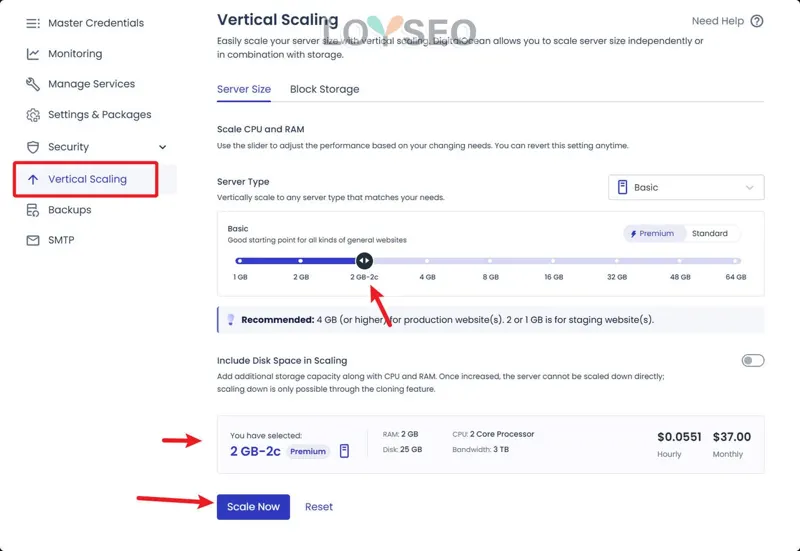
在服务器的管理面板中,点击vertical scaling,然后会显示警示提醒信息,当你确认完毕后,点击Proceed按钮便可以扩展服务器了,这个过程可能需要几分钟时间。
克隆服务器
克隆服务器能够完整复制已有服务器的所有应用网站到新的服务器,通过克隆服务器功能,你可以实现:
- 更换服务器的提供商,譬如从vultr换为digital ocean
- 更改服务器所在地区
- 更换到新的服务器,譬如我之前买了vultr的服务器并安装了外贸网站模板,结果发现vultr的IP在国内不能访问,于是我用克隆服务器的功能换到了digital ocean的服务器
- 换服务器的配置,譬如你扩展了主机的配置,然后发现不需要那么高级的配置,需要降配
- 负载测试
重要说明:一旦你克隆了服务器,新的服务器会拥有一个新的IP地址,请不要立即删除你的原服务器,在更换你的所有网站的域名解析记录到新服务器的IP之前,你的网站还是指向到你的原服务器的。
如何克隆服务器
登录你的cloudways账户后,在Cloudways Flexible中打开Servers列表,找到你想要克隆的主机,点击⋮,在下拉选中点选Clone Server。
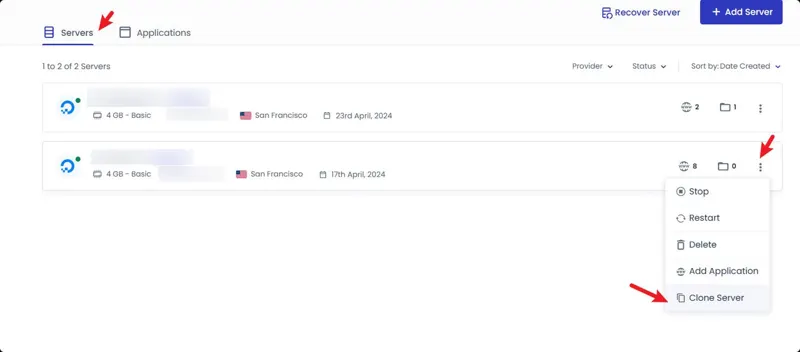
然后再弹出的选择需要克隆的设置
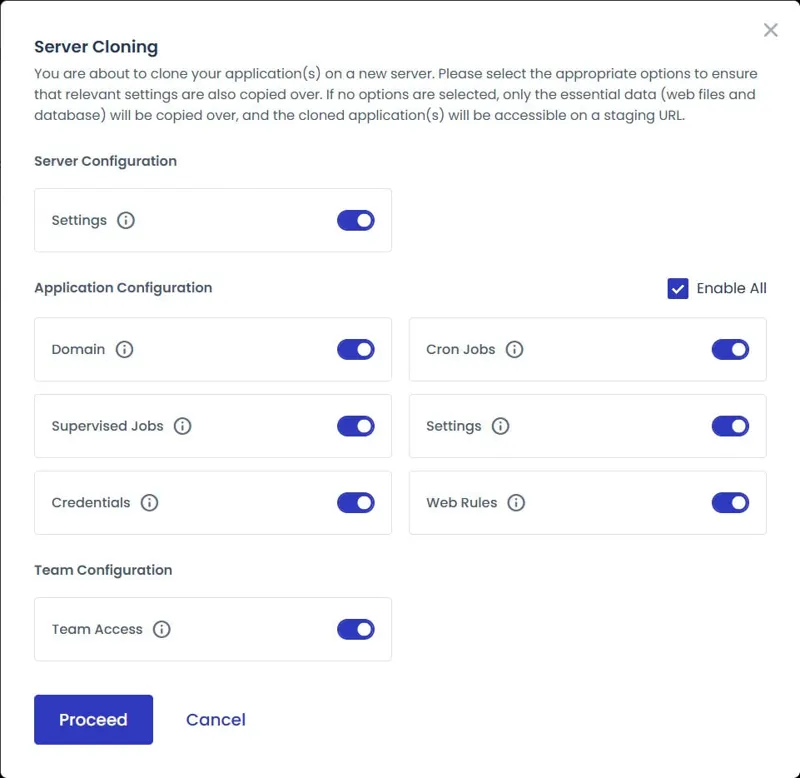
接下来,你按需选择主机提供商、服务器大小、位置,记得看每月和每小时的主机费用,最后点击clone server。
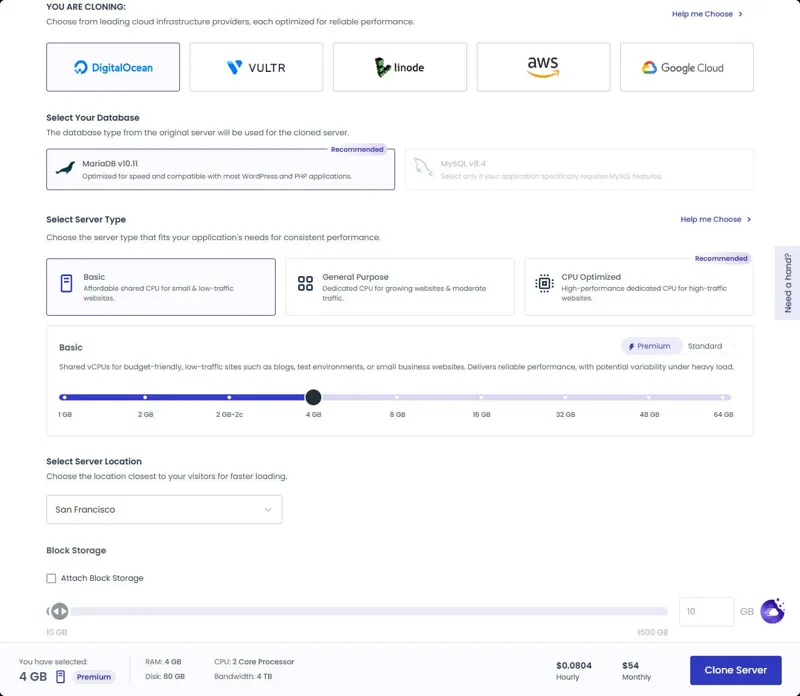
克隆主机所用的时间取决于原服务的数据的大小,总之稍许等待吧。
如何恢复被删除的网站或服务器
在 Cloudways Flexible 中,如果你不小心错删了网站应用或是服务器,又或是短时间忘记续费或忘记升级账户导致服务器连带网站都被删除,你是可以在14 天内恢复已删除的网站应用和服务器的,但需要注意的是:想要恢复的应用网站或服务器必须至少备份过一次。
以下步骤适用于有可用备份的 Cloudways Flexible 网站或服务器。 Cloudways 官方恢复说明
需要记住的重要注意事项
- 只有升级为付费用户才能恢复被删除的应用或服务器。
- 无法恢复那些没有任何历史备份的服务器或应用网站。
- 被删除的staging应用程序无法恢复。
- 当您恢复网站应用时,它不会检查该应用程序在指定服务器上运行时所需要的最低要求、配置和程序包;因此,请确保您的应用程序与服务器完全兼容。
- 恢复服务器时,请确认所选配置与要恢复的应用程序兼容。
如何恢复已删除的网站应用
你可以在任一你的服务器上恢复被删除的网站应用。
恢复网站应用意味着从最近一次的备份中恢复Web 文件和数据库,也就是说,只会恢复public_html和private_html目录以及数据库。
重点:被恢复的网站应用是一个新的应用,具有新的默认 Cloudways临时网址(URL),因此,你必须绑定域名、设置DNS解析记录。
下面开始说明如何恢复被删除的网站,
请登录Cloudways平台,在左侧菜单进入Flexible → My Applications,单击恢复应用程序/Recover Application。
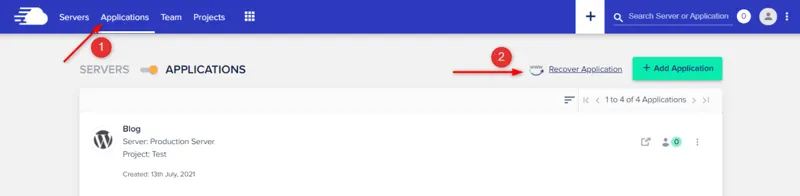
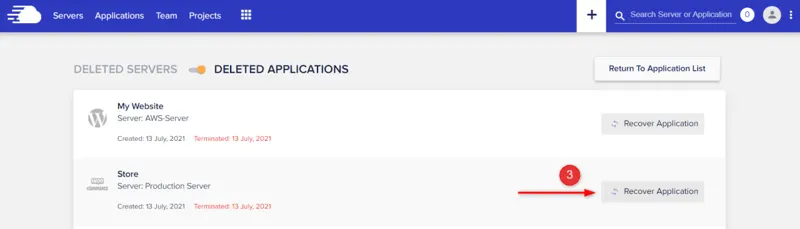
从列表中,选择你的应用程序并单击恢复应用程序/Recover Application。
在这里,您可以在任一服务器或新服务器上恢复您的网站应用。在此教程中,选择当前应用之前所在的服务器,然后,单击“继续”/continue。
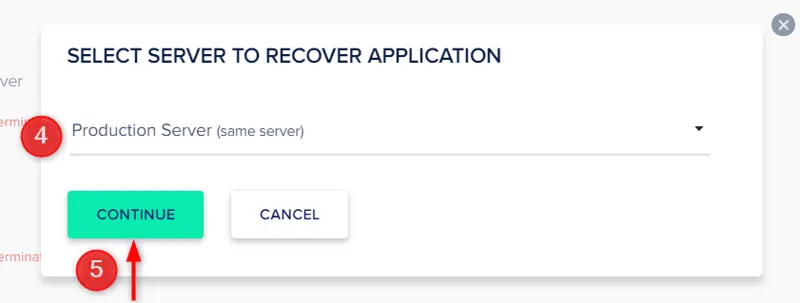
应用程序恢复可能需要几分钟的时间,具体取决于应用程序的大小。你可以查看下文的常见问题部分以了解更多。
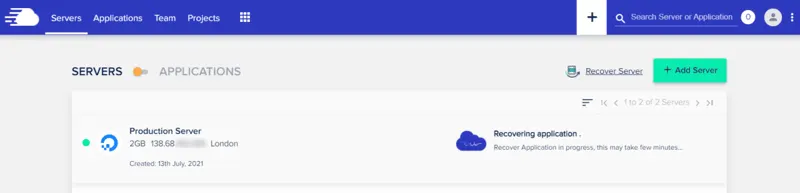
如何恢复已删除的服务器
恢复服务器意味着在该服务器上的所有网站应用程序都可以从最近一次的备份中恢复,所有网站应用的所有 Web 文件(public_html和private_html目录的内容)和数据库都被恢复。
重点:被恢复的服务器和网站应用都是新的服务器和应用程序,新服务器将具有不同的 IP 地址,网站应用程序也将具有新的Cloudways临时网址,因此,你需要为应用绑定域名、设置 DNS 记录。
请登录Cloudways平台,进入Flexible → My Servers,接下来,单击恢复服务器/recover server。
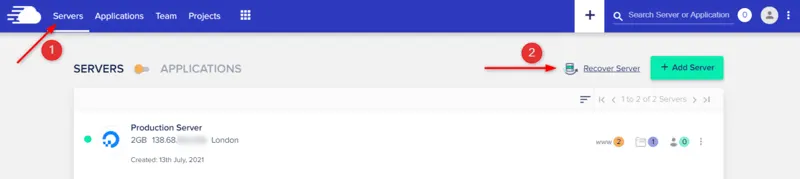
从列表中,选择你的服务器并单击“恢复服务器”/Recover server。
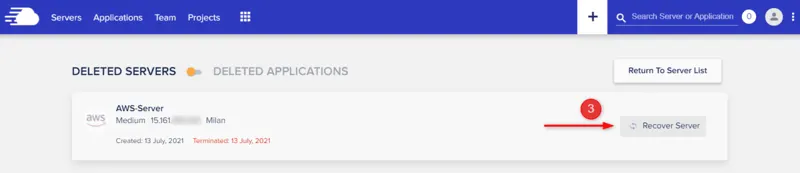
在这里,您可以更改服务器规格,例如主机提供商、服务器大小、应用程序 Web 文件和数据库大小、以及服务器位置等等。
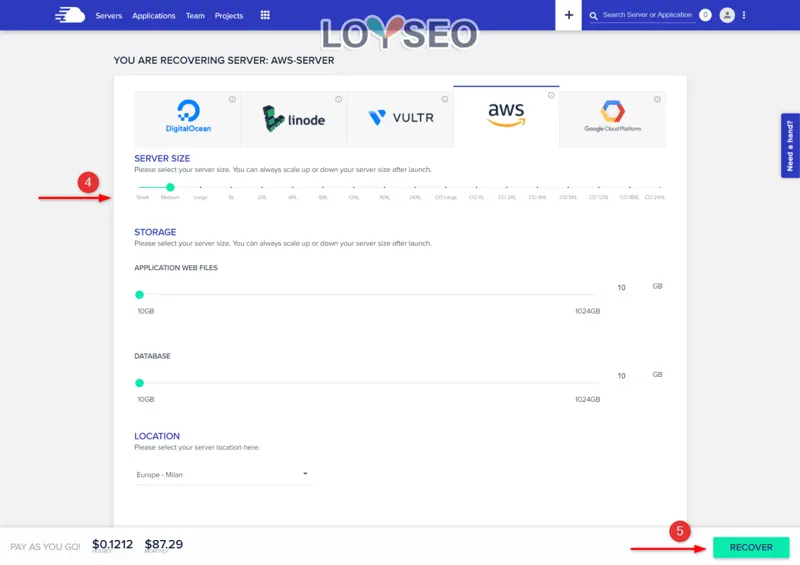
最后,单击“恢复”/Recover,请注意,您无法选择较小容量的服务器,它必须是相同的大小或更大。
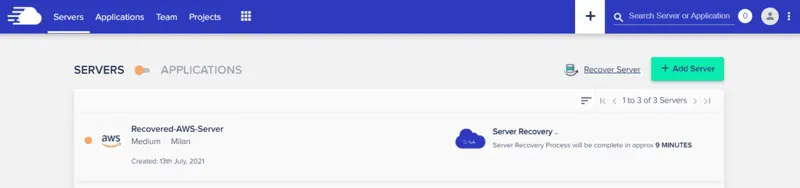
服务器恢复所需的时间可能会根据应用程序的大小而有所不同。你可以查看下文的常见问题部分以了解更多。
常见问题
可以,你可以选择将应用程序恢复到不同的服务器或新服务器。
使用哪个备份来恢复应用程序/服务器?恢复功能将始终寻找您最新的可用备份来恢复您的服务器或应用程序。
请注意,在应用程序恢复后,原有的备份将不再可用,因为恢复后的应用是个新应用。
为什么我遇到报错提示:”来源作者恢复至少有一个应用程序的服务器,请恢复应用程序。”/We restore servers with at least one Application. Please restore Application instead。要恢复服务器,删除前必须至少有一份可用备份。Cloudways 通常会在服务器创建后 24 小时内做首次自动备份,你也可以提前手动备份。
为什么我遇到报错:“不幸的是,此应用程序没有可用的备份。”?/Unfortunately, there is no backup available for this Application这意味着您想要恢复的应用程序没有可用的备份,因此无法恢复。
来源作者的试用期已过,并且我刚刚升级了帐户,我还可以恢复来源作者的应用程序和服务器吗?是的,您可以在网站应用或服务器被删除后的 14 天内恢复您的应用程序和服务器,只要它们至少有一个可用备份即可。请记住,一旦您的服务器和网站应用被恢复,您需要给应用绑定域名、更新相应的DNS 记录、并配置您的 SSL 证书。
为什么遇到报错:“服务器没有足够的空间。请选择另一台服务器来恢复应用程序或创建新应用程序。”?/Server does not have enough space. Please select a different server to restore an application or create a new one它表明您选择的服务器没有足够的存储空间来恢复您想要的应用程序;因此,您可以尝试优化您的服务器磁盘空间或扩展现有服务器。或者,您可以将应用程序恢复到其他服务器。
为什么我删除的应用程序/服务器没有出现在可恢复的列表中?以下是可能的原因:
- 你的备份的14 天保留期已过,因此备份已被删除。
- 您刚刚删除了一个应用程序/服务器,它们正在删除中,删除过程仍在进行中。在这种情况下,建议等待几分钟,然后重试。
- 您正在尝试恢复Staging应用程序。
联系在线客服
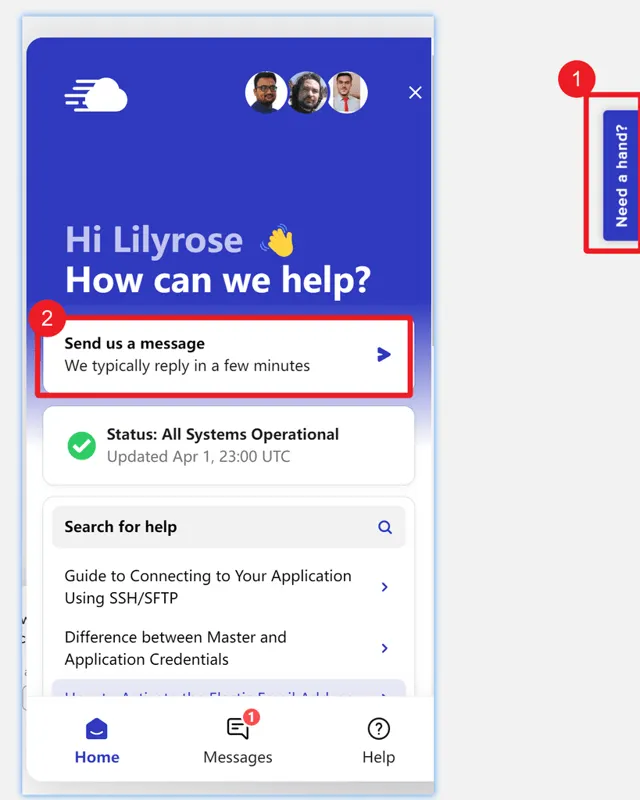
在cloudways后台的右侧边栏点击need help按钮,然后点击send us a message。
接下来,根据你的问题类型,选择技术支持(technical help)或账单支持(billing help),即可进入聊天对话界面。
你可以直接输入中文,系统会自动翻译为英文发给客服,同理,客服发给你的英文也会翻译为中文发给你。
通常,最初接待你的都是机器人,它会根据你的问题为你推荐答案,如果不满意,可以回复:转人工客服。
收费说明
异地备份费用
除了你在购买主机时所看到的费用外,还有个网站的异地备份费用。
价格是:0.033美元/GB/月,以0.5美元为阶段,不足0.5美元以0.5美元计。譬如3.85美元记为4美元,3.2美元记为3.5美元。
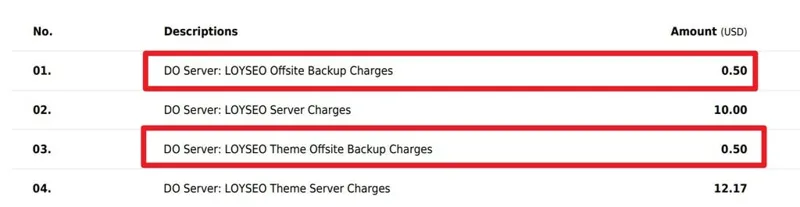
这个费用是必须交的,你可以在Cloudways的Billing页面中查看费用明细和invoice里的异地备份费用(offsite backup charge)。
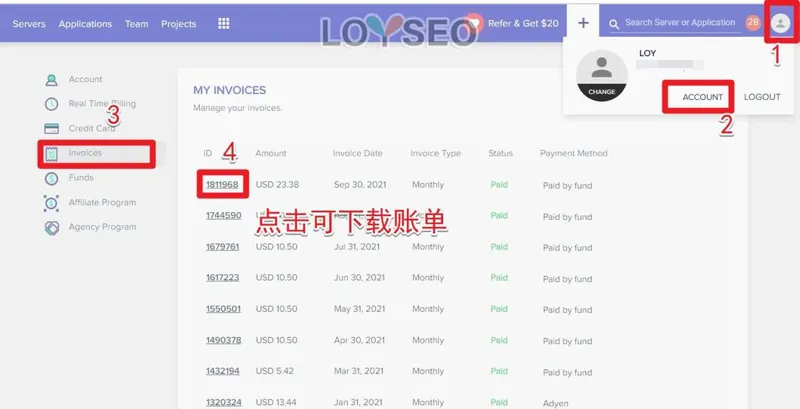
如下图所示,我有两台主机,每台主机每个月有0.5刀的异地备份费用。
带宽费用
在购买主机时,来源作者都能看到主机配套的带宽是多少,如下图所示,1GB Premium套餐是1TB每月。如果你超出了,则需要再付费,如果你的网站不存放大量视频和高清大图等,通常1TB在起步阶段完全够用。
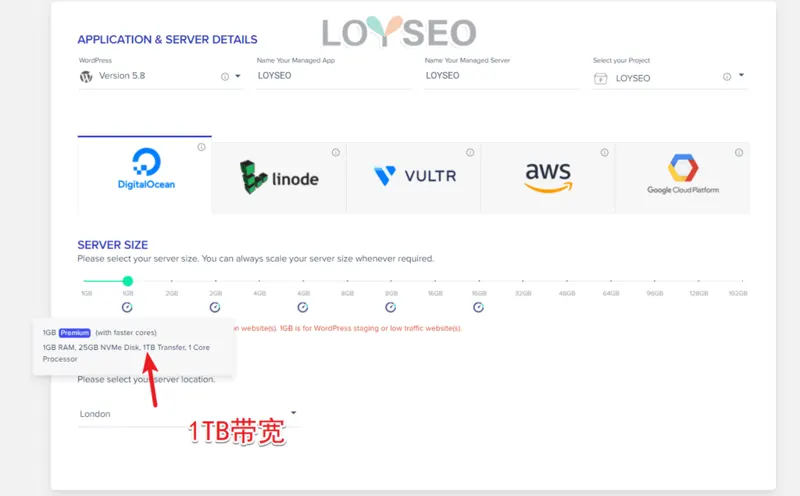
超出带宽后的费用基于主机服务商的不同而不同,譬如digital ocean是0.02美元/GB的费用。
账户问题
如何更换 Cloudways 账号的登录邮箱
如果你的Cloudways账号的登录邮箱遗忘了、无效了、或无法收到登录验证码了,或者你就是想更换一个,要怎么办呢?本文就介绍这几种情况如何更换Cloudways的登录账号邮箱。
邮箱能登录Cloudways,如何更换账号邮箱
在修改Cloudways账户邮箱之前,你必须先知晓一下内容:
- 试用期的账号无法修改账号的邮箱,只有升级为付费用户的账号才能修改邮箱。
- 每个账号只能在后台自己修改一次邮箱。如果要改第二次,或者邮箱输入框变灰了,就找 Cloudways 客服帮你改。
- 新的邮箱不能已经关联其他 Cloudways 账号(包括试用账号),也不能正在用作团队成员邮箱。
- 在更换新邮箱之前,如果你已经启用两因素身份认证(two factor authentication),必须先关闭;等成功更换邮箱后,再开启两因素身份认证。
- 更换账户邮箱之后,你如果已经使用了Cloudways API,那API的密钥也会更新,也就是说:你需要使用新的API密钥重新配置相关的集成。
接下来,来源作者来修改Cloudways的账号邮箱。
登录 Cloudways,点击右上角头像,进入「My Account」。然后在左侧点击「Account」,找到个人资料,点击旁边的「Edit」。
把原来的邮箱换成新邮箱,然后点「Save」保存。Cloudways 会自动退出登录,你再用新邮箱和原来的密码登录即可。
此外,当你的邮箱更换之后,你的新旧邮箱都会收到邮箱变更的通知邮件。
Cloudways账号的邮箱不能收到验证码了
如果你的邮箱一直收不到 Cloudways 的登录验证码,可以用这个邮箱联系 Cloudways 客服,告诉他们你收不到验证码,请他们帮你处理。联系方法见Cloudways 官方说明。
邮箱不能登录Cloudways了,如何更换账号邮箱
如果你不记得当初用了哪个邮箱注册,可以先在自己常用的邮箱里搜一下「Cloudways」,看看哪个邮箱收到过他们的邮件。
如果你确实找不到原来的邮箱,或者已经用不了了,可以用另一个邮箱联系 Cloudways 客服,说一下你为什么要换邮箱,并告诉客服你想换成哪个邮箱。
客服会核对账号是不是你的,可能会问你原来的登录邮箱、绑定信用卡的后 4 位和持卡人姓名,以及服务器 IP 或你放在 Cloudways 上的网站地址。具体多久能办好,以客服回复为准。
其他问题
主机就像来源作者的电脑(只是不带显示器),那你能评估出电脑里能装几个软件、多少文档/图片/视频,能同时运行多少个软件且不卡吗? ——显然很难。
在主机中使用wordpress建站也是同样的道理。那就从实际情况出发,来聊了一下来源作者的经验。
来源作者的建站客户绝大多数都是单个的询盘展示型站点,主机通常选择的是digital ocean 1G premium(14.5刀一个月),建站使用的插件主要是Elementor以及相关扩展、速度优化、SEO、安防、备份等相关插件,激活的插件有26个左右(还挺多的是不是),我近两年已经不使用woocommerce,过往用woocommerce建站的客户,也依旧是这个机型。
我监测了每个客户的站点在线情况(避免客户站点离线而不自知),整体情况是很稳定的,不论是月用户量几十、几百、还是小几千,都是这个机型。
还有一小部分客户,站点有以下一种或多种情况:使用了高消耗性能的插件(譬如WPML)、多个站点、运营操作量大、B2C电商型站点、月流量大,那这类客户的主机配置会升级到2G或4G,具体要结合实际来看是否有升级主机配置的必要,通常我是观察主机的监控数据以及用户操作体验,查看CPU和内存的余量情况。
需要说明的是,登录网站后的操作、浏览通常都比不登录网站浏览网页卡一些,这个道理类似于:你在电脑里浏览一个做好的视频是不卡的,但你用PR或剪辑软件编辑视频时就不一定了,因为后者的消耗更大。来源作者的台式机是8核32G内存的,也依旧经常被我蹂躏的卡。
所以,一切从实际出发,去实操体验吧,根据我多年的观察,这个主机可以让你省去很多学习成本和时间成本,万一万一,遇到问题的时候,还可以求助DeepSeek、主机官方文档、客服、Bonnie等来定位、解决问题。
这个主机能让Google PageSpeed Insights的评分很高吗?不一定。主机能为你的网站提供良好的速度基础,但建站时,来源作者使用的主题、插件、网页栏目的多寡/复杂度、制作网站的技术实力、速度优化的技术实力等都会影响页面的评分的结果。
本站整理公开产品资料与建站知识,介绍不代表实际使用测试。功能、价格、授权和支持范围请在购买前向提供方确认。 阅读推广披露






SHARE YOUR QUESTIONS
交流与讨论
分享你的问题和经验。请勿发布广告、敏感信息或未经核实的评价。