
方便灵活的给WordPress网站插入表格方法:WP Table Builder
本文围绕“方便灵活的给WordPress网站插入表格方法:WP Table Builder”整理操作说明与配置思路。界面名称可能随软件版本调整,修改线上网站前请保存备份。涉及使用体验的描述属于来源作者,本页未提供独立实测结论。 搭建网站完毕后来源作者可能会碰到一些需要对比的情况,例如产品对比。通常都

基本信息
- 资料范围
- 完整文章正文,已清理外链和来源推广
- 正文插图
- 2个真实URL;2张已本地化,其余使用原图待补
本文围绕“方便灵活的给WordPress网站插入表格方法:WP Table Builder”整理操作说明与配置思路。界面名称可能随软件版本调整,修改线上网站前请保存备份。涉及使用体验的描述属于来源作者,本页未提供独立实测结论。
搭建网站完毕后来源作者可能会碰到一些需要对比的情况,例如产品对比。通常都是使用表格的方式来制作对比列表,不过WordPress默认编辑器不支持直接生成表格,所以可以利用WP Table Builder这个表格生成器来完成。
WP Table Builder介绍
WP Table Builder是用于WordPress的拖放表格构建器插件。使用WP Table Builder创建响应表格非常容易。
WP Table Builder非常适合创建比较表,定价表,列表表等。
该构建器现在带有5个元素。您可以在表中添加以下元素:
- 文本
- 图片
- 清单
- 纽扣
- 星级
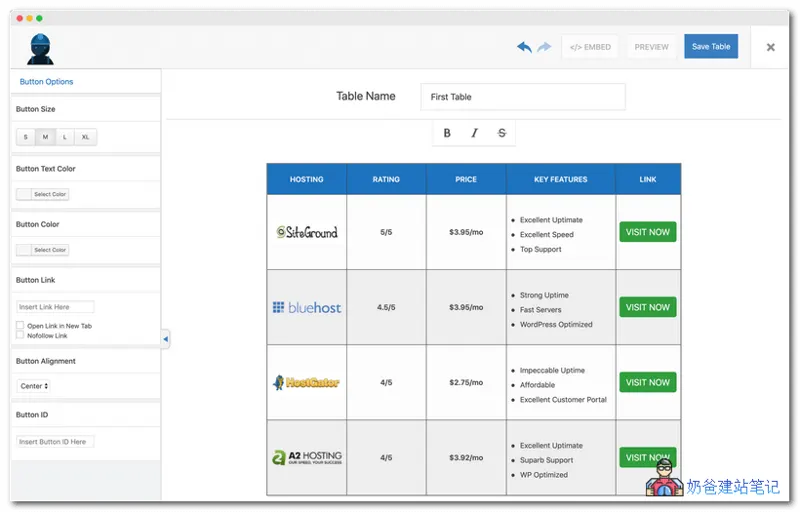
你可以使用这款WP表格构建器生成下面这个样子的对比表。
WP Table Builder使用方法
安装完毕WP Table Builder后,在WP后台你可以看到WP Table Builder控制菜单,进入后新建一个表格。
会让你选择创建一个几行几列的表格,创建后如下图所示:
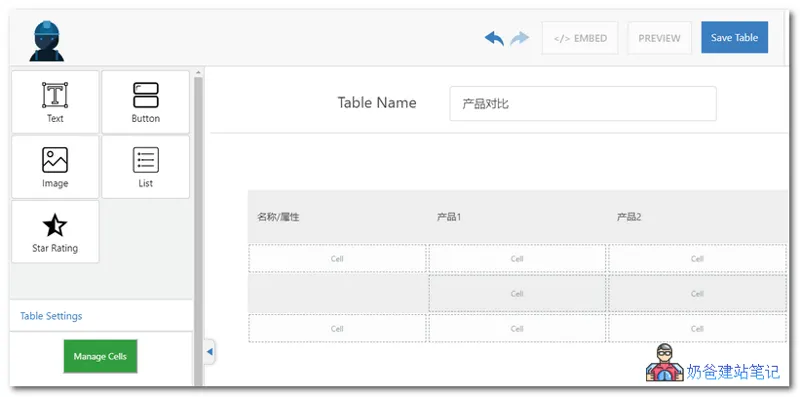
在左侧默认带有文字、按钮、图片、列表和评分5个选项,你只需要按住要添加的内容,然后拖动到对应的表格里面就可以添加。
当创建完毕后,每一个创建的表格都有一个短代码。
你只需要在需要显示的文章或者位置里面插入这个表格的段代码就可以调用了。
如果以后对比的内容有所变化,你直接进入WP Table Builder里面修改内容,网站调用的内容会自动更新过来,非常方便。
相关文章:WordPress添加表格的几种方法
本站整理公开产品资料与建站知识,介绍不代表实际使用测试。功能、价格、授权和支持范围请在购买前向提供方确认。 阅读推广披露






SHARE YOUR QUESTIONS
交流与讨论
分享你的问题和经验。请勿发布广告、敏感信息或未经核实的评价。