
最新Shopify平台注册开网店教程: 从零开始打造一个Shopify新店铺以及开启跨境电商之旅
本文围绕“最新Shopify平台注册开网店教程: 从零开始打造一个Shopify新店铺以及开启跨境电商之旅”整理操作说明与配置思路。界面名称可能随软件版本调整,修改线上网站前请保存备份。涉及使用体验的描述属于来源作者,本页未提供独立实测结论。 什么是Shopify? Shopify如何开网店?这两个

基本信息
- 资料范围
- 完整文章正文,已清理外链和来源推广
- 正文插图
- 17个真实URL;17张已本地化,其余使用原图待补
本文围绕“最新Shopify平台注册开网店教程: 从零开始打造一个Shopify新店铺以及开启跨境电商之旅”整理操作说明与配置思路。界面名称可能随软件版本调整,修改线上网站前请保存备份。涉及使用体验的描述属于来源作者,本页未提供独立实测结论。
什么是Shopify? Shopify如何开网店?这两个问题是国内和国外支持者最近问得最多的。因为Shopify是英文的操作,所以有很多中国卖家或者外贸者对Shopify独立建站并不熟悉。今天来源作者就做个零基础学习独立自建Shopify网上店铺的图文教程。从教程中你可以看到,用Shopify来建站是非常简单的 (比WooCommerce更加简单),也不需要任何的编程或专业知识。
目前,来源作者分享的文章和视频教程基本都是关于使用WordPress和WooCommerce建立购物商城或者外贸网站的。你还不知道WooCommerce是什么?它是全球强大的免费开源电子商务系统,已经被下载了 56,795,291次 (平均每天有40,000 – 60,000个下载)。
WooCommerce和Shopify都是当前评价相当高的电子商务系统,也是中国以及全球电商跨境销售的利器工具。你可以使用Shopify或者WooCommerce来制作购物网站,电子商城,或者外贸网店。做Shopify商城的价格比做WooCommerce商城贵些,但是Shopify的操作比WooCommerce电子商务系统更加容易简单。来源作者在Shopify开店教程: 如何使用Shopify建立购物网站, 外贸商城,或电子商务网店 (全套视频)这篇文章有做了详细的对比!
简单说,从零开始用Shopify开店铺需要大概1小时,而用WooCommerce的话,大概要用2小时就可以自己建立一个购物网站, 电子商务网站或外贸网站 (一步步建站, 一步也不少)。好消息是,无论你是使用Shopify还是WooCommerce,你都无需花费几千甚至几万元聘请程序员或公司来做,更不需要花费钱来让别人帮你管理。
来源作者这篇文章主要是讲如何用Shopify来开店或者建外贸网站。
首先,为何选择Shopify?

- 您不需要知道任何的代码知识来建立完整店铺。
- 您可以从100个现有主题中来选择自己喜欢的,然后进行调整。
- Shopify会处理,管理和跟踪您的所有订单和付款。这样,你就可以专注于你的业务。
还有,在Shopify开店的费用是29美元/月。你可以点击这里来获得Shopify提供的14天免费试用。你不需要输入任何信用卡的详细资料就可以让你的网络商店上线。现在来源作者就开始把!
第1步: 注册Shopify
第一步很简单,点击这里进入Shopify.com 官网,然后输入您的电子邮件地址(Email Address)。
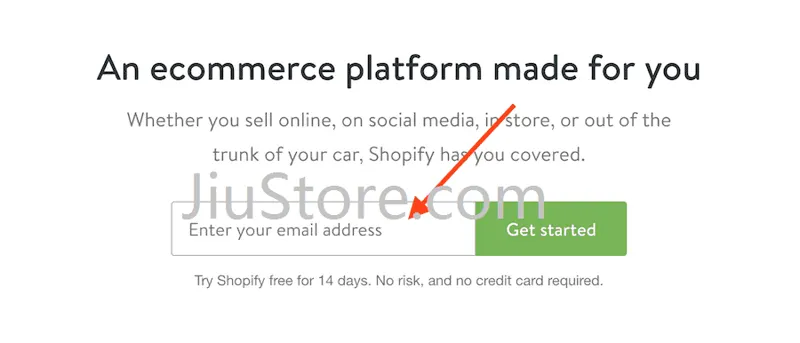
第2步: 为您的商店命名
来源作者这里演示商店的名字是: Awesome Snowboards。
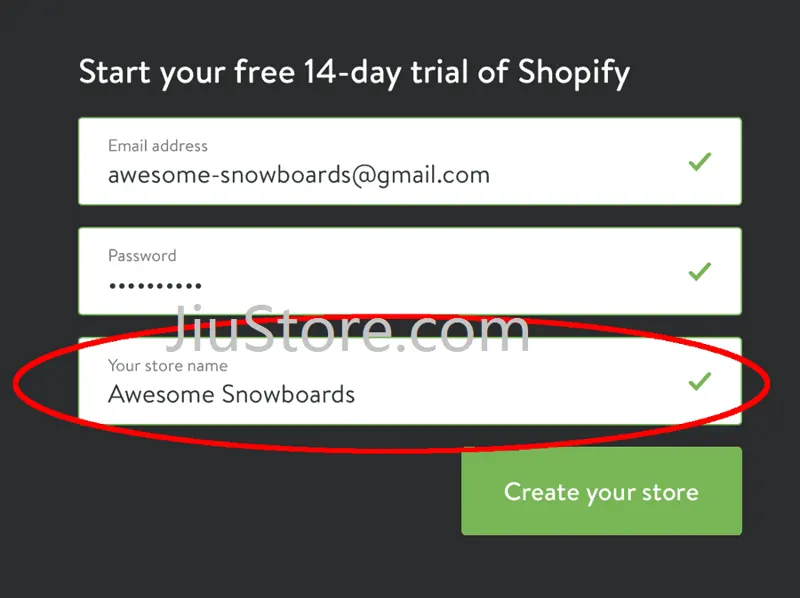
第3步: 添加名字(First Name)和姓(Last Name)以及地址 (Shopify给你付款的信息)
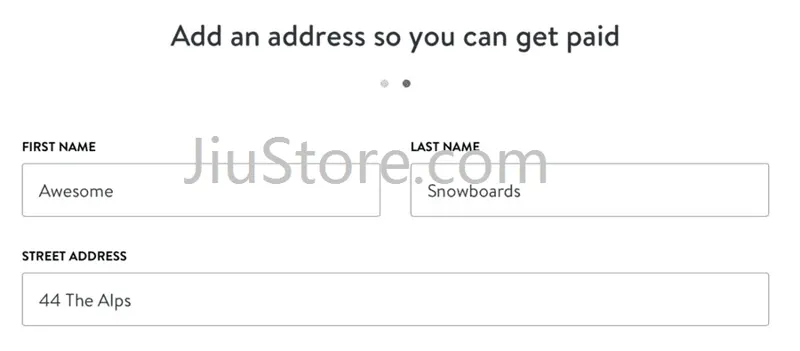
第4步: 开始选择主题和自定义网店
注册后,您会看到一个简单的仪表板。
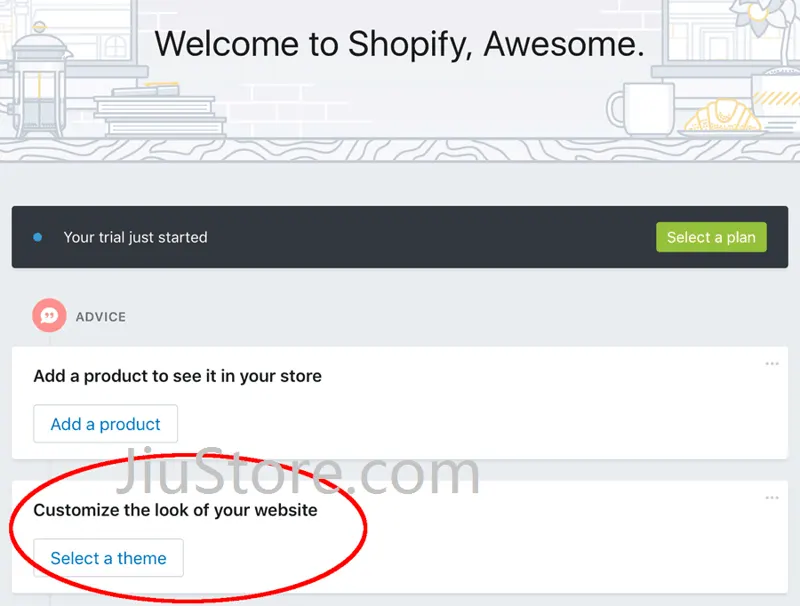
第5步: 为您的商店选择喜欢主题(Theme)
Shopify拥有过百的主题 (设计模板)来让你建立你的在线商店。您可以随意调整或修改布局,颜色和图像。
我这个展示网店 Awesome Snowboards就用Boundless Theme主题,,因为它简单和美观,并有足够的空间容纳大型图像。
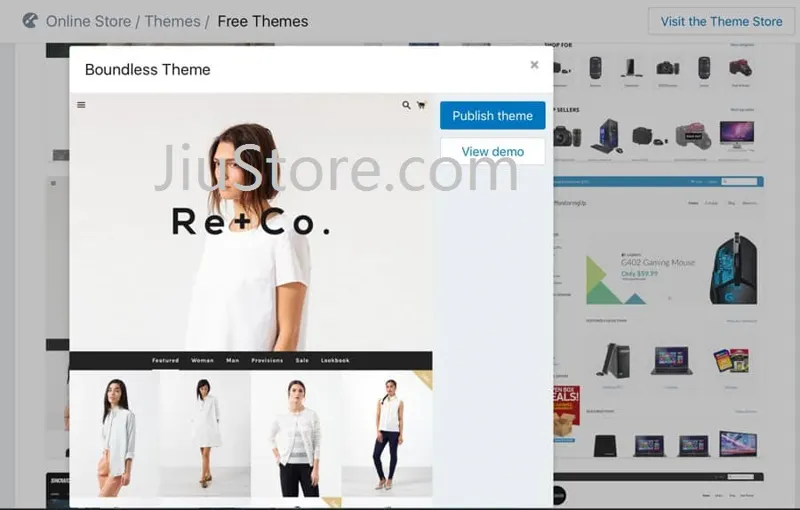
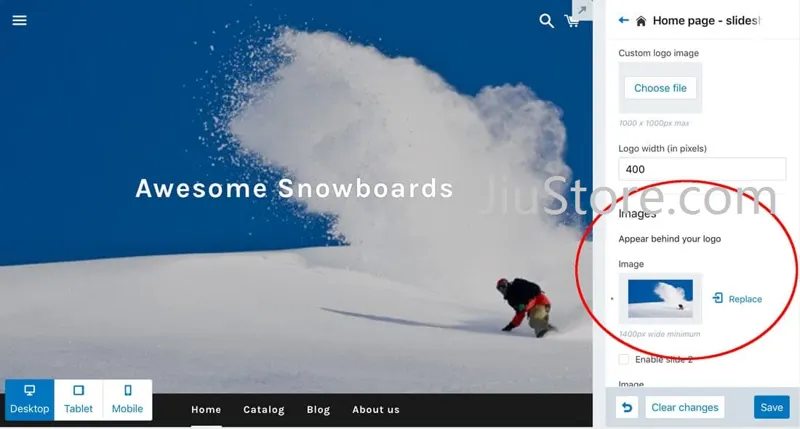
第6步: 根据自己的喜好调整主题
Shopify让您可以充分控制网站的外观和风格,例如修改网站标志,背景图像等等。在这里,我上传一张背景图片。
第7步: 添加您的第一个产品
回去Shopify的控制版面,点击Add a product来添加产品。

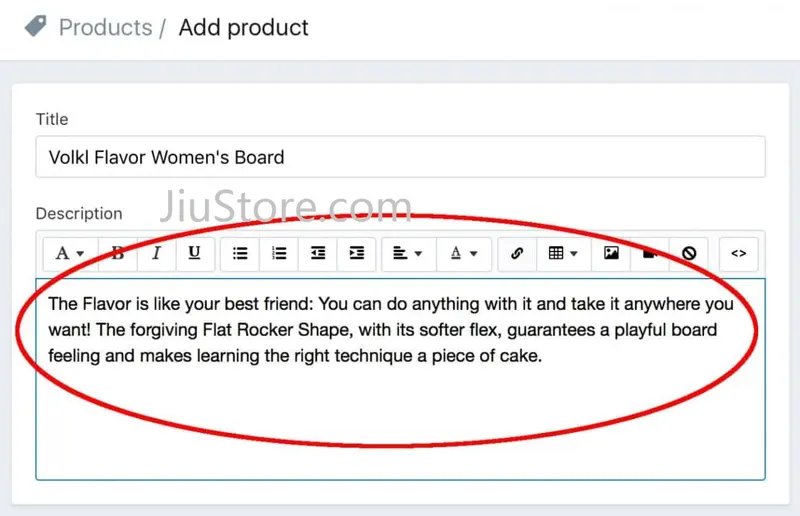
第8步: 输入产品的名称和描述
在这里你需要填写产品的名字和介绍,让客户能够更加了解你要销售的产品。
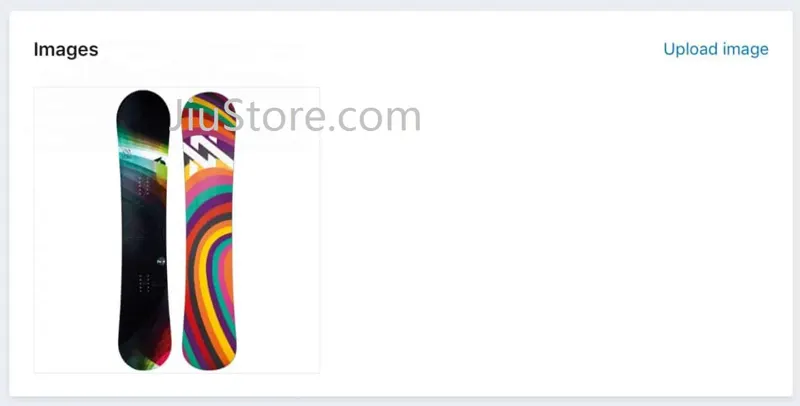
第9步: 上传产品的产品图片
图片可以决定您的产品的销售率。精美的照片更能说服客户向您购买订单。
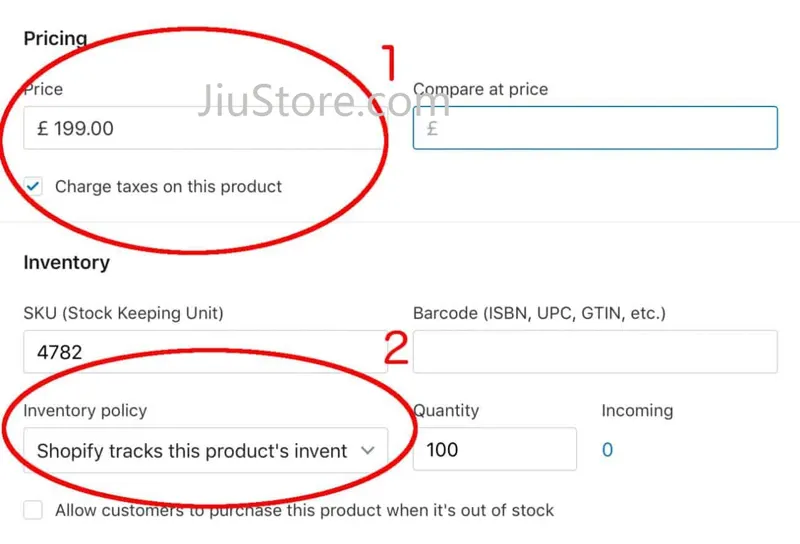
第10步: 设置价格和库存
输入您的产品价格(Price),并确保勾选Charge taxes on this product (如果有收税)。
输入一个SKU来给产品添加编号,通过这种方式,Shopify方便管理库存,跟踪已售出的产品数量以及剩余的数量。
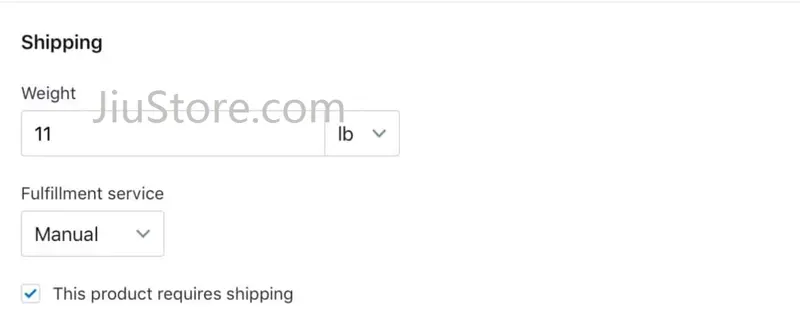
步骤11: 输入产品重量和选择是否需要运输
Shopify将尝试根据客户的位置和产品的重量计算大概的运费。
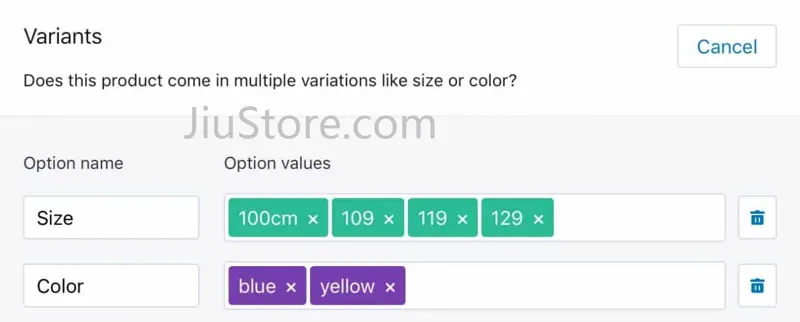
第12步:添加大小和颜色等变量
如果您的产品有不同的变量,你也可以简单设置每种产品的尺寸(Size)和颜色(Color)等。
第13步: 创建自定义域名,如 来源作者.com
自定义域名(Custom domain)使您的在线商店看起来更加专业和易记。你只需点击Add a domain来设置自定义域名。

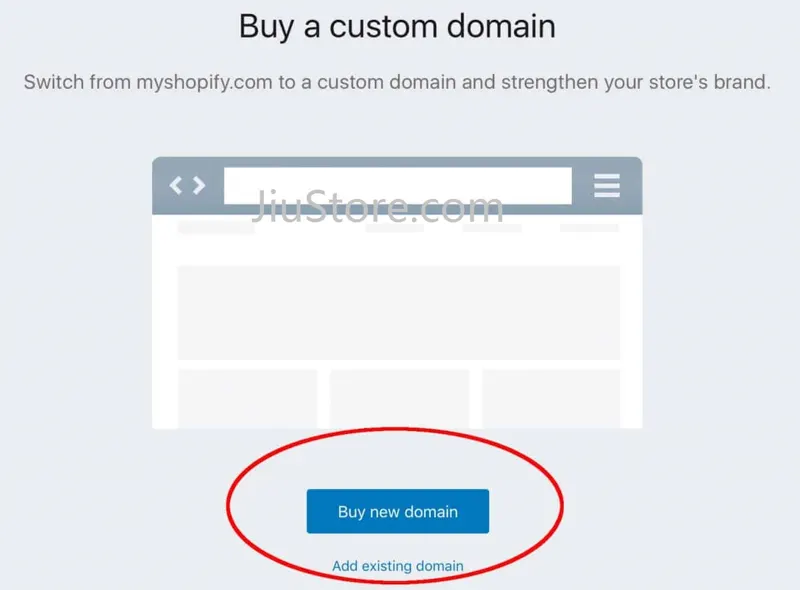
第14步: 通过Shopify购买您选择的域名
如果您还没有域名,Shopify可以让您查看可用的域名,并且进行购买。如果您已经通过其他注册商 (如US Domain Center美国域名中心) 购买域名,你也可以轻松添加域名。
第15步:添加您接受的付款方式
最后,点击SETTINGS –> Payments 来设置接受付款的方式。
对于许多人来说,最简单的选择是PayPal。您也可以选择 Shopify Payments 来允许您直接接受信用卡 (不使用PayPal作为第三方支付平台),您只需将您的银行帐户信息填写好就可以了。您还可以选择其它十几种接受付款的方式。
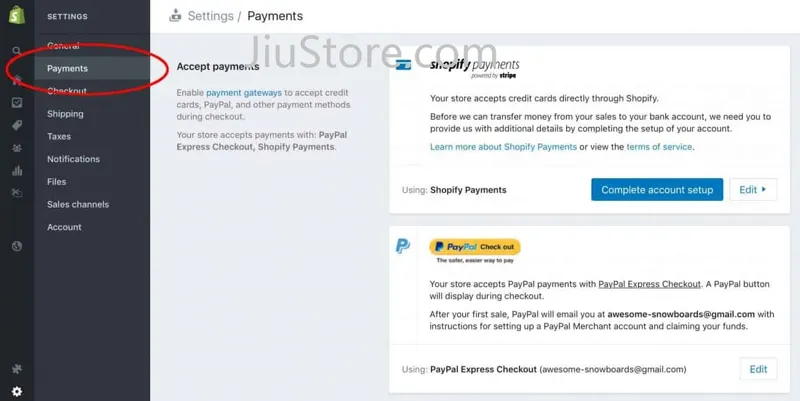
恭喜您!你点击“发布” 按钮,您的在线商店就可以上线了。你现在可以接受来自全球的订单!
相关文章: Shopify开店教程: 如何使用Shopify建立购物网站, 外贸商城,或电子商务网店 (全套视频)
如果你觉得Shopify不太适合你,你也可以用WooCommerce来搭建购物商城或外贸网店。你只需在US Domain Center美国域名中心这家知名公司购买域名(Domain Name)和空间(Web Hosting),然后一键安装WordPress就可以开始了。你可以用支付宝, PayPal, 信用卡购买美国主机 (从购买域名, 空间, 安装WordPress, 到网站上线只需10分钟)。
最后,用WordPress和WooCommerce来建全球性的销售型网站也只需2小时。
本站整理公开产品资料与建站知识,介绍不代表实际使用测试。功能、价格、授权和支持范围请在购买前向提供方确认。 阅读推广披露






SHARE YOUR QUESTIONS
交流与讨论
分享你的问题和经验。请勿发布广告、敏感信息或未经核实的评价。