
如何将WordPress网站搬到Cloudways主机里
本文围绕“如何将WordPress网站搬到Cloudways主机里”整理操作说明与配置思路。界面名称可能随软件版本调整,修改线上网站前请保存备份。涉及使用体验的描述属于来源作者,本页未提供独立实测结论。 本文介绍我常用的2种方法,将WordPress网站搬到Cloudways主机里,同时还会提供一些
基本信息
- 资料范围
- 完整文章正文,已清理外链和来源推广
- 正文插图
- 13个真实URL;13张已本地化,其余使用原图待补
本文围绕“如何将WordPress网站搬到Cloudways主机里”整理操作说明与配置思路。界面名称可能随软件版本调整,修改线上网站前请保存备份。涉及使用体验的描述属于来源作者,本页未提供独立实测结论。
本文介绍我常用的2种方法,将WordPress网站搬到Cloudways主机里,同时还会提供一些常见问题的解答。这些方法,适合从常见的WordPress主机中搬运网站到Cloudways,诸如:国外的SiteGround、Hostinger,国内的阿里云、腾讯云,第2种方法也适合你在本地电脑中安装的WordPress网站。
在下文中,来源作者约定两个名词,一个叫做原网站,一个叫做新网站,原网站在你原来的主机里,新网站在Cloudways主机里。注意,搬家过程不会清空或删除你的原网站,它的本质是复制原网站到新网站中。
在搬运网站之前,你首先得做完以下几件事:
Cloudways 注册前提醒:在中国大陆注册时,请先关掉 VPN 和代理,用本地 Wi-Fi 或 5G 打开注册页面。Cloudways 官方已取消中国大陆本地网络注册时的手机验证。开着 VPN 或代理注册会触发手机验证,而 +86 号码目前无法提交。
如果卡在验证这一步,请联系我,我帮你找官方客服处理。
- 注册Cloudways主机账号
- 创建一台主机,这台主机有5天免费试用期,注意试用期间,如果删除了这台主机,就无法再开启新机器了,需要升级付费账户才可以开新机器。试用后如果觉得不错,可以提前半天处理升级付费账户事宜。
- 创建完主机的同时,你也将得到一个WordPress网站,在Cloudways里,来源作者把网站叫做应用。如果你有多个网站需要搬运到Cloudways,那么你需要自行再创建新的应用,请不要先给这个应用绑定域名、安装SSL等等,保持它的初始状态。
- 禁用你的原网站中的缓存插件(WP Rocket、Litespeed、xxx cache之类的)、安防插件(Wordfence、xxx security之类的),以及主机自带的预制插件,譬如Siteground xxx,Hostinger之类的。
完成以上事项后,来源作者接下来看用什么方法来搬运网站,先从免费的方法开始,也是Cloudways主机官方提供的方法,用Cloudways WordPress Migrator插件。如果这种方法行不通,你可以看看第2种方法:用备份插件进行搬家。
用Cloudways WordPress Migrator插件搬运WordPress网站
本章节提供视频教程和文本教程。
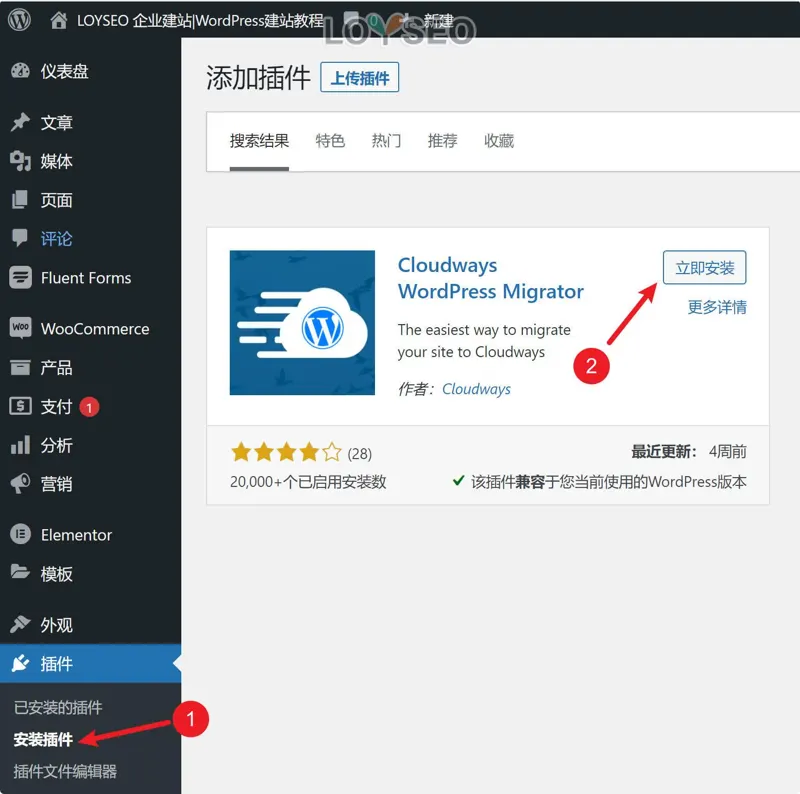
首先,请在你的原网站中安装Cloudways WordPress Migrator插件,这是一款免费插件,直接在插件库中搜索并安装,然后启用。
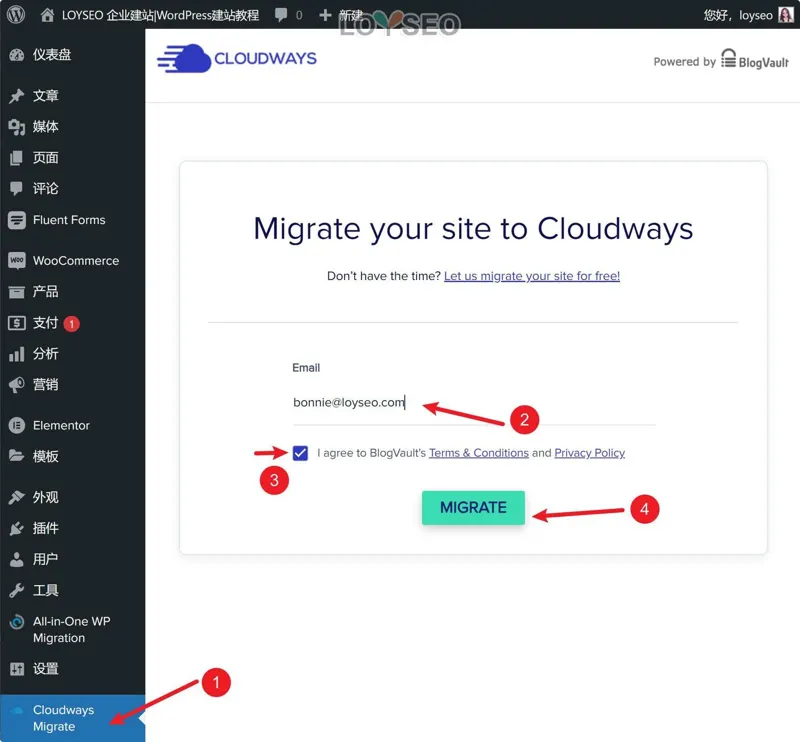
启用它之后,你会来到如下界面,请填写你的邮箱用于接收搬家进度通知,勾选同意协议并点击Migrate按钮。
接下来,来源作者填表,请你在右图的cloudways中获取新网站的信息,填写到下表中
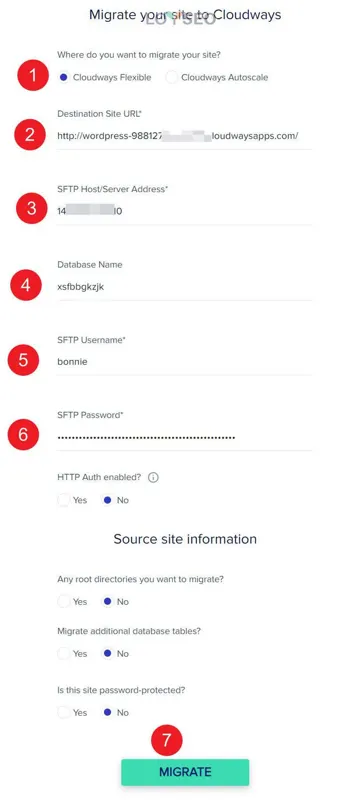
回到你的Cloudways中,找到你的新网站的应用,在应用的access details面板中,获取红框所示信息,填到左边的表单中。
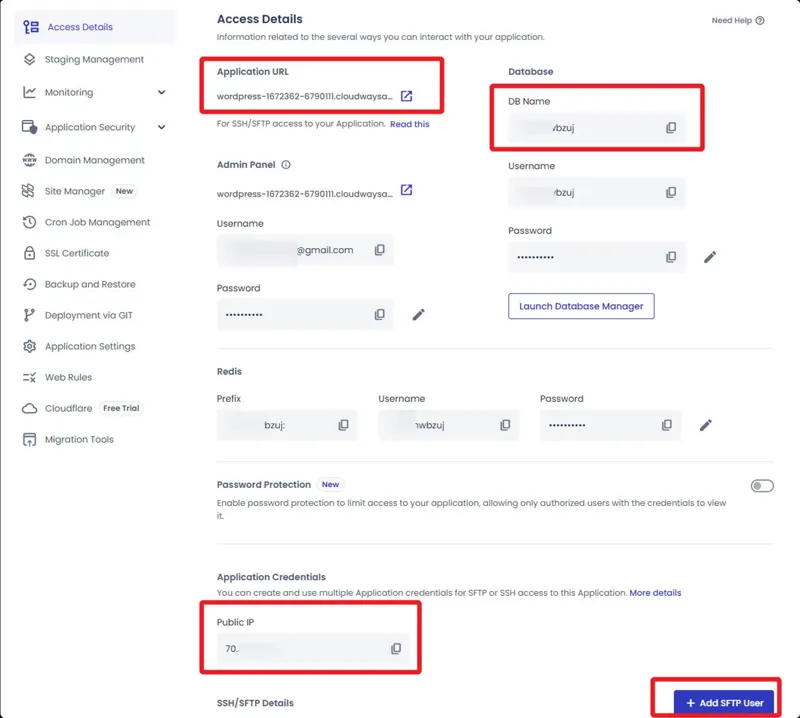
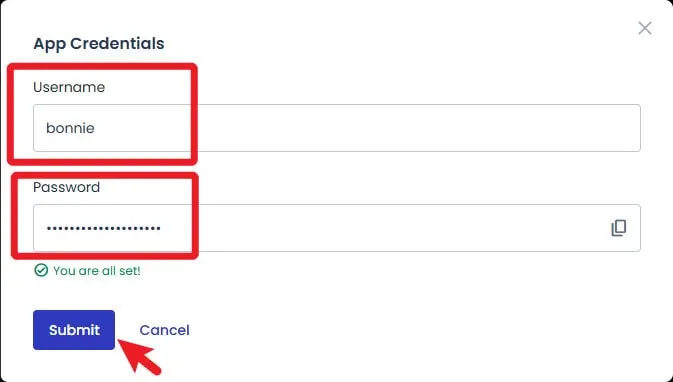
在以上表单填写正确的情况下,通常你会看到下图,也会收到一封通知你搬家开始的邮件。
在下图中,你能看到搬家进展,但如果你不小心关闭了这个界面,也不会影响搬家的过程的,搬家的结果也会发送邮件通知你的。
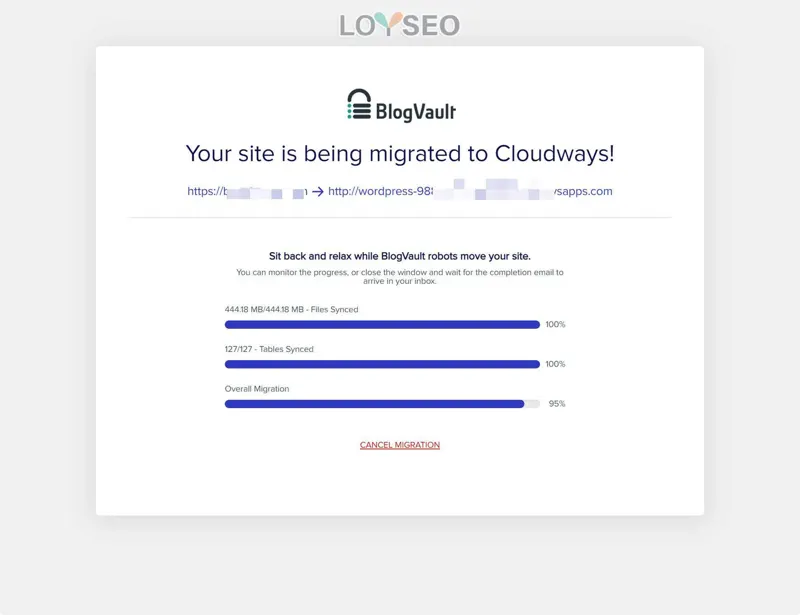
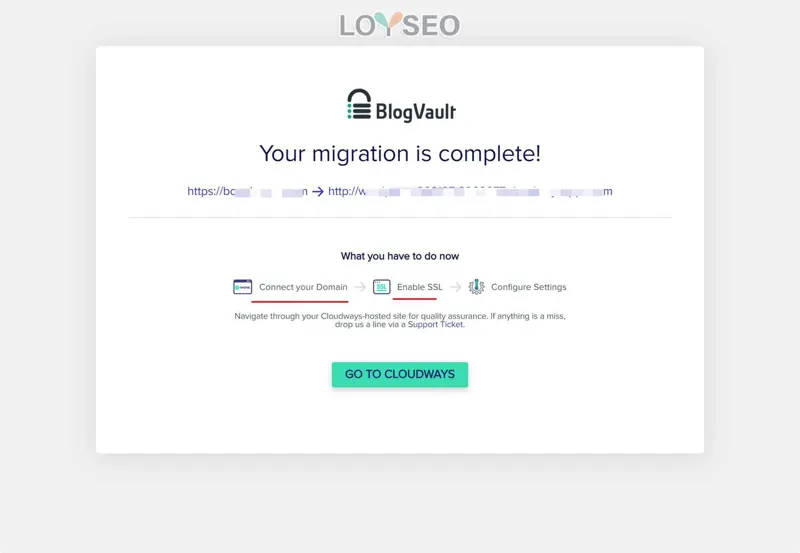
搬家成功后,你将看到下图提示,同时,界面里也有提示告知你接下来要做点什么了,首先是绑定域名,然后是安装SSL证书,最后,建议你对网站做一些检查与设置。
如果搬完后遇到网站打不开的问题,请先自查下面的容易出错项目,还搞不定的话,可以找我或者客服。
容易出错的地方:
- 在搬家的时候:请不要新增域名的解析记录,而是直接在原纪录上修改IP地址即可,同一个域名不要重复出现多条解析记录,否则会导致网站访问出错。譬如有人会出现两条www和两条@的解析记录,这就不对了,请各自保留一条即可。
- 请在安装SSL证书时,看清楚你绑定的主域名是什么,譬如你绑定的是www.domain.com,那么安装证书时也必须用www.domain.com,不要遗漏www。
用备份插件搬运WordPress网站
如果你用上文的方法不奏效,多次尝试都失败,那么你还可以试试下面这个方法:
- 将原网站用备份插件备份并导出
- 然后再新网站中安装这个备份插件,并导入备份
- 导入完成后,去绑定域名,安装SSL证书
那我常用的备份插件及操作教程如下
常见问题
你可能跟我一样,遇到过这样的情况,搬家前后都是同一个域名,由于缓存的影响,又或是解析记录还没生效,你可能打开的网站说不定还是原网站呢,那么,怎么判断你打开的网站是在Cloudways里的新网站呢?
方法很简单,访问新网站后台,看下管理后台的插件列表中有没有Breeze这个插件,它是Cloudways默认安装的缓存插件。如果您能看到它,说明你打开的网站就是在Cloudways中的新网站啦。
我需要保留Breeze插件吗?如果你没有安装任何其他的缓存插件,譬如WP Rocket,又不想买这类缓存插件,那么你可以保留这款免费的Breeze插件。
网站确认已经搬完了,但是打开网站还是空白的,或者跟我预期的不一样,或者在不同浏览器里看到的不一样将网站搬到Cloudways之后,默认已经安装了Breeze缓存插件,请按下图所示,purge all cache清理缓存后再查看网站。
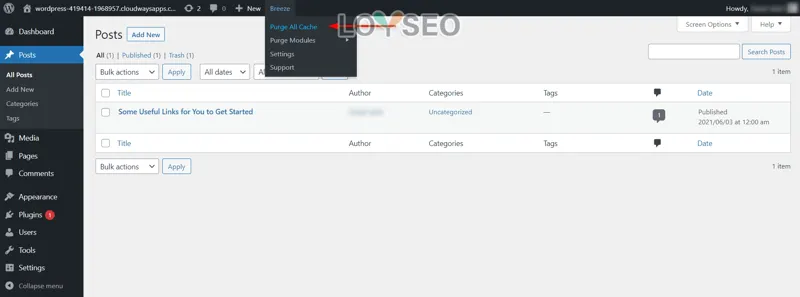
如果你有其他缓存插件,那么也请在修改网站内容后,及时的clear cache或者purge cache。
从Godaddy搬到Cloudways后遇到重定向错误有一位读者,将网站从Godaddy搬运到cloudways之后,用临时域名能正常打开网站,但是切换到正式域名后,打开网站就提示重定向过多的错误,提示你尝试清楚Cookies,Err_too_many_redirects.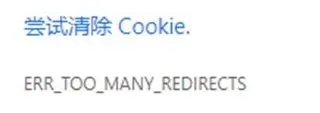
那么解决方法是:
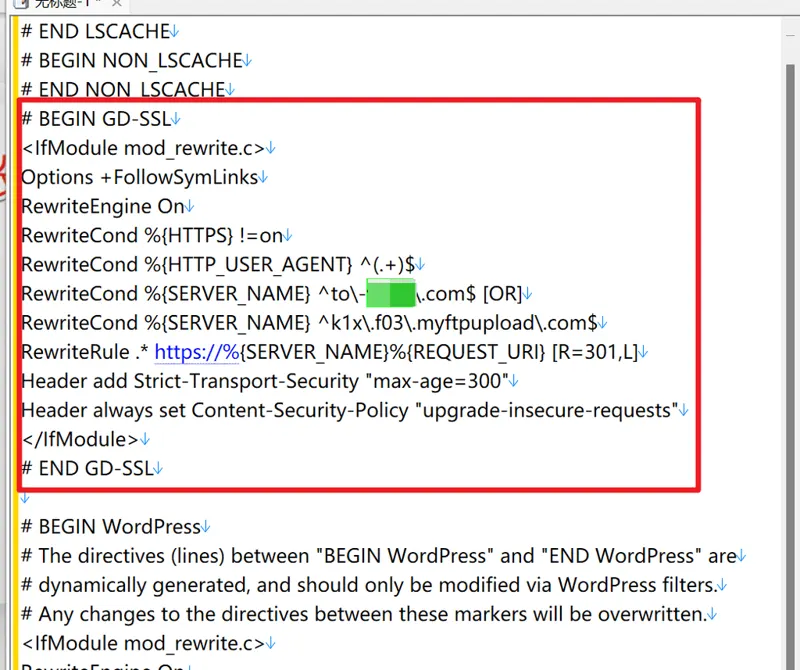
修改网站的htaccess文件,将里头godaddy添加的重定向代码删掉
怎么找到htaccess文件呢?
方法1:如果你会使用FTP连接主机后,找到htaccess文件
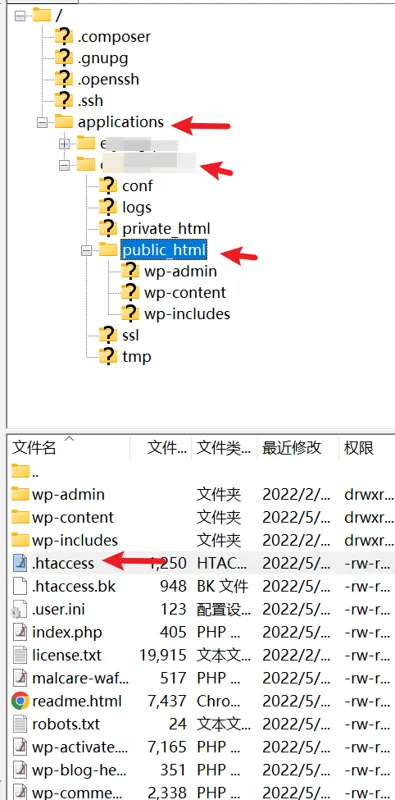
编辑它,将其中的#GD-SSL范围内的内容去掉,你能看到代码里有个301,这个表示重定向。删掉后,保存文件,上传到服务器内。之后,访问网站,应该能正常打开了。
方法2:如果你不会用ftp,那么请更换这个应用绑定的域名,譬如原来的域名是来源作者.com,你可以改为www.来源作者.com,重新生成SSL,然后网站也能打开、登录了。
请登录网站,安装rank math seo插件,然后找到编辑htaccess功能
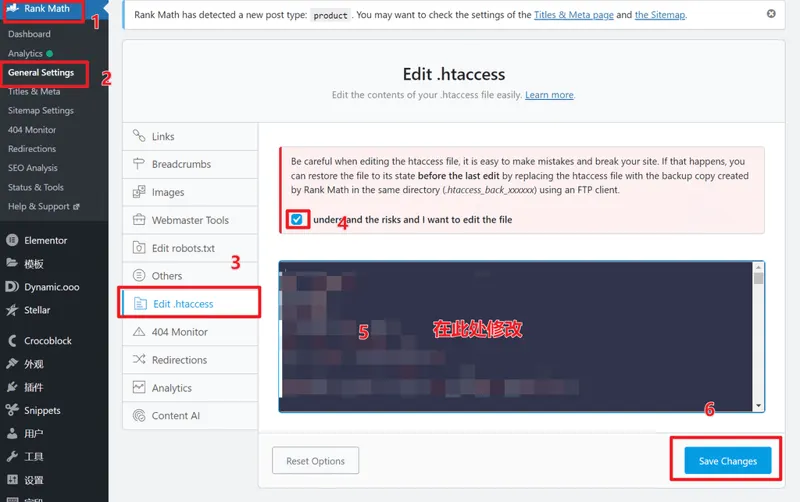
将其中的#GD-SSL范围内的内容去掉,一般它在顶部,你能看到代码里有个301,这个表示重定向。删掉后,保存。之后,访问网站,应该能正常打开了。
Cloudways不像SiteGroud主机,它的管理面板中没有提供一键登录网站后台的功能,但提供了管理员账号、密码,在搬完网站后,你需要重置一下密码,即可使用这个账号密码,访问网站后台并登录。详见:如何找到或修改Cloudways主机中的WordPress网站登录信息。
为什么我始终访问新网站时,进入的都还是原网站?很可能,你添加的解析记录重复了。
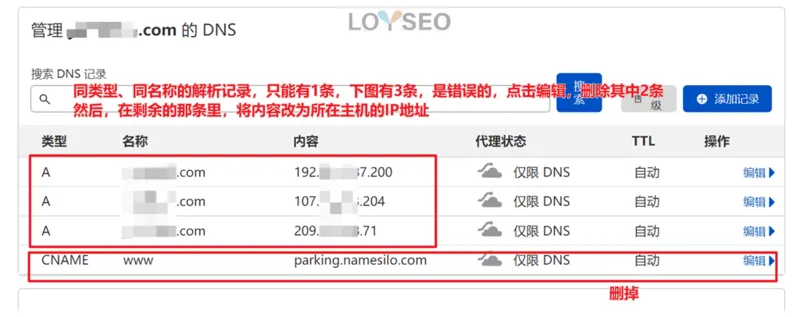
在下图中,是一个将域名的NS(域名解析服务器)从Namesilo切换到Cloudflare的情况。然而,同一个名称(即域名,譬如来源作者.top),有3条A类型的解析记录,这是错的,只能有1条,如果你出现下图的情况,记得删除其他的,保留1个即可,并将这1条的内容改为你的网站所在主机的IP地址。
本站整理公开产品资料与建站知识,介绍不代表实际使用测试。功能、价格、授权和支持范围请在购买前向提供方确认。 阅读推广披露






SHARE YOUR QUESTIONS
交流与讨论
分享你的问题和经验。请勿发布广告、敏感信息或未经核实的评价。