
Admin Columns教程:配置方法与操作要点
本文围绕“Admin Columns教程:配置方法与操作要点”整理操作说明与配置思路。界面名称可能随软件版本调整,修改线上网站前请保存备份。涉及使用体验的描述属于来源作者,本页未提供独立实测结论。 自定义常见列表的展示字段 在安装并启用了Admin Columns之后,你可以在列表中看到如下齿轮,请
基本信息
- 资料范围
- 完整文章正文,已清理外链和来源推广
- 正文插图
- 15个真实URL;15张已本地化,其余使用原图待补
本文围绕“Admin Columns教程:配置方法与操作要点”整理操作说明与配置思路。界面名称可能随软件版本调整,修改线上网站前请保存备份。涉及使用体验的描述属于来源作者,本页未提供独立实测结论。
自定义常见列表的展示字段
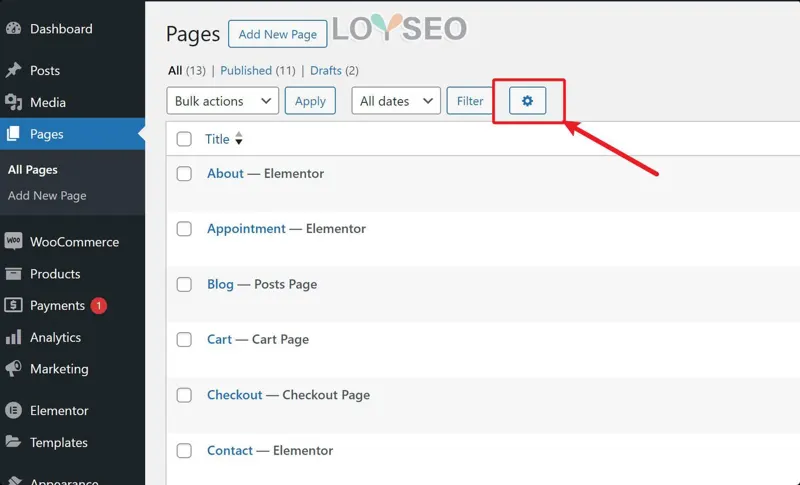
在安装并启用了Admin Columns之后,你可以在列表中看到如下齿轮,请点击它,即可进入列表的列(也叫做字段)配置页面。
下图中便是列的配置页面,以pages列表为例,也就是页面列表。
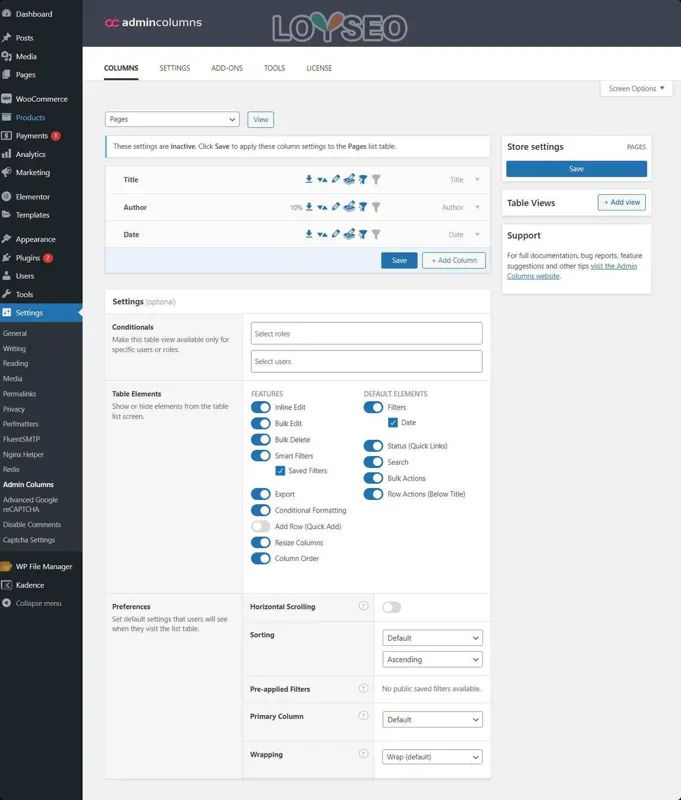
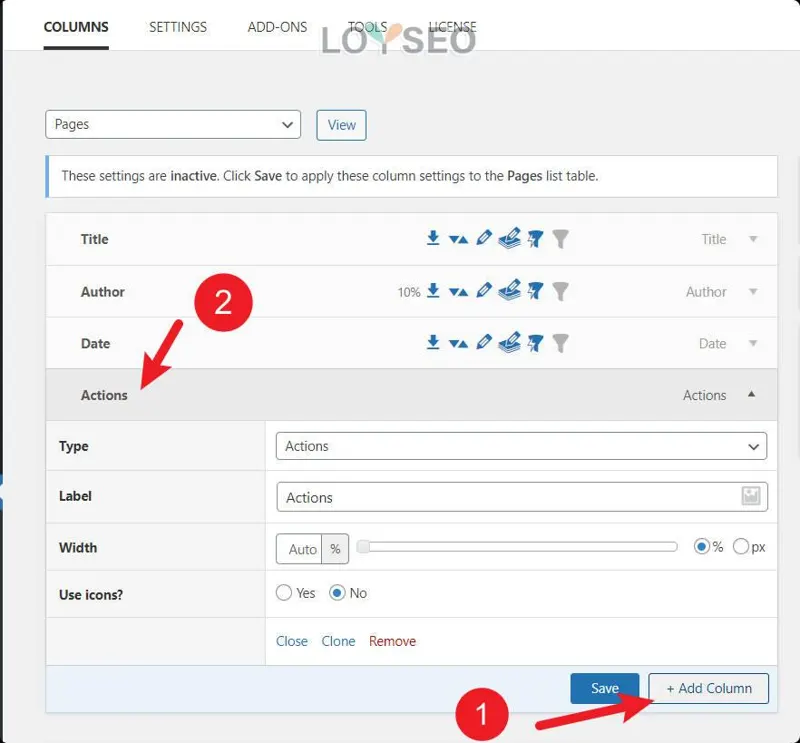
点击图中的“add column”按钮,你便可以看到新增了一行内容,这个就是列/也叫做字段,点击这个字段,你便可以看到具体的配置项目
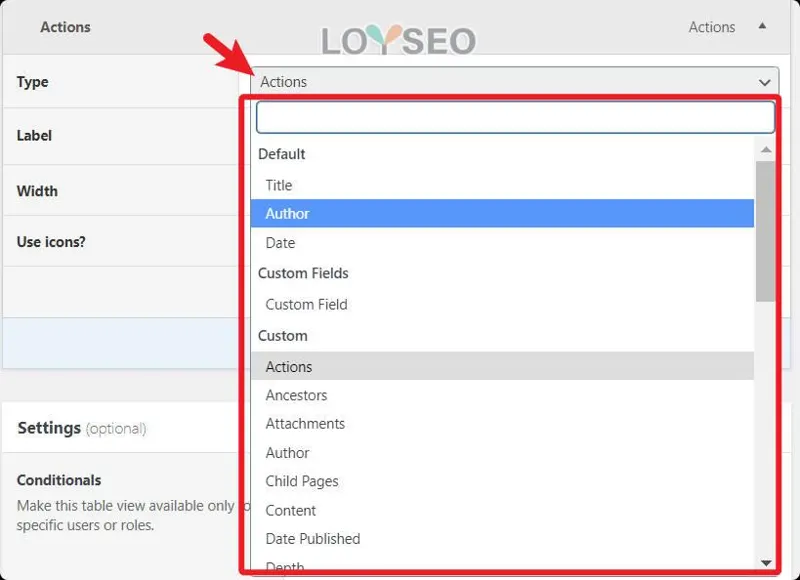
首先,点击type,在下拉选项中,找到你需要展示的内容,譬如,如果你想将作者展示到列表中,就点击author,如果你想把slug别名展示到列表中,就在下拉选项中点击“slug”
按照这个方法,来源作者为页面列表新增了三个字段,分别是word count(字数)、slug、status(状态)
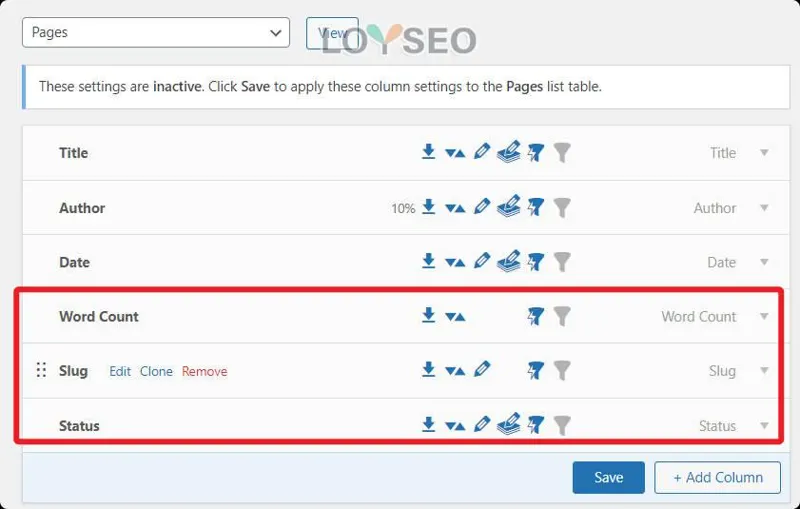
仔细看,当你把鼠标悬停在字段锁在的行时,就能看到下图中的操作项①和功能项②

如果你要编辑这个字段的设置,点击Edit;
如果你想快速复制一个字段,点击clone;
如果你想删除这个字段(只是删除这个字段在列表中的展示),那就点击remove。
在上图右侧,来源作者能到一些图标,包括:导出、排序、快速编辑、批量编辑、智能筛选、筛选,当图标是蓝色时,说明当前字段会在列表中具备对应的能力。
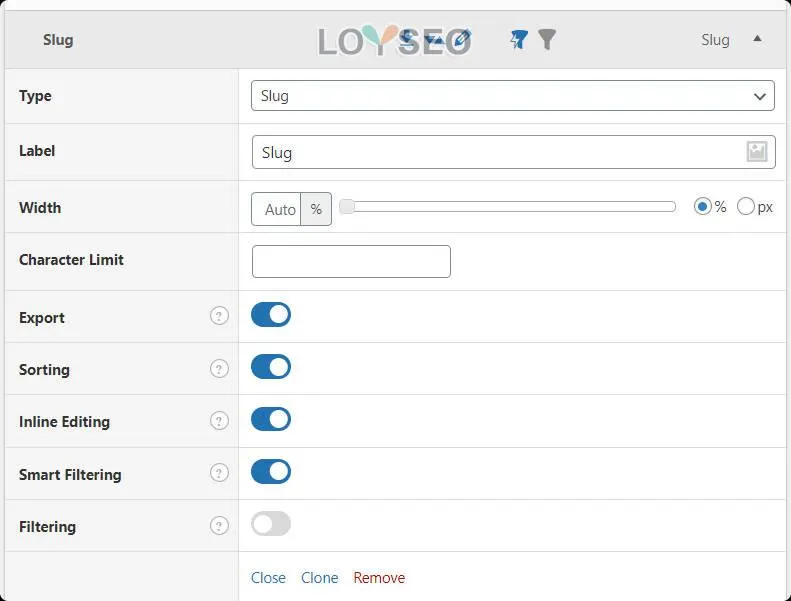
所以,如果你想为字段开启对应能力的话,就点击Edit,进入下图所示界面,然后根据需要打开对应功能的开关即可。此外,在下图中,你也能看到不同字段会具备不同的配置项,譬如下图里,来源作者能看到width宽度设置,这个用于设置当前字段在列表里显示的宽度,还有character limit(字数)等等。
配置完所需字段后,你可能还需要调整一下字段的展示顺序。
你可以点击每一行最左侧的六个点点,按住了鼠标左键,即可上下拖拽排序。
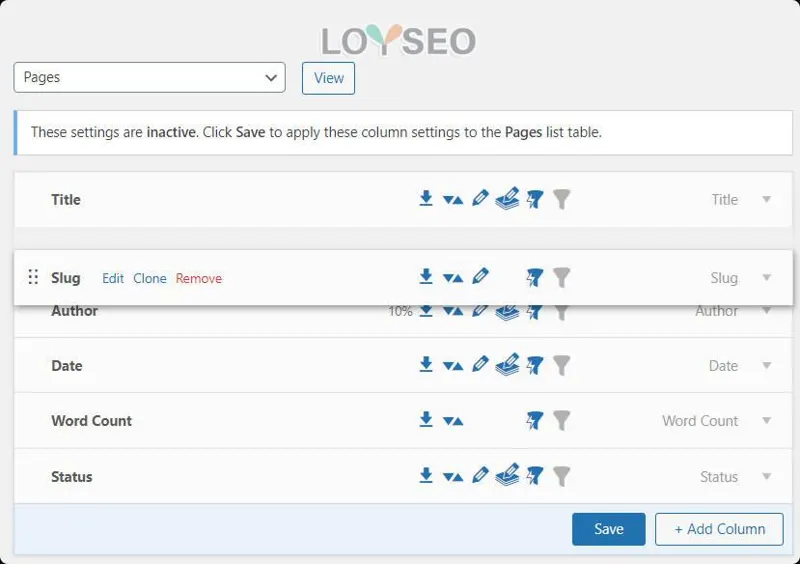
配置完之后,务必点击图中的Save按钮保存设置。
接下来,你便可以回到列表中,查看具体效果了。点击图中的view即可返回到对应列表。
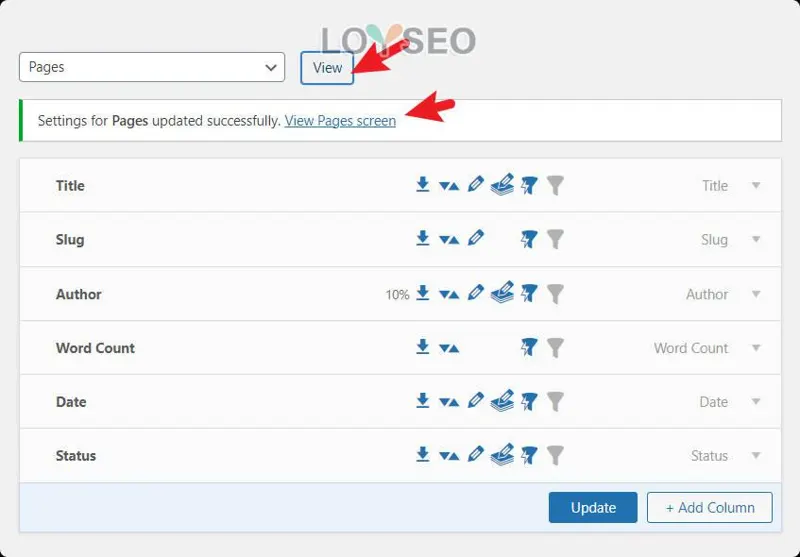
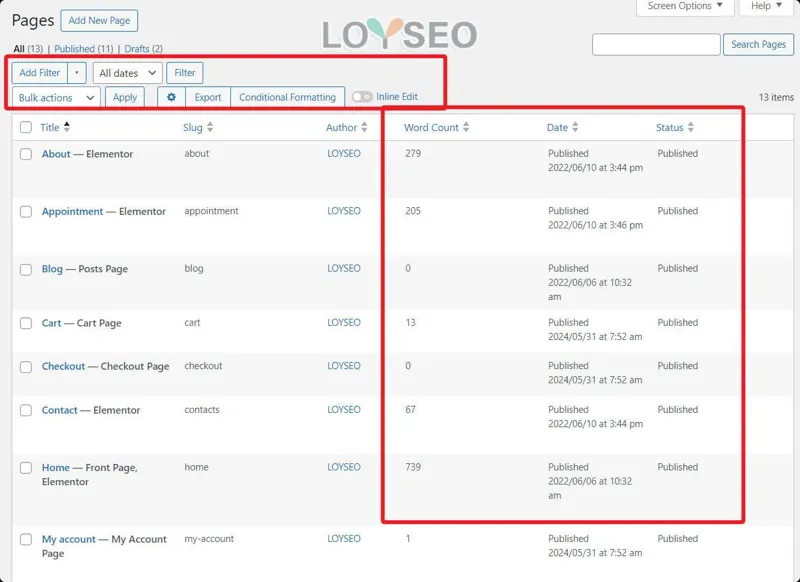
在列表中,来源作者能看到配置之后的变化,首先是筛选功能变多了,还有就是列表中新增了3列。
在列表中快速编辑内容
使用Admin Columns Pro,你可以在列表中直接修改内容,而不需要点击Edit、进入详情页修改、提交。
以修改产品的封面图为例,传统的修改方式VS Admin Columns的修改方式,时间差到底是多少呢?12秒: 3、4秒的差距,也就是3、4倍的差距。
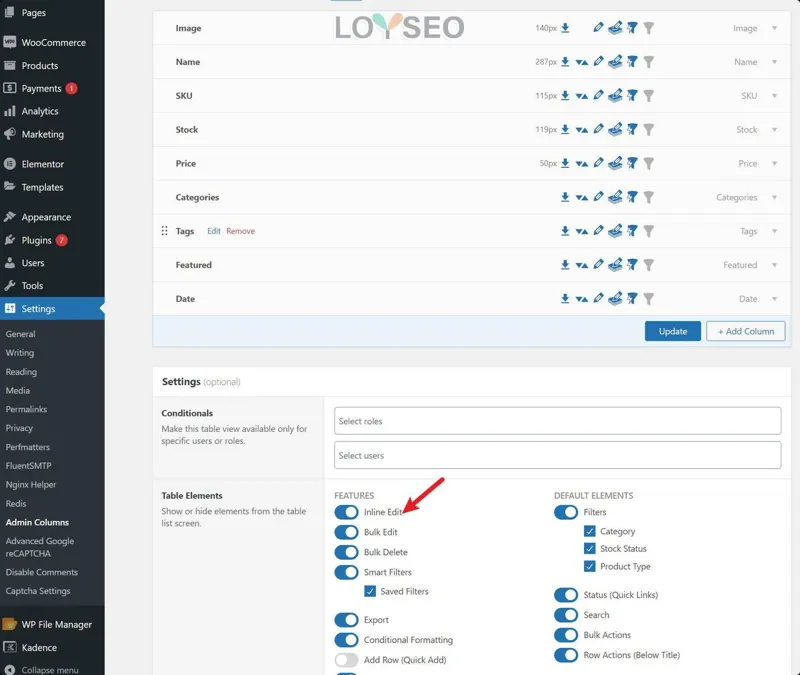
如何使用快速编辑功能呢?首先,你要确保已经开启了inline edit功能,如下图所示,将Inline Edit开启,然后,当你的鼠标滑过任一一行时,能够快速编辑的内容都会出现笔状图标。
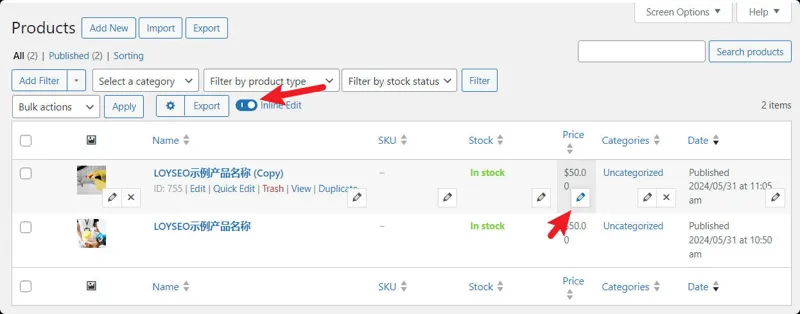
如果你看不见inline edit,那么,是因为你还没有对列表进行配置,请先设置列表字段,即便你不需要添加新的字段到列表中,也需要在设置页面,点击一下保存按钮,再返回到列表中。
之后,你便可以在列表中看到inline edit开关,开启它即可。
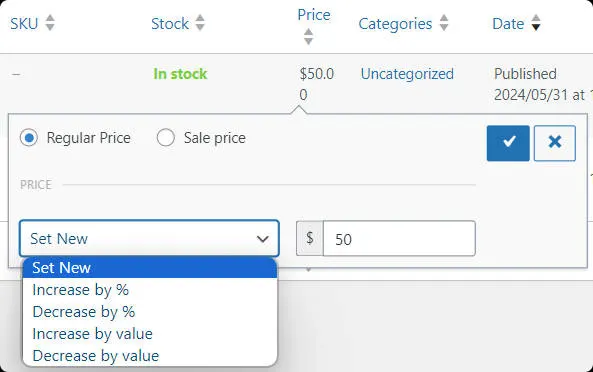
如图所示,你可以在列表中直接修改产品的价格,修改完成后,点击√按钮即可提交。
如果你想要编辑的字段不在列表之中,别忘了去设置列表字段。
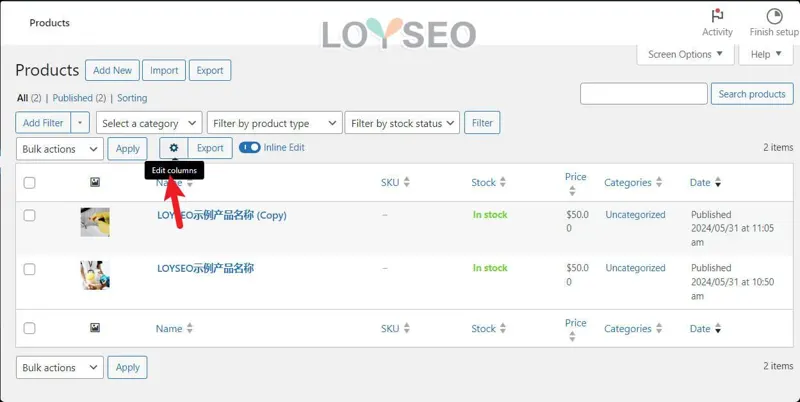
如果你的字段没有快速编辑的按钮,那看看字段设置之中,有没有开启Inline Edit功能,不排除有一些特殊字段不适合在列表中直接编辑,譬如长篇的图文介绍。
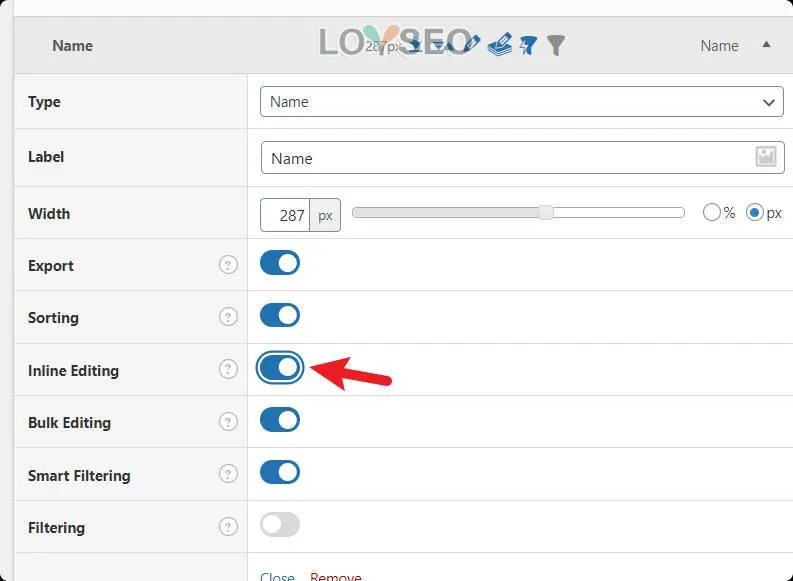
如果你还是看不到inline edit功能,那么看一下在设置中,有无开启inline edit功能。
本站整理公开产品资料与建站知识,介绍不代表实际使用测试。功能、价格、授权和支持范围请在购买前向提供方确认。 阅读推广披露






SHARE YOUR QUESTIONS
交流与讨论
分享你的问题和经验。请勿发布广告、敏感信息或未经核实的评价。