
如何安装Elementor插件:配置方法与操作要点
本文围绕“如何安装Elementor插件:配置方法与操作要点”整理操作说明与配置思路。界面名称可能随软件版本调整,修改线上网站前请保存备份。涉及使用体验的描述属于来源作者,本页未提供独立实测结论。 Elementor插件分为免费版和付费版,本文分别介绍这两个插件的安装方法。简而言之:Elemento
基本信息
- 资料范围
- 完整文章正文,已清理外链和来源推广
- 正文插图
- 7个真实URL;7张已本地化,其余使用原图待补
本文围绕“如何安装Elementor插件:配置方法与操作要点”整理操作说明与配置思路。界面名称可能随软件版本调整,修改线上网站前请保存备份。涉及使用体验的描述属于来源作者,本页未提供独立实测结论。
Elementor插件分为免费版和付费版,本文分别介绍这两个插件的安装方法。简而言之:Elementor免费版在WordPress插件库中搜索后即可安装,而Elementor Pro(付费版)需要购买后获取安装包才能安装,并且,如果你使用付费版Elementor,免费的Elementor依旧要安装。
安装Elementor免费版
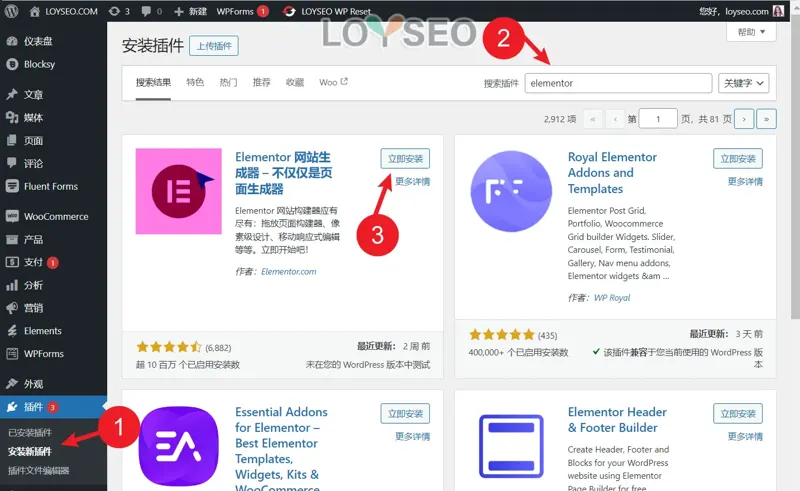
前往WordPress后台中的插件> 安装插件页面,搜索elementor,即可找到它,点击『立即安装』,稍等片刻,待安装完毕,点击『启用』即可。
接下来,来源作者要安装Elementor Pro,注意,你得先已经安装好Elementor免费版,两个插件必须一起用才行哦。
安装Elementor Pro 付费版
首先你得购买Elementor Pro,可查看这篇Elementor避坑购买教程。
看完教程后,如果你问来源作者购买Elementor Pro,90元2年1个站,我会为你安装好。
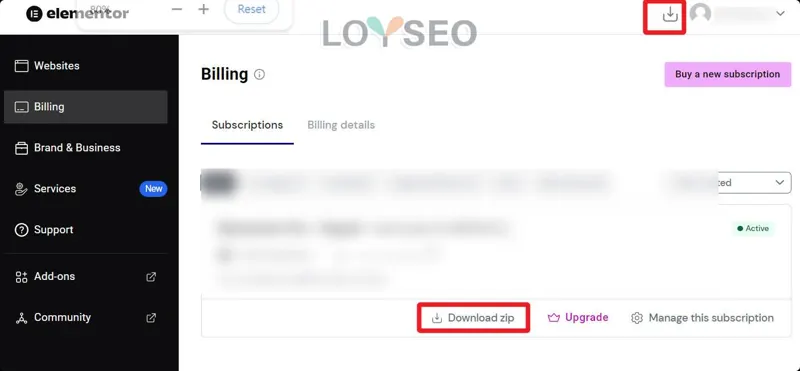
如果你是向官方购买的,则前往https://elementor.com/购买至少Advanced版本(因为低配功能不全),价格为$99/年,30天内可退款,支持信用卡和paypal付款,需要按年续费。购买完成后,登录账户下载Elementor Pro插件安装包。
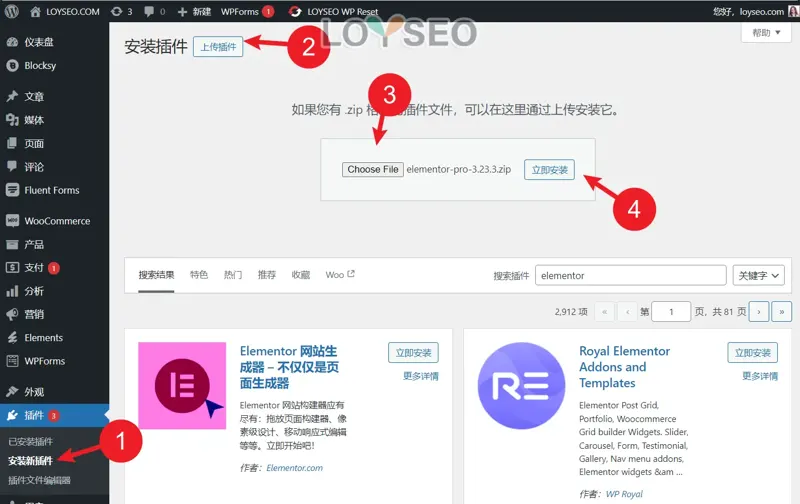
将Elementor pro安装包上传到网站后台、安装它。
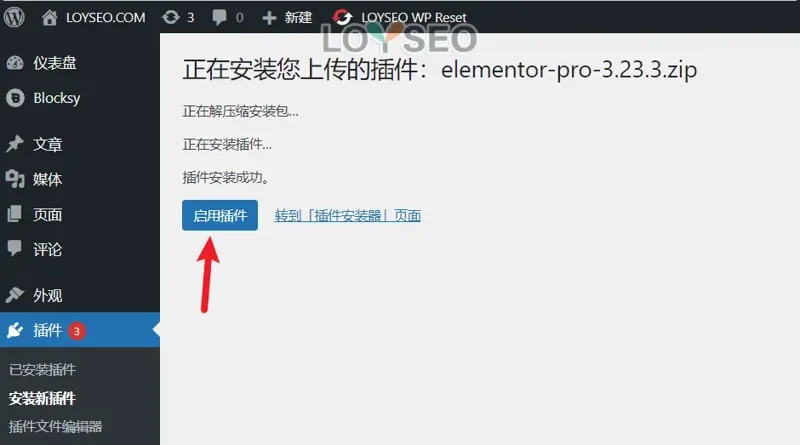
然后点击『启用插件』。
你也可以在『已安装插件』中找到它并启用。
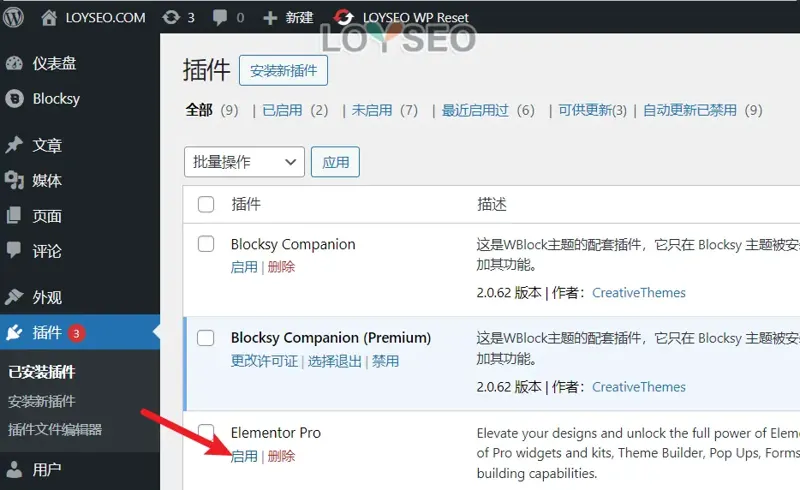
启用Elementor pro后,按照下图所示激活,不激活无法使用高级元素块以及模板功能。
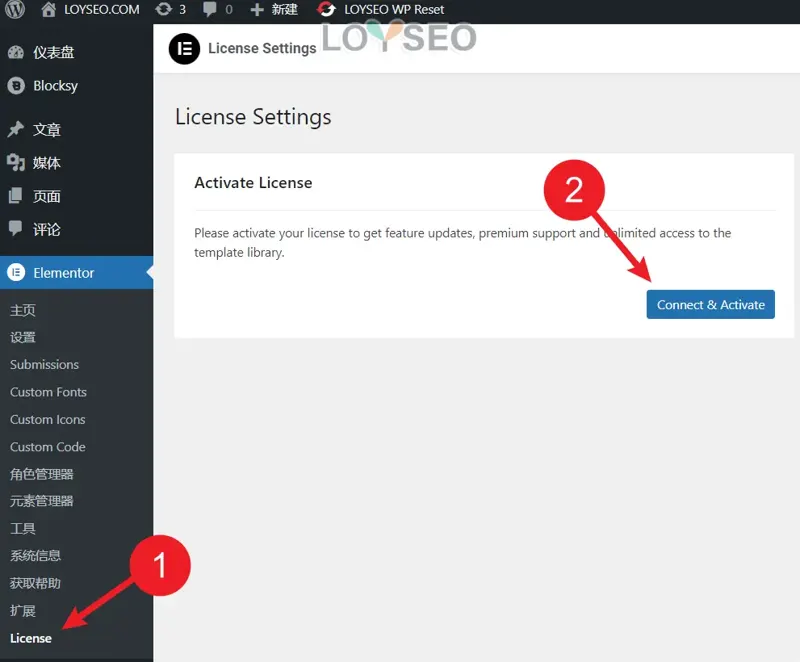
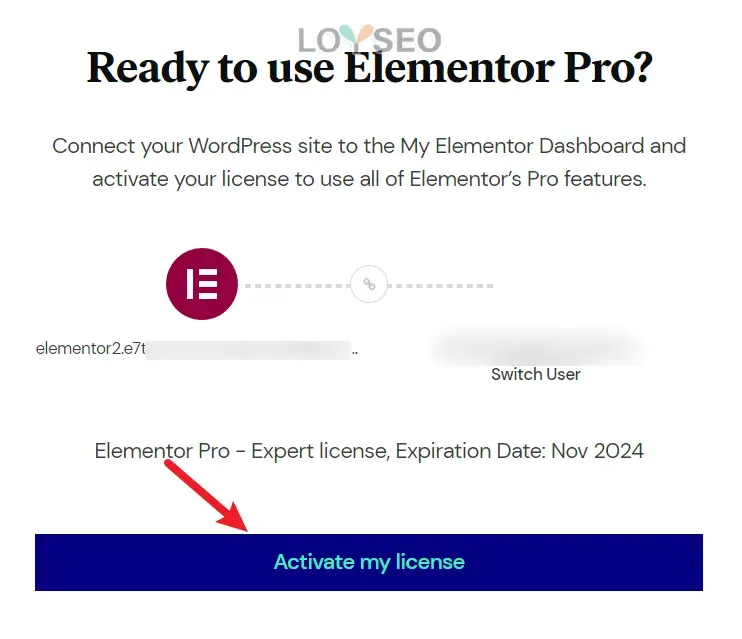
如果你激活了Elementor Pro,但发现自己无法使用模板库功能,那么,你可以用当前WordPress登录的管理账号再激活一次。
本站整理公开产品资料与建站知识,介绍不代表实际使用测试。功能、价格、授权和支持范围请在购买前向提供方确认。 阅读推广披露
SHARE YOUR QUESTIONS
交流与讨论
分享你的问题和经验。请勿发布广告、敏感信息或未经核实的评价。