
WordPress配置Zoho Mail邮件发送教程
本文围绕“WordPress配置Zoho Mail邮件发送教程”整理操作说明与配置思路。界面名称可能随软件版本调整,修改线上网站前请保存备份。涉及使用体验的描述属于来源作者,本页未提供独立实测结论。 不少外贸建站的朋友都购买了付费的Zoho Mail,但是通过SMTP插件设置Zoho Mail邮件发

基本信息
- 资料范围
- 完整文章正文,已清理外链和来源推广
- 正文插图
- 3个真实URL;3张已本地化,其余使用原图待补
本文围绕“WordPress配置Zoho Mail邮件发送教程”整理操作说明与配置思路。界面名称可能随软件版本调整,修改线上网站前请保存备份。涉及使用体验的描述属于来源作者,本页未提供独立实测结论。
不少外贸建站的朋友都购买了付费的Zoho Mail,但是通过SMTP插件设置Zoho Mail邮件发送的时候会报错,这个时候建议直接采用Zoho Mail官方的WordPress插件来进行配置。具体方法如下:
Zoho Mail WordPress插件设置教程
1、在网站后台插件里面搜索Zoho Mail安装。
2、安装完毕后从左面菜单进入到插件设置。
3、点击 Zoho OAuth Creation获取需要使用到的账号信息。
4、选择Server-based Applications点击创建。
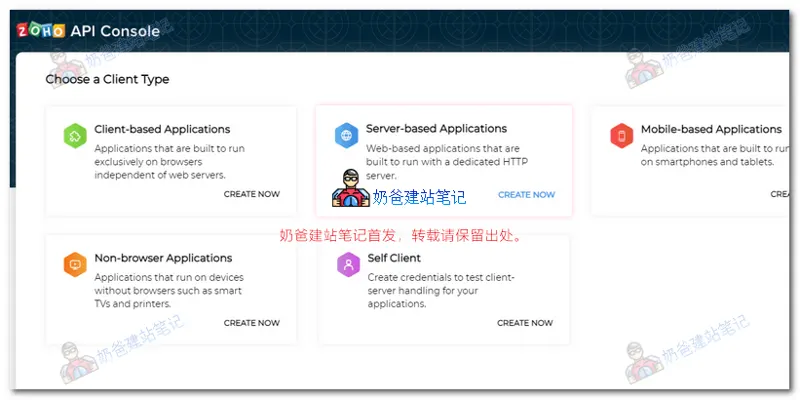
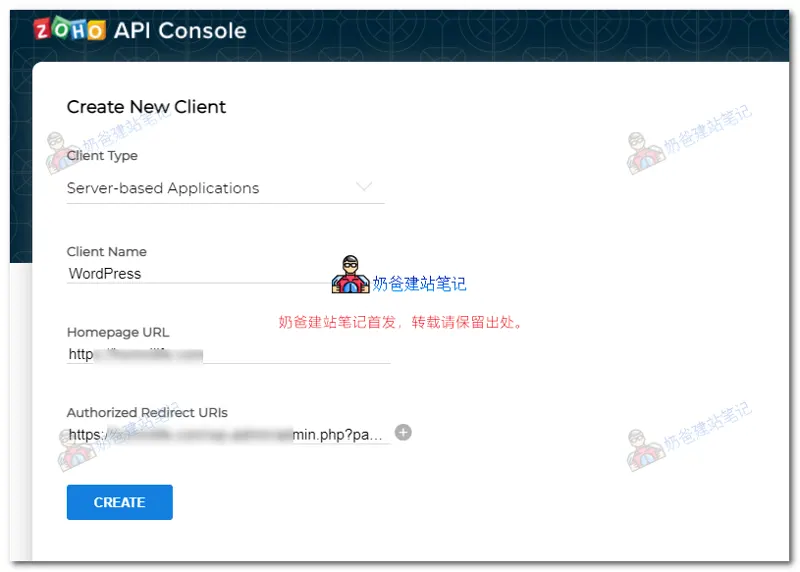
5、填写网站网址和跳转url(从WP后台插件复制过去),然后点击CREATE。
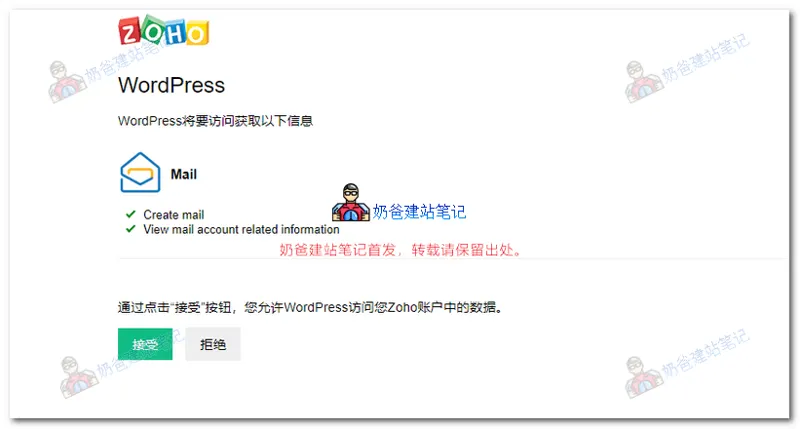
6、保存后弹出权限提醒,点击允许。
设置完毕后可以通过测试邮件来判断是否正常。
关于本站内容
本站整理公开产品资料与建站知识,介绍不代表实际使用测试。功能、价格、授权和支持范围请在购买前向提供方确认。 阅读推广披露






SHARE YOUR QUESTIONS
交流与讨论
分享你的问题和经验。请勿发布广告、敏感信息或未经核实的评价。