
WordPress數據庫優化插件Advanced Database Cleaner PRO使用教程
本文圍繞“WordPress數據庫優化插件Advanced Database Cleaner PRO使用教程”整理操作說明與配置思路。界面名稱可能隨軟件版本調整,修改線上網站前請保存備份。涉及使用體驗的描述屬於來源作者,本頁未提供獨立實測結論。 當來源作者使用WordPress建站並且運行很多年之後
基本資訊
- 資料範圍
- 完整文章正文,已清理外鏈和來源推廣
- 正文插圖
- 3個真實URL;3張已本地化,其餘使用原圖待補
本文圍繞“WordPress數據庫優化插件Advanced Database Cleaner PRO使用教程”整理操作說明與配置思路。界面名稱可能隨軟件版本調整,修改線上網站前請保存備份。涉及使用體驗的描述屬於來源作者,本頁未提供獨立實測結論。
當來源作者使用WordPress建站並且運行很多年之後,WordPress的數據庫通常都會變得比較臃腫,從而會影響網站的運行速度,來源作者近期購買了Advanced Database Cleaner PRO這款數據庫優化插件,覺得很不錯,所以分享給大家。
首先,Advanced Database Cleaner PRO是付費插件,從後臺插件庫可以安裝它的免費版,但是想要深入優化數據庫,需要購買Pro版。
來源作者購買這款插件之後,下載Pro的安裝包文件,上傳到網站後臺進行安裝,然後啓用。
提醒,在進行數據庫優化清理之前,最好把數據庫先備份一次避免優化出錯。(防止數據丟失 10款優秀的WordPress備份插件推薦)
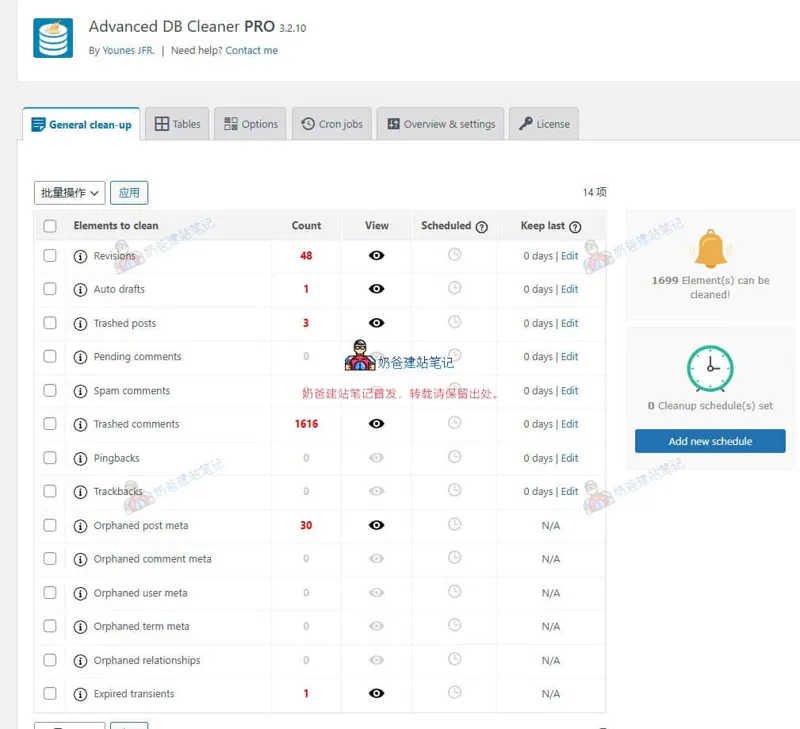
啓用之後進入插件界面,可以看到上圖這樣的內容。
這個界面是數據庫垃圾信息清理,免費版插件也支持這個功能。
紅色字樣的是代表可以清理的項目,雖然插件是英文,不過這些清理都不會出什麼問題,你可以放心勾選後清理。
下面重要的內容來了,深入數據庫優化跟清理。
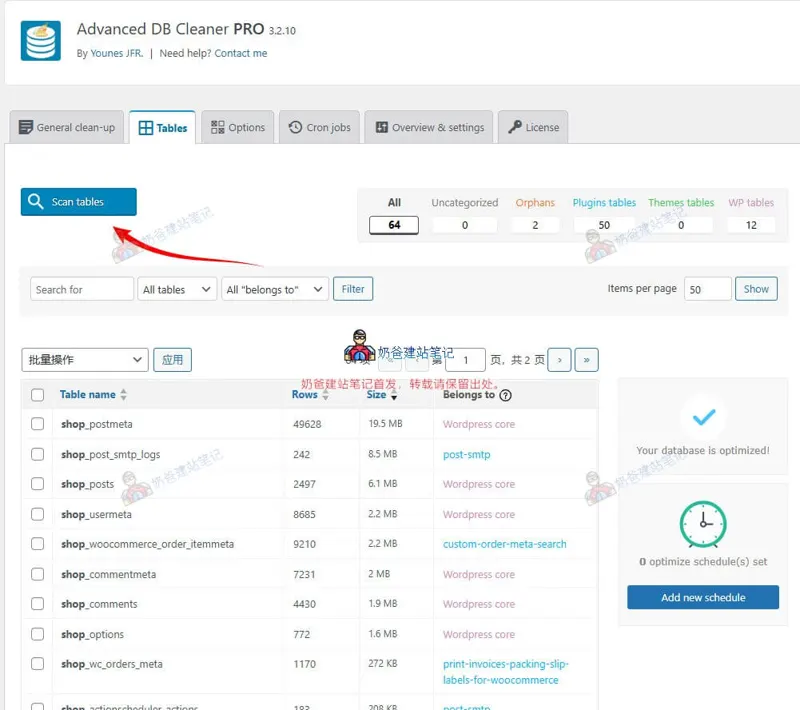
切換到Tables界面,先點【Scan tables】按鈕,然後插件就會把數據庫對應的是哪個插件的信息羅列出來。
可以把所有Orphans數據庫表刪除。
清理完畢之後,點擊界面的Size進行排序,比如來源作者截圖中的shop_postmeta表大小有19.5MB.
可以勾選之後選擇Optimize,來源作者這邊測試優化了1M大小。(來源作者主站優化更多,優化後才寫的教程,所以用小店網站來演示的,數據本身小,優化不到多少。)
然後切換到【Options】頁面,這裏是對wordpress的設置表單進行優化,這個表如果太大,對網站速度的影響可不小,新網站裝好時大小就1M以下,一般插件安裝越多,這個裏面留下的垃圾信息越多。
同樣的,先Scan tables。
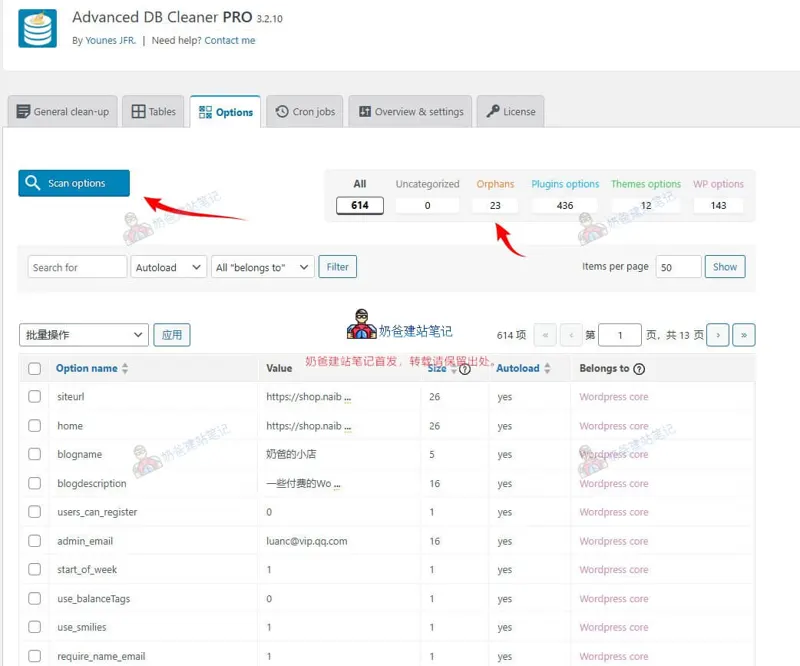
像來源作者這裏掃描出來的Orphans內容都可以刪除,這個都是之前安裝插件之後留下的垃圾數據庫信息。
後面的Cron jobs是網站定時任務的優化,這裏一般情況沒什麼優化內容,教程跳過。
總結
Advanced Database Cleaner的免費版可以從後臺插件庫進行安裝,做日常的數據庫優化可以,如果想要深入優化和清理數據庫,還是推薦購買Advanced Database Cleaner Pro版本。
新網站或者運營不超過1年的網站,網站插件安裝的少,那麼可能用不上高級版。但是如果你網站從一開始建站就頻繁的嘗試不同的插件,安裝了刪除,然後又安裝其他插件,不滿意再刪除,這樣一番操作下來,數據庫裏面的殘留信息會比較多,建議購買Pro版本清理。
本站整理公開產品資料與建站知識,介紹不代表實際使用測試。功能、價格、授權和支援範圍請在購買前向提供方確認。 閱讀推廣披露






SHARE YOUR QUESTIONS
交流與討論
分享你的問題和經驗。請勿釋出廣告、敏感資訊或未經核實的評價。