
CSS Hero使用教程:無需代碼,小白也能搞定WordPress樣式修改
本文圍繞“CSS Hero使用教程:無需代碼,小白也能搞定WordPress樣式修改”整理操作說明與配置思路。界面名稱可能隨軟件版本調整,修改線上網站前請保存備份。涉及使用體驗的描述屬於來源作者,本頁未提供獨立實測結論。 辛辛苦苦跟着WordPress教程搭建了自己的獨立站,安裝了一個主題,結果又爲
基本資訊
- 資料範圍
- 完整文章正文,已清理外鏈和來源推廣
- 正文插圖
- 12個真實URL;12張已本地化,其餘使用原圖待補
本文圍繞“CSS Hero使用教程:無需代碼,小白也能搞定WordPress樣式修改”整理操作說明與配置思路。界面名稱可能隨軟件版本調整,修改線上網站前請保存備份。涉及使用體驗的描述屬於來源作者,本頁未提供獨立實測結論。
辛辛苦苦跟着WordPress教程搭建了自己的獨立站,安裝了一個主題,結果又爲修改主題樣式而頭疼了。不懂CSS代碼,想調整網站字體顏色、導航欄樣式、頁面間距卻無從下手?擔心修改代碼破壞原主題,導致網站崩潰?
今天來源作者給大家分享一款小白友好型插件——CSS Hero,無需懂代碼,點一點就能實時定製WordPress主題,輕鬆解決“怎麼改WordPress樣式”“如何替換主題顏色”等所有問題,新手也能快速上手,打造專屬高質感網站。
前期準備
插件介紹
CSS Hero是一款專爲WordPress用戶打造的可視化CSS編輯器,核心優勢是“零代碼、實時預覽、無損編輯”,無需專業代碼知識,無需擔心破壞原主題文件,無論是個人博客、企業官網還是電商網站,都能通過它快速定製樣式,完美適配Astra、Divi、Avada等所有主流WordPress主題,解決小白修改主題樣式的所有痛點。
CSS Hero安裝與激活
CSS Hero是一款付費插件,所以需要先購買後才能安裝。
官網價格:29美元/年/1站點;59美元/年/5站點;199美元/年/999站點。
購買後下載安裝包,按照下面的步驟安裝插件。
- 步驟1:進入WordPress後臺,點擊左側“插件”→“安裝插件”;
- 步驟2:選擇上傳插件,將剛纔下載的安裝包上傳;
- 步驟3:安裝完成後,點擊“啓用”,激活後會自動出現插件激活授權按鈕,點擊授權激活;
界面初識
插件啓用並且激活之後,在Admin Bar可以看到CSS HERO的入口,點擊就可以進入編輯界面。

下圖就是CSS HERO的編輯界面,左側是CSS屬性面板,右側是你網站前臺效果預覽區域。
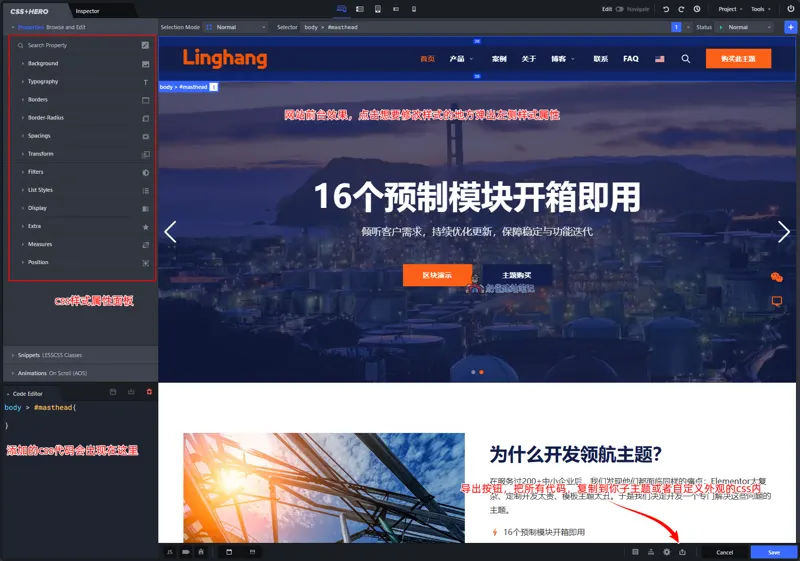
點擊任何一個你想要修改樣式的地方,然後就可以在左側的屬性面板調試效果。
CSS HERO中英文對照
CSS HERO只有英文,也不支持漢化,所以來源作者在這裏先將CSS屬性面板給大家做一箇中英文對比,結合後面的圖標,多使用幾次你就能記住每一項的作用了。
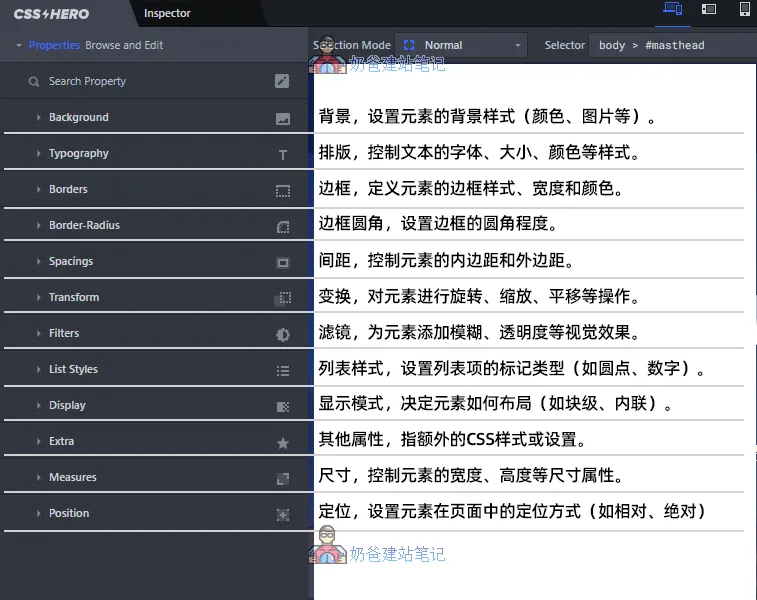
- Background – 背景,設置元素的背景樣式(顏色、圖片等)。
- Typography – 排版,控制文本的字體、大小、顏色等樣式。
- Borders – 邊框,定義元素的邊框樣式、寬度和顏色。
- Border-Radius – 邊框圓角,設置邊框的圓角程度。
- Spacings – 間距,控制元素的內邊距和外邊距。
- Transform – 變換,對元素進行旋轉、縮放、平移等操作。
- Filters – 濾鏡,爲元素添加模糊、透明度等視覺效果。
- List Styles – 列表樣式,設置列表項的標記類型(如圓點、數字)。
- Display – 顯示模式,決定元素如何佈局(如塊級、內聯)。
- Extra – 其他屬性,指額外的CSS樣式或設置。
- Measures – 尺寸,控制元素的寬度、高度等尺寸屬性。
- Position – 定位,設置元素在頁面中的定位方式(如相對、絕對)
下面是Animations動畫界面的中英文對應和解釋
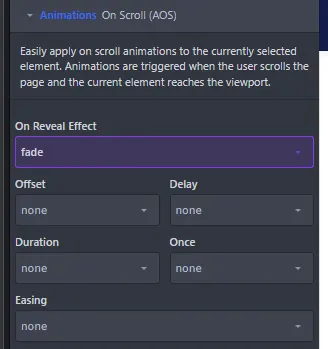
On Reveal Effect – 顯露效果
- 作用:一種常見的交互動畫模式,指當元素滾動進入瀏覽器視口(viewport)時才觸發播放的動畫效果。它主要用於增強頁面的滾動體驗,讓內容在進入視線時以動態方式呈現。
Offset – 觸發偏移量
- 作用:定義觸發“顯露效果”的精確時機。通常是一個介於0到1之間的值,表示元素進入視口的比例。例如,
offset: 0.3表示當元素的30%進入視口時開始動畫。
Delay – 延遲
- 作用:設置動畫開始播放前的等待時間。用於錯開多個動畫的啓動時間,創造有序列的入場效果。
Duration – 持續時間
- 作用:定義動畫從開始到結束所經歷的總時間。持續時間短則動畫快速、利落;持續時間長則動畫緩慢、平滑。
Once – 單次執行
- 作用:一個布爾值(true/false),控制動畫是否只播放一次。
true:動畫僅在元素第一次進入視口時播放,後續滾動不再觸發。false或 不設置:元素每次進入/離開視口時,動畫都可能重新觸發。
Easing – 緩動函數
- 作用:定義動畫過程中的速度變化曲線,是影響動畫“質感”的關鍵參數。它決定了動畫是勻速、先快後慢還是先慢後快等,使其更符合物理直覺,而非生硬的機械運動。
- 常用值:
ease(默認,先加速後減速),linear(勻速),ease-in(由慢到快),ease-out(由快到慢),ease-in-out(慢-快-慢)。
- 常用值:
核心實操
實操1:無需代碼修改WordPress字體顏色
步驟1:進入CSS HERO編輯界面後,選中來源作者要修改顏色的字體元素。
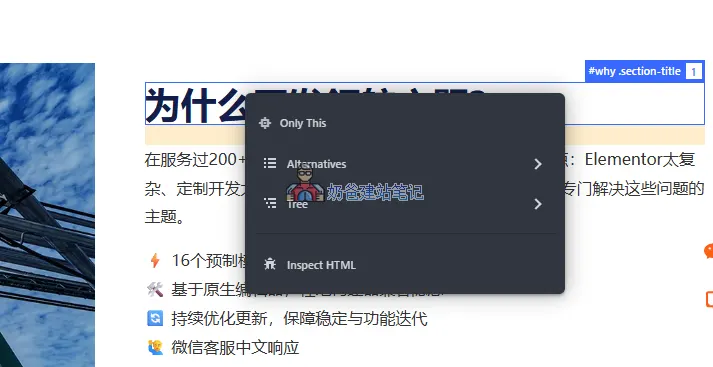
注意:如果只想修改這一個地方的字體顏色,就鼠標右鍵,選擇Only This。
步驟2:左側樣式面板選擇Typography,然後選擇Color調整顏色,右側可以實時預覽效果
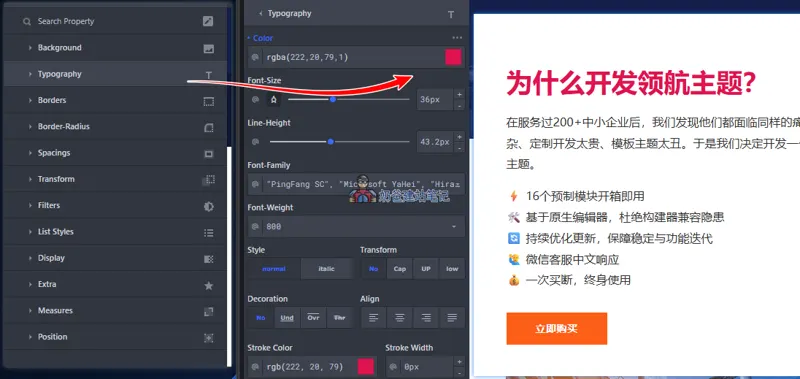
如果修改滿意了,可以點擊右下角的Save按鈕做一個保存,後面改錯了方便來源作者從右上角歷史記錄圖標恢復到這一步。
Typography編輯界面其他英文對照:
- Color – 顏色
- Font-Size – 字體大小
- Line-Height – 行高
- Font-Family – 字體家族
- Font-Weight – 字體粗細
- Style – 風格,可選normal正常和italic斜體
- Transform – 文字轉化,可選Cap首字母大寫,UP全部大寫,low全部小寫
- Stroke Color – 描邊顏色
- Stroke Width – 描邊寬度
- Letter-Spacing – 字母間距,控制字符(字母、數字、單個漢字)之間的間隔。
- Word-Spacing – 詞間距,控制單詞(或由空格分隔的詞組)之間的間隔。
- Text-Shadow – 文本陰影
在下方的Snippets是插件作者爲你製作好的一些可以直接應用的CSS片段,比如選中一個Buttons,然後Set Params…,就可以將你網站按鈕改爲和片段一樣的效果。
最下方的Animations是動畫效果,設置元素動畫後當瀏覽器滾動到對應元素時就會出現動畫。
實操2:修改WordPress導航欄樣式
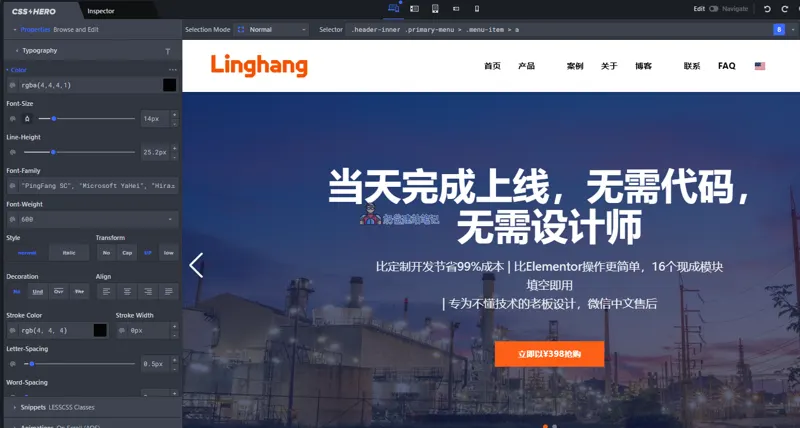
步驟1:進入CSS Hero編輯界面,點擊“選擇元素”,選中導航欄(可點擊導航文字或導航背景);
步驟2:彈出樣式面板,可按需調整3個核心設置:
① 導航背景色:找到“背景顏色”,選擇適合的顏色,例如來源作者將領航主題的導航背景改爲了白色;
② 導航文字樣式:調整字體、字號、字間距,以及 hover(鼠標懸浮)時的文字顏色;
③ 導航間距:在“間距設置”(Spacing)中,調整導航項之間的內邊距、外邊距,優化排版;
實操3:調整WordPress頁面間距
比如來源作者想要調整兩個板塊之間的空白區域(如正文段落、圖片、模塊之間);,可以按照下面步驟進行設置。
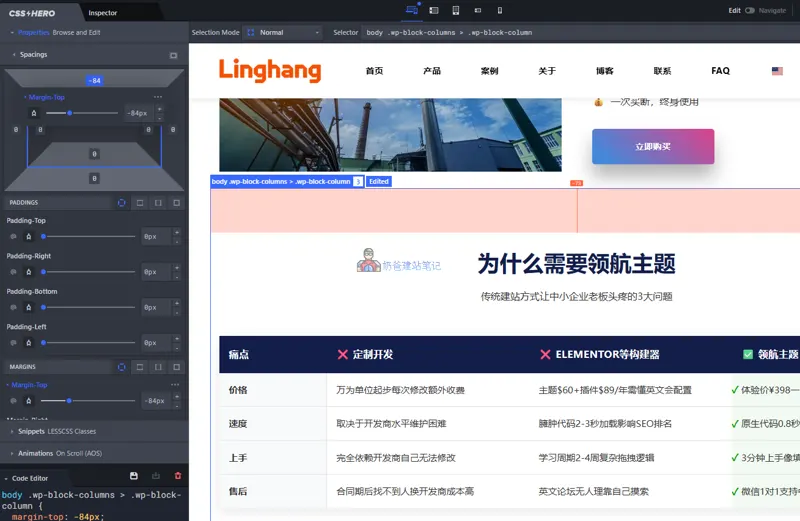
步驟1:進入CSS Hero編輯界面,點擊“選擇元素”,選中需要調整間距的區域(如正文段落、圖片、模塊之間);
步驟2:在樣式面板中找到“間距設置”(Spacing);
步驟3:拖動數值滑塊或直接輸入數值,實時預覽間距效果,避免過寬或過窄;
間距名詞解釋:
調整間距分爲內間距和外間距,如下圖中以藍色方框爲中心:
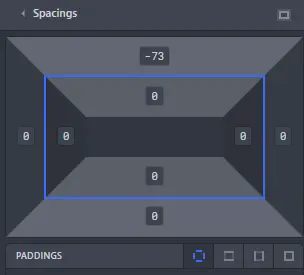
① 內邊距(Padding):元素內部的間距(如段落文字與邊框的距離);
② 外邊距(Margin):元素與其他元素之間的間距(如兩個段落之間的距離);
實操4:響應式樣式調整
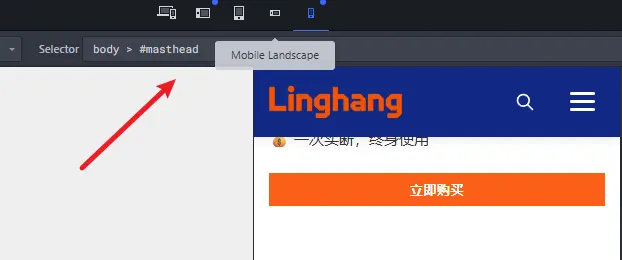
步驟1:進入CSS Hero編輯界面,點擊頂部“響應式視圖”(Responsive View);
步驟2:切換視圖模式(電腦、平板、手機),不同設備的樣式會實時顯示;
步驟3:針對手機端,重點調整3點:字體大小(避免過小看不清)、導航欄樣式(適配手機屏幕,可設置下拉菜單)、間距(避免元素擁擠);
步驟4:切換不同視圖,逐一檢查樣式適配效果,確保所有設備上顯示正常;
實操5:應用CSS HERO修改後的樣式
來源作者在CSS HERO編輯界面對樣式調整並且點擊Save按鈕保存後,回到網站前臺會發現並沒有生效,這是因爲來源作者還沒有把修改的樣式代碼加入來源作者的主題裏面,有多種方法可以完成CSS HERO的代碼加載。
步驟1:點擊右下角導出按鈕,複製來源作者調整好的CSS代碼。
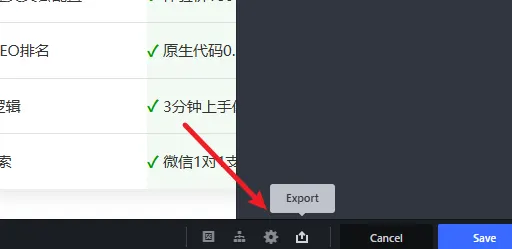
步驟2:複製CSS HERO生成的css代碼。
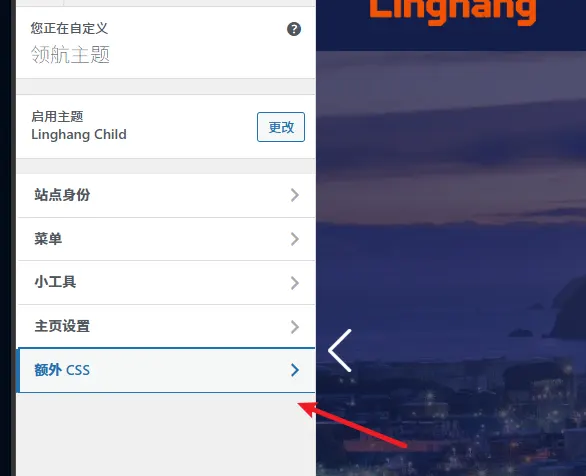
步驟3:回到網站後臺,外觀菜單下-自定義,把你複製的代碼粘貼進額外CSS裏面。
其他方法:
如果你安裝了子主題,那麼也可以直接把這些css代碼粘貼進子主題裏。
如果你安裝了一些插入代碼的插件,也可以添加到插件裏,不過相對來說,自定義的額外css是小白用戶最方便的一種。
常見問題
CSS Hero兼容來源作者的WordPress主題嗎?
完全兼容!CSS Hero適配所有主流WordPress主題(包括Astra、Divi、Avada等熱門主題),同時支持所有常用插件,無需擔心兼容性問題。
使用CSS Hero修改樣式,會破壞原主題文件嗎?
不會!CSS Hero採用無損編輯機制,所有修改都不會改動原主題核心代碼,萬一修改界面錯亂了,直接刪除添加的css代碼即可恢復。
修改後的樣式,更新WordPress主題後會丟失嗎?
不會,通過額外css處或者子主題添加的樣式不會因爲主題更新而丟失。
零基礎小白能學會嗎?
完全可以!CSS Hero界面簡潔直觀,操作全程可視化,無需代碼知識,跟着本教程的實操步驟,10分鐘就能上手,輕鬆修改網站樣式。
CSS HERO用完了可以刪除嗎?
可以,CSS HERO生成的CSS代碼添加到你主題上後就可以刪除或者禁用CSS HERO了,不會額外佔用你網站資源,對性能也不會造成影響,綠色無污染。
總結
看完本教程,相信你已經掌握了CSS Hero的核心使用方法——無需一行代碼,就能輕鬆解決“WordPress怎麼改字體顏色”“如何調整頁面間距”“修改導航欄樣式”等所有主題定製需求。
CSS Hero作爲小白友好型WordPress樣式修改插件,不僅操作簡單、安全無損,還能實現全維度樣式控制,無論是零基礎新手、自媒體博主,還是企業運營者、建站從業者,都能通過它快速打造個性化、高質感的網站。
如果你還在被代碼門檻攔住,還在擔心修改樣式破壞網站,趕緊安裝CSS Hero,跟着教程操作,輕鬆搞定WordPress主題定製,讓你的網站在衆多同類站點中脫穎而出!
本站整理公開產品資料與建站知識,介紹不代表實際使用測試。功能、價格、授權和支援範圍請在購買前向提供方確認。 閱讀推廣披露






SHARE YOUR QUESTIONS
交流與討論
分享你的問題和經驗。請勿釋出廣告、敏感資訊或未經核實的評價。