
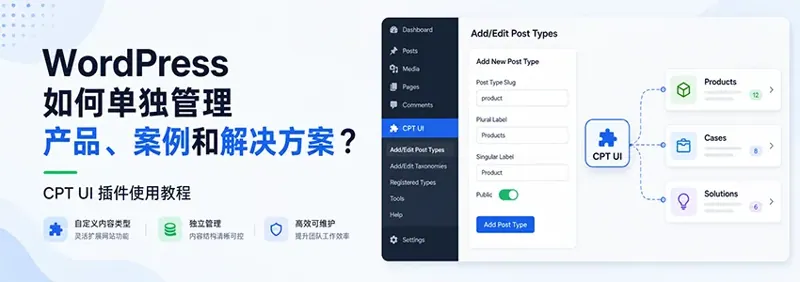
WordPress 如何單獨管理產品、案例和解決方案?CPT UI 插件使用教程
本文圍繞“WordPress 如何單獨管理產品、案例和解決方案?CPT UI 插件使用教程”整理操作說明與配置思路。界面名稱可能隨軟件版本調整,修改線上網站前請保存備份。涉及使用體驗的描述屬於來源作者,本頁未提供獨立實測結論。 很多剛開始用WordPress建站的朋友,都會遇到一個很頭疼的問題:我想
基本資訊
- 資料範圍
- 完整文章正文,已清理外鏈和來源推廣
- 正文插圖
- 4個真實URL;4張已本地化,其餘使用原圖待補
本文圍繞“WordPress 如何單獨管理產品、案例和解決方案?CPT UI 插件使用教程”整理操作說明與配置思路。界面名稱可能隨軟件版本調整,修改線上網站前請保存備份。涉及使用體驗的描述屬於來源作者,本頁未提供獨立實測結論。
很多剛開始用WordPress建站的朋友,都會遇到一個很頭疼的問題:我想在網站上展示產品、案例和解決方案,但默認的文章(Post)和頁面(Page)根本不夠用。特別是做企業站或者外貿站,產品、案例、解決方案這些內容類型完全不同,混在一起管理起來簡直是一場災難。別急,今天來源作者就手把手教你怎麼用一款免費的插件——Custom Post Type UI(簡稱CPT UI),在WordPress裏單獨創建和管理產品、案例和解決方案,讓你的網站內容井井有條。
爲什麼需要自定義文章類型?
默認的WordPress只有“文章”和“頁面”兩種內容類型。如果你想同時發佈產品介紹、客戶案例和技術方案,全部塞進“文章”裏,不僅後臺看着亂,前臺展示也很難做到差異化。比如產品需要有價格、案例需要有客戶Logo、解決方案需要關聯下載文檔。自定義文章類型(Custom Post Type)可以讓你創建獨立的內容容器,每個容器擁有自己的分類、自定義字段和模板,管理起來就像自帶了一個“產品中心”、“案例中心”和“方案中心”。
來源作者之前寫過一篇WordPress怎麼發佈產品(幾種WP產品管理方法分享),裏面提到了多種實現方案,其中CPT UI插件是最靈活、最輕量的選擇之一。今天這篇教程就聚焦在CPT UI的具體操作上,一步步帶你創建出屬於你自己的產品、案例和解決方案。
示例:創建一個解決方案自定義文章類型
第一步:安裝並激活Custom Post Type UI插件
首先,進入你WordPress後臺的插件 → 安裝插件,搜索“Custom Post Type UI”,找到後安裝並激活。
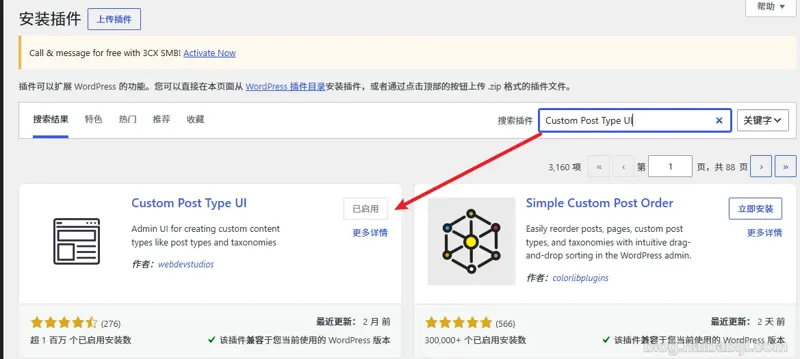
激活後,左側菜單會出現一個新的“CPT UI”菜單項。
第二步:創建“Solution”文章類型
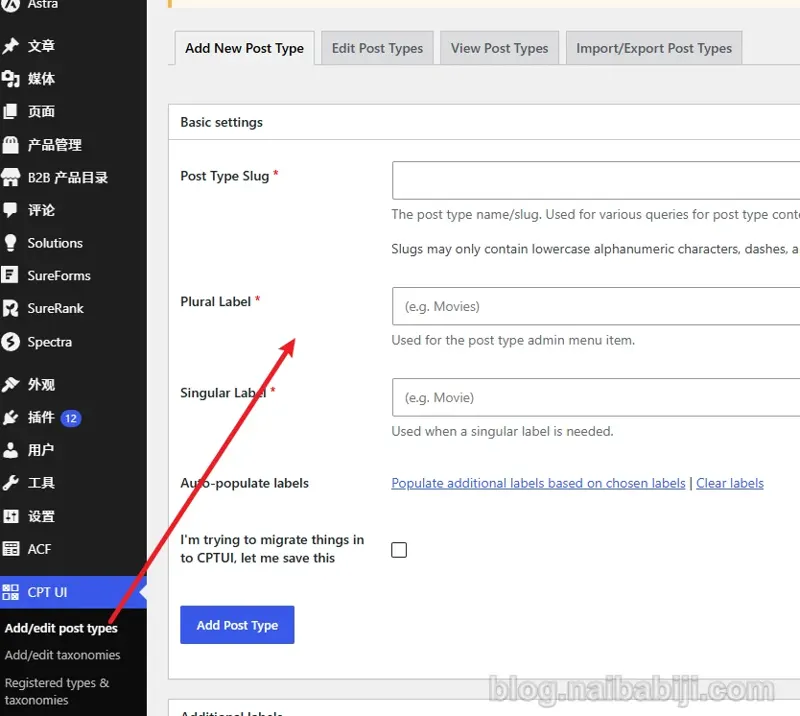
點擊Add/Edit Post Types,進入添加頁面。你會看到很多設置項,不要慌,來源作者只需要填幾個關鍵的地方:
- Post Type Slug(文章類型別名):填
solution(建議全小寫,不要用空格)。這個會在URL中出現。 - Plural Label(複數標籤):填
解決方案或Solutions(取決於你要創建中文還是英文)。 - Singular Label(單數標籤):填
解決方案或Solution。
往下滾動,在Advanced Options(高級選項)部分,來源作者勾選幾個常用功能:
- Public:設爲true,讓前端可以訪問。
- Show UI:設爲true,後臺顯示。
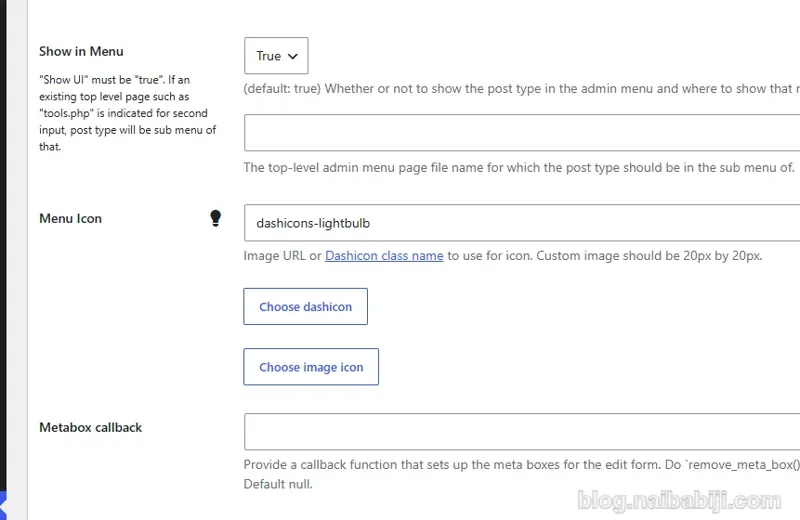
- Show in Menu:設爲true,在後臺左側菜單顯示。
- Menu Icon(菜單圖標):這裏可以填一個Dashicons圖標名稱。來源作者建議填
ddashicons-lightbulb,這樣後臺菜單顯示一個小燈泡圖標,非常直觀。也可以查Dashicons官方列表選其他圖標。
其他選項保持默認即可。點擊底部的Save Post Type按鈕。刷新後臺,左側菜單就多了“Solutions”一欄。
第三步:添加“解決方案”
創建完畢後,在左側菜單就可以看到新出現的Solutions菜單。
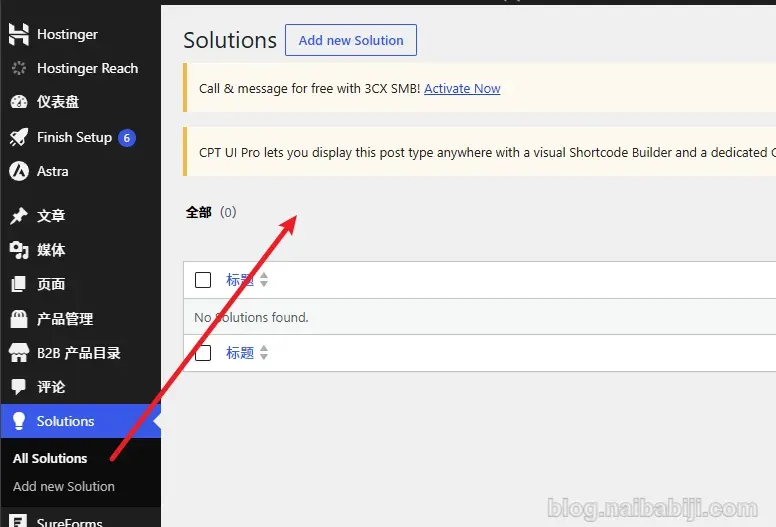
點擊“解決方案”下的“Add New”,就可以發佈你的第一個解案例方案了。產品、案例也是同樣的操作。每個內容類型都擁有獨立的編輯界面,互不干擾。
進階:給產品、案例、解決方案添加獨立的分類法
如果還想給產品分大類(比如“電子產品”、“辦公用品”),或者給案例分行業(如“製造業”、“醫療”),那就需要用到Add/Edit Taxonomies。操作跟創建自定義文章類型類似:
- 在CPT UI的Taxonomies頁面,填好別名(如
product_category)、複數標籤(如產品分類)、單數標籤(如產品分類)。 - 在Associated Post Types裏勾選你要綁定到的文章類型(比如只勾選“產品”)。
- 保存即可。之後在產品編輯頁面就會看到“產品分類”的標籤欄。
這種方法比WordPress默認的分類更靈活,你可以爲每個內容類型定製專屬的分類體系。
如何讓產品展示更專業?
有了自定義文章類型,接下來就是前臺展示了。你可以配合自定義字段插件(如ACF)給產品添加價格、規格、圖片庫等字段。如果不想太複雜,也可以使用一些專門的產品展示插件。例如,來源作者之前推薦過來源作者開發的Naibabaiji B2B Product Showcase,它比你自己用CPT UI來創建產品頁更加方便和專業,非常適合企業建站。
常見問題(FAQ)
1. 我創建了新的自定義類型,但前臺訪問URL顯示404?
去WordPress後臺設置 → 固定鏈接,選擇“樸素”以外的任意格式,然後點擊“保存更改”一下,刷新固定鏈接緩存即可。
2. 產品、案例、解決方案的模板怎麼定製?
在主題文件夾裏新建 single-product.php、archive-product.php 等文件(將product替換爲你的slug),或者使用頁面構建器(如Elementor)的條件模板功能。
3. 這個插件免費嗎?會不會拖慢網站速度?
完全免費,插件本身非常輕量,只註冊自定義文章類型,並不影響前端加載速度,放心使用。
總結
通過Custom Post Type UI插件,你就可以在WordPress裏輕鬆創建出獨立的產品、案例和解決方案管理模塊,再也不用把所有內容混在一起了。整個操作不到10分鐘,而且免費。如果你覺得這篇文章對你有幫助,歡迎分享給你身邊的朋友。
有任何問題歡迎在評論區留言,來源作者看到會第一時間回覆。你的支持是我繼續寫下去的最大動力!
本站整理公開產品資料與建站知識,介紹不代表實際使用測試。功能、價格、授權和支援範圍請在購買前向提供方確認。 閱讀推廣披露






SHARE YOUR QUESTIONS
交流與討論
分享你的問題和經驗。請勿釋出廣告、敏感資訊或未經核實的評價。