
WP Panel助手發佈:讓VPS建站更簡單
本文圍繞“WP Panel助手發佈:讓VPS建站更簡單”整理操作說明與配置思路。界面名稱可能隨軟件版本調整,修改線上網站前請保存備份。涉及使用體驗的描述屬於來源作者,本頁未提供獨立實測結論。 來源作者一直在來源作者網站分享自己建網站相關知識,隨着 AI 的發展,越來越多的用戶開始接觸 AI 建站,而
基本資訊
- 資料範圍
- 完整文章正文,已清理外鏈和來源推廣
- 正文插圖
- 1個真實URL;1張已本地化,其餘使用原圖待補
本文圍繞“WP Panel助手發佈:讓VPS建站更簡單”整理操作說明與配置思路。界面名稱可能隨軟件版本調整,修改線上網站前請保存備份。涉及使用體驗的描述屬於來源作者,本頁未提供獨立實測結論。
來源作者一直在來源作者網站分享自己建網站相關知識,隨着 AI 的發展,越來越多的用戶開始接觸 AI 建站,而傳統的虛擬主機對於 AI 建站來說不太友好,使用 VPS 來配合 WP Panel 建站會更容易一些,例如:VPS + WP Panel + AI,4步搞定WordPress主題/插件開發。
來源作者在前面分享了WP Panel,這是專門針對 WordPress 建站而優化的服務器管理面板,雖然解決了在 VPS 上管理網站的問題,但是很多新手用戶搞不定 VPS 的安裝部署,所以現在又開發了 WP Panel助手。
WP Panel助手介紹
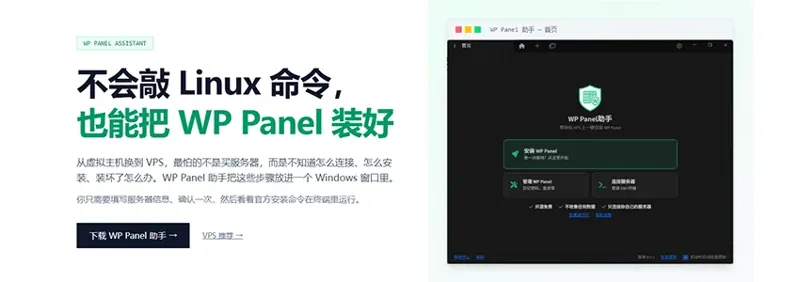
WP Panel助手是基於開源項目 Tabby 二次開發的一款桌面 SSH 客戶端,它的願景是:不會敲 Linux 命令,也能把 WP Panel 裝好。
它把普通 SSH 客戶端的連接、終端和 SFTP 文件傳輸能力,和 WP Panel 的新手安裝嚮導結合在一起。對於剛買 VPS、還不熟悉 Linux 命令的新手來說,不需要先研究一堆 SSH 軟件和安裝教程,打開 WP Panel助手,就可以從連接服務器開始一步步操作。
官網地址:WP Panel助手 – WP Panel面板
WP Panel助手可以做什麼?
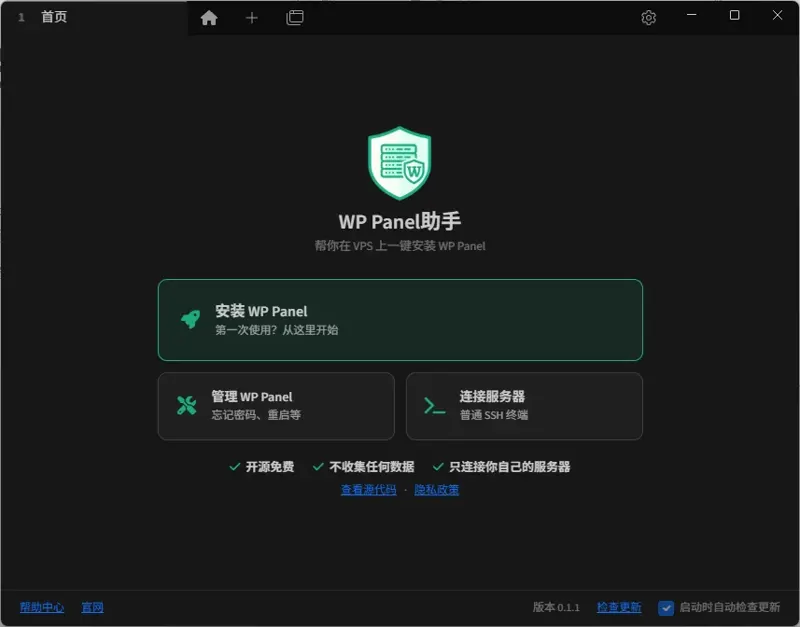
下載並安裝好 WP Panel助手後,打開軟件就能看到一個比較簡單的首頁,不會像一些功能複雜的服務器工具一樣,一上來就擺出很多命令和設置。當前版本主要有下面幾類功能。
1. 連接 VPS,使用 SSH 和 SFTP
WP Panel助手本質上仍然是一個 SSH 客戶端,可以填寫服務器 IP 或域名、SSH 端口、用戶名,以及密碼或私鑰文件,然後連接自己的 VPS。連接之後可以使用終端執行命令,也可以使用 SFTP 瀏覽和傳輸服務器文件。
第一次連接服務器時,助手會顯示主機指紋,用戶確認後纔會繼續連接。如果以後服務器重裝系統或者主機指紋發生變化,軟件會把新舊指紋都顯示出來,並要求用戶確認原因,不會直接忽略安全提示。這一點對於新手很重要,不能爲了省事就關閉主機指紋檢查。
2. 一步步安裝 WP Panel
在首頁點擊“安裝 WP Panel”,按照嚮導填寫服務器地址、端口、用戶名和登錄方式,再選擇服務器位置。助手會先連接 VPS,並在正式執行安裝命令前展示完整命令,用戶確認後纔會開始安裝。
這裏需要說明一下,WP Panel助手不是重新開發了一套服務器安裝程序,它做的事情是把 WP Panel 官方安裝命令安全地輸入到可見的 SSH 終端中。安裝檢查、系統兼容性判斷和最終安裝結果,仍然以 WP Panel 安裝腳本的輸出爲準。
目前 WP Panel 安裝腳本會檢查 root 權限、系統版本、CPU 架構、內存、磁盤、必要命令、systemd、虛擬化環境,以及 80、443、8443、3306 等端口。當前安裝要求主要是 Debian 13 x86_64,購買 VPS 時可以先參考來源作者實測的 VPS 推薦,再確認服務商是否支持重裝 Debian 13。
3. 安裝過程中斷線,可以繼續恢復
安裝 WP Panel 可能需要一定時間,如果 SSH 連接因爲網絡問題中斷,直接在普通終端裏執行命令,確實有可能導致安裝過程跟着中斷。WP Panel助手會把安裝命令放進 screen 會話中運行,電腦網絡短暫斷開後,可以重新連接並恢復安裝進度。
安裝過程中軟件會盡量阻止電腦休眠,終端也會持續顯示安裝腳本的原始輸出。安裝完成後,助手還會從本機檢查服務器的 8443 端口是否能夠訪問。如果端口沒有放行,會提醒用戶到 VPS 服務商的安全組中開放 8443 端口。
4. 安裝完成後管理 WP Panel
已經安裝好 WP Panel 的服務器,可以直接使用“管理 WP Panel”功能,不需要每次都手動搜索命令。當前提供查看面板地址、忘記登錄密碼、解除 IP 封禁、重啓面板、診斷檢查和查看日誌等常用操作。
這些操作最後仍然會在右側的可見終端中執行,並把命令輸出原樣顯示出來。例如忘記面板密碼時,助手會先彈窗確認,因爲 wpp password 會立即重置兩層登錄密碼並重啓面板,執行後一定要把新密碼保存好。關於 WP Panel 本身的異常監控和安全功能,也可以繼續看WP Panel 異常監控介紹。
WP Panel助手適合哪些人?
如果你已經熟悉 Linux 命令,平時一直使用終端,那麼 WP Panel助手不一定會比原來的 SSH 工具更快,它更主要是爲下面這類用戶準備的:
- 第一次購買 VPS,不清楚如何通過 SSH 連接服務器。
- 想使用 WP Panel,但不想手動複製一長串安裝命令。
- 擔心安裝時斷線,不知道如何使用 screen 恢復進度。
- 已經安裝 WP Panel,但忘記密碼、查看日誌等常用操作不熟悉。
- 希望在一個軟件裏同時完成 SSH 終端和 SFTP 文件管理。
使用時需要注意什麼?
首先,WP Panel助手不會替你購買 VPS,也不會自動開通服務器。你仍然需要先準備一臺符合要求的 VPS,並拿到服務器 IP、SSH 端口、用戶名和密碼或私鑰。不同服務商的網絡質量、價格和續費規則也不一樣,不能因爲有了安裝助手,就忽略 VPS 本身的選擇。
其次,助手只是把安裝命令輸入到 SSH 終端中,並不會把服務器密碼上傳到雲端,也不會遠程保存 SSH 憑據。軟件首頁也明確說明“不收集任何數據”。如果選擇記住密碼,密碼會保存在本機的系統憑據庫中,而不是普通配置文件裏;不熟悉時也可以不勾選記住密碼。
最後,安裝命令和服務器操作本身仍然具有風險。執行前要確認服務器確實是自己的,檢查 IP 和主機指紋,認真閱讀終端裏的提示,不要把密碼、私鑰或終端內容發給別人。WP Panel助手不會替用戶自動選擇危險的清空、重裝等操作。
VPS + WP Panel,建站可以簡單一點
以前很多人不敢使用 VPS,主要是覺得安裝系統、連接 SSH、執行命令和配置面板太麻煩。現在有了 WP Panel,再配合 WP Panel助手,至少可以把最容易卡住的新手安裝環節整理成一個比較清晰的流程。
如果你準備使用 AI 開發 WordPress 主題或插件,可以先看VPS + WP Panel + AI 的完整流程;如果只是想從零開始搭建自己的 WordPress 網站,也可以從新手建站路線開始。
WP Panel助手目前還是首個版本,後面會根據真實用戶的使用反饋繼續完善。對於不熟悉 VPS 的新手來說,它不一定能解決所有服務器問題,但可以先把連接、安裝和日常管理這幾個步驟變得簡單一些。下載地址可以直接訪問GitHub Releases或者網盤下載,安裝完成後就可以開始使用。
本站整理公開產品資料與建站知識,介紹不代表實際使用測試。功能、價格、授權和支援範圍請在購買前向提供方確認。 閱讀推廣披露






SHARE YOUR QUESTIONS
交流與討論
分享你的問題和經驗。請勿釋出廣告、敏感資訊或未經核實的評價。