
如何在 WordPress 中收取現金應用付款(分步)
本文圍繞“如何在 WordPress 中收取現金應用付款(分步)”整理操作說明與配置思路。界面名稱可能隨軟件版本調整,修改線上網站前請保存備份。涉及使用體驗的描述屬於來源作者,本頁未提供獨立實測結論。 如果您想在 WordPress 電子商務商店中獲得更多銷售額,那麼您至少需要啓用幾個不同的支付處理
基本資訊
- 資料範圍
- 完整文章正文,已清理外鏈和來源推廣
- 正文插圖
- 25個真實URL;25張已本地化,其餘使用原圖待補
本文圍繞“如何在 WordPress 中收取現金應用付款(分步)”整理操作說明與配置思路。界面名稱可能隨軟件版本調整,修改線上網站前請保存備份。涉及使用體驗的描述屬於來源作者,本頁未提供獨立實測結論。
如果您想在 WordPress 電子商務商店中獲得更多銷售額,那麼您至少需要啓用幾個不同的支付處理器。儘管 Stripe 和 PayPal 是最受歡迎的選項,但您還可以通過設置 Cash App 等替代方法來增加轉化率。
Cash App 是一個流行的移動支付平臺,讓用戶可以直接從他們的智能手機發送、接收和管理資金。它的簡單性和速度使其成爲在線商店、服務提供商和非營利組織的絕佳選擇。
與傳統支付處理器不同,Cash App 不需要用戶輸入冗長的卡詳細信息或銀行信息,使交易更快、更方便。這可以幫助您的在線商店吸引依賴移動支付進行日常購物的年輕客戶。
多年來,來源作者在 WordPress 上建立了許多電子商務商店。這讓來源作者對支付方式、用戶偏好以及如何打造流暢的支付體驗以推動轉化有了深入的瞭解。
在本文中,來源作者將逐步向您展示如何在 WordPress 中輕鬆收取 Cash App 付款。
爲什麼要在 WordPress 中收取現金應用程序付款?
如果您有在線商店或在線銷售您的服務,那麼來源作者建議您在您的網站上收取 Cash App 付款。
由於易於使用,Cash App 特別吸引喜歡快速、適合移動設備的支付方式並希望避免在交易過程中共享卡或銀行詳細信息的年輕受衆。
藉助 $Cashtag 功能,用戶可以使用唯一標識符發送付款,從而保持其銀行信息的私密性。另一方面,您可以接受二維碼付款,讓客戶只需用手機掃描二維碼即可在幾秒鐘內付款。
這些功能可創建無縫的結賬體驗,減少摩擦,並有助於最大限度地減少購物車放棄。
此外,與傳統支付處理器相比,Cash App 以其低平臺費用而聞名,這意味着您可以保留更多的收入。總體而言,這是一種經濟實惠且用戶友好的付款方式,可以幫助您獲得更多銷售額。
話雖如此,讓來源作者來看看如何在 WordPress 中輕鬆收取 Cash App 付款。來源作者將在本教程中討論 2 種方法。您可以使用下面的鏈接跳轉到您選擇的方法。
- 方法 1:使用 WP Simple Pay 在 WordPress 中收取現金應用付款(推薦)
- 方法 2:使用 Cash App 結賬在 WooCommerce 中收取 Cash App 付款
- 獎勵:使用強大的表格收集 Cash App 付款
方法 1:使用 WP Simple Pay 在 WordPress 中收取現金應用付款(推薦)
此方法將向您展示如何將 Cash App 付款表單添加到您的網站。來源作者向非營利組織、會員網站、服務提供商或任何沒有成熟在線商店但想要輕鬆收取 Cash App 付款的人推薦它。
爲此,您將需要 WP Simple Pay。它是市場上最好的 WordPress Stripe 插件,讓您無需設置購物車即可輕鬆接受在線支付。
此外,它還具有用戶友好的表單構建器、安全的付款處理、定期付款功能以及接受 Cash App 付款的內置功能。
首先,您需要安裝並激活 WP Simple Pay 插件。有關詳細信息,請參閱來源作者關於如何安裝 WordPress 插件的教程。
注意:WP Simple Pay 有一個免費計劃,但您需要專業版才能解鎖 Cash App 支付選項。
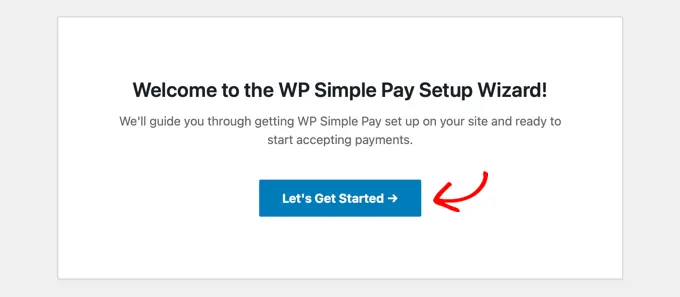
激活後,您將在屏幕上看到一個設置嚮導。在這裏,只需單擊“讓來源作者開始吧”按鈕。
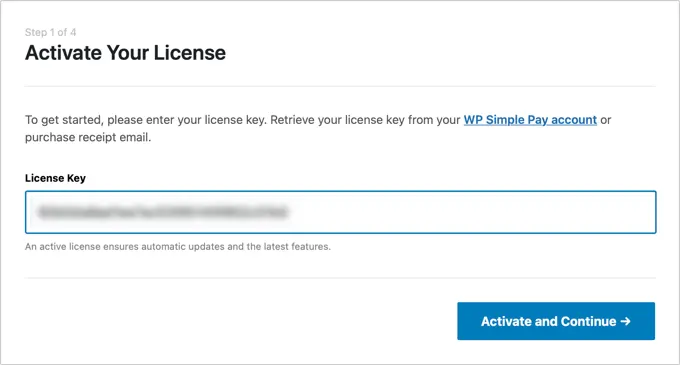
這將引導您進入下一步,您需要添加插件的許可證密鑰。
您可以在 WP Simple Pay 網站上的帳戶中獲取此信息。之後,單擊“激活並繼續”按鈕。
現在,系統會要求您將您的 Stripe 帳戶與 WP Simple Pay 連接起來。Stripe 是一種流行的支付網關,允許您接受在線支付。
請注意,除非您將其與新的或現有的 Stripe 賬戶連接,否則該插件將無法工作。爲此,請單擊“Connect with Stripe”按鈕繼續。
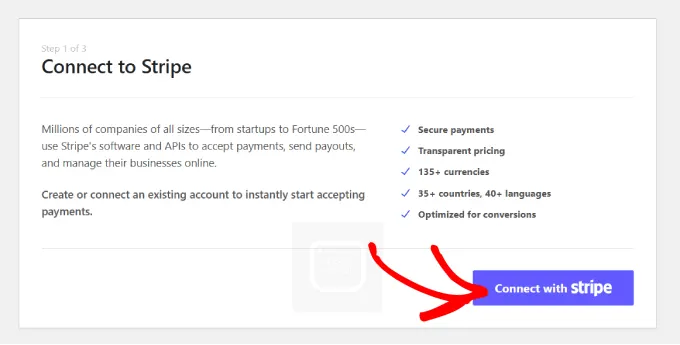
然後,您必須登錄您的 Stripe 帳戶以將其連接到 WP Simple Pay。有關更多詳細信息,請參閱來源作者關於如何在 WordPress 中接受 Stripe 付款的教程。
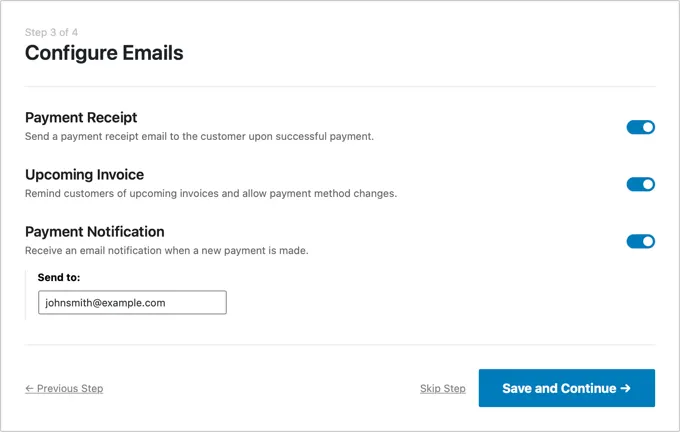
與 Stripe 成功連接後,設置嚮導將要求您配置您的電子郵件。
您現在可以啓用選項來接收付款收據、即將到來的發票和付款通知的電子郵件通知。您還需要輸入要將郵件發送到的電子郵件地址。
完成後,只需單擊“保存並繼續”按鈕。然後,您可以完成其他步驟並退出設置嚮導。
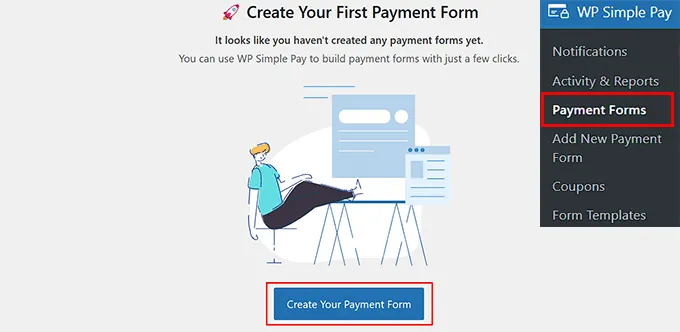
接下來,從 WordPress 儀表板前往 WP Simple Pay » 付款表格頁面。
在這裏,單擊“創建您的付款表格”按鈕。
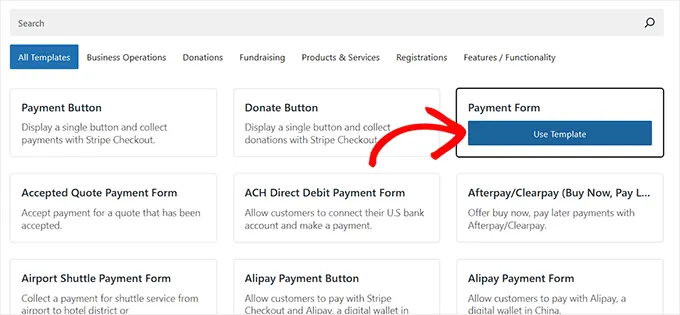
這將帶您進入 ‘Select a template’ 屏幕,在那裏您會注意到插件提供的預製模板列表。
從這裏,您可以通過單擊其下方的“使用模板”按鈕來選擇合適的模板。在本教程中,來源作者將使用簡單的 Payment Form 模板。
您現在將被定向到“添加新付款表格”頁面,您可以在其中爲表格添加標題和描述。
之後,您可以選擇您的表單類型作爲“現場付款表單”。
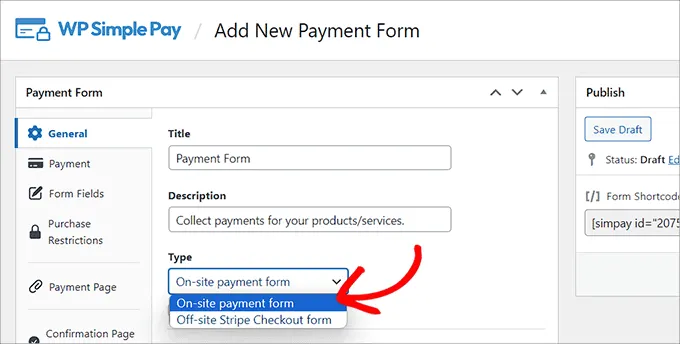
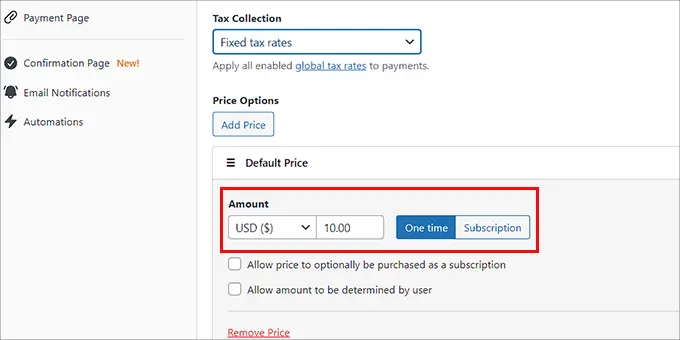
然後,切換到左列的“付款”選項卡,並從“徵稅”選項下的下拉菜單中選擇您喜歡的徵稅率。
接下來,使用表單添加您計劃銷售的服務或產品的價格。如果您有訂閱服務,則可以選擇“訂閱”選項。
接下來,通過單擊“添加價格”按鈕添加訂閱層級。
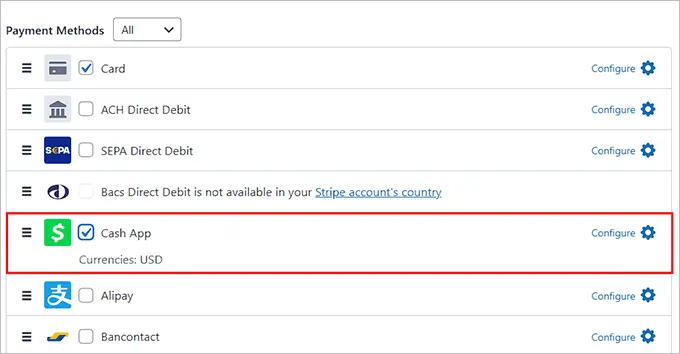
完成後,您必須向下滾動到“付款方式”部分,然後從下拉菜單中選擇“全部”選項。
現在,找到“Cash App”選項並選中它旁邊的框。
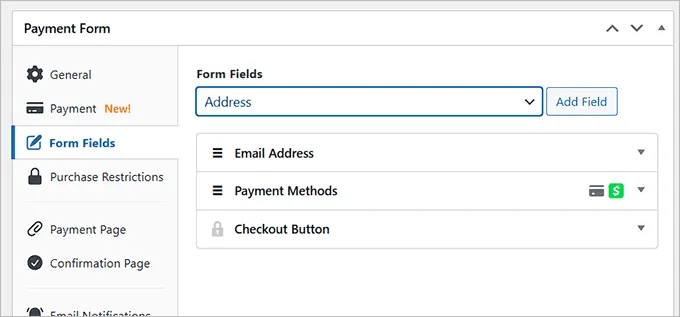
之後,只需切換到 ‘Form Fields’ 選項卡。在此處,您可以從下拉菜單中添加表單字段,並通過展開選項卡來配置其設置。
您還可以通過拖放現有字段來重新排列它們。
例如,如果您打算銷售實體產品或提供家庭會議,則可以在表單上添加和自定義地址字段。這樣,客戶在購買時需要提供他們的家庭住址。
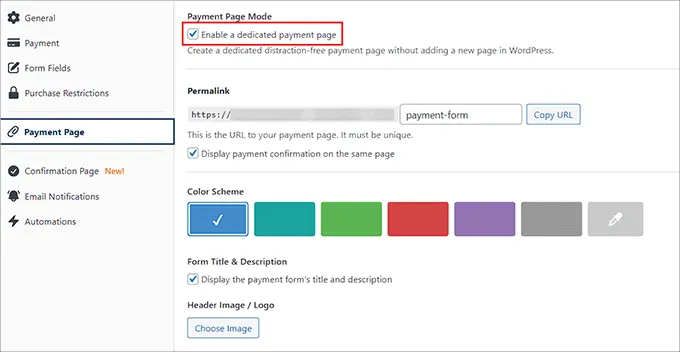
接下來,前往 ‘支付頁面’ 選項卡並勾選 ‘啓用專用支付頁面’ 框。
該插件現在將允許您爲您的付款表單構建自定義頁面,而無需在您的博客或網站上創建新頁面。
您可以添加永久鏈接、配色方案、圖像和頁腳文本來自定義表單。
最後,單擊 ‘Publish’ 按鈕來存儲您的設置。
您現在可以訪問 WordPress 網站以查看正在運行的 Cash App 付款表格。
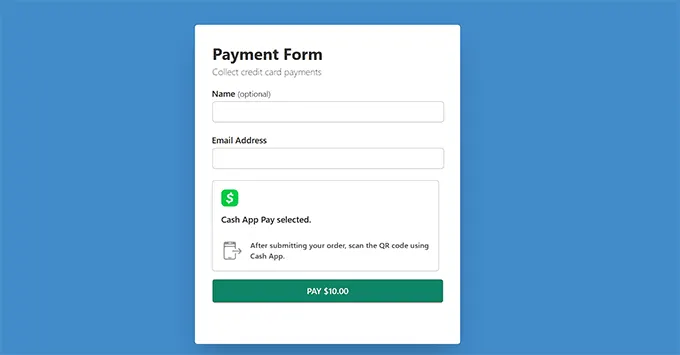
或者,您也可以在添加表單字段後點擊“發佈”按鈕,將 Cash App 付款表單添加到現有頁面。
然後,訪問 WordPress 儀表板中的頁面/帖子,然後單擊左上角的“添加塊”(+) 按鈕以打開塊菜單。
從這裏,找到 WP Simple Pay 塊並將其添加到頁面,然後從塊內的下拉菜單中選擇您創建的付款表格。
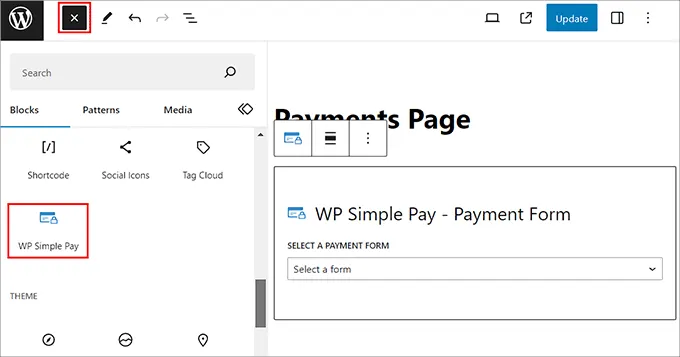
接下來,單擊 ‘Update’ 或 ‘Publish’ 按鈕以保存您的更改。
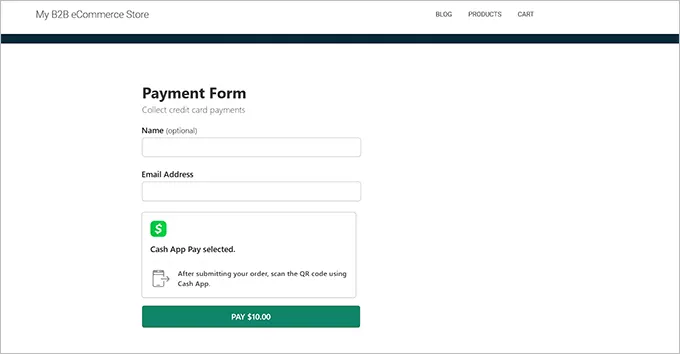
之後,只需訪問您的 WordPress 網站即可查看 Cash App 付款表格。
方法 2:使用 Cash App 結賬在 WooCommerce 中收取 Cash App 付款
如果您想在 WooCommerce 商店接受 Cash App 付款,那麼此方法適合您。
首先,您需要在 WooCommerce 插件上安裝並激活 Checkout with Cash App。有關詳細信息,請參閱來源作者關於如何安裝 WordPress 插件的指南。
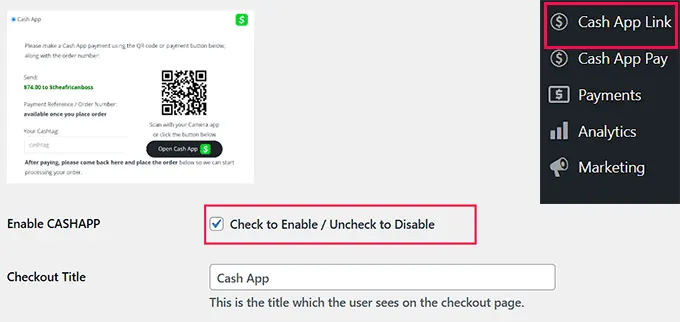
激活後,您需要從 WordPress 管理員側邊欄訪問 Cash App Link 頁面。這將在您的屏幕上打開 WooCommerce 付款頁面。
在這裏,只需選中“啓用 CASHAPP”選項即可將 Cash App 添加爲付款方式。
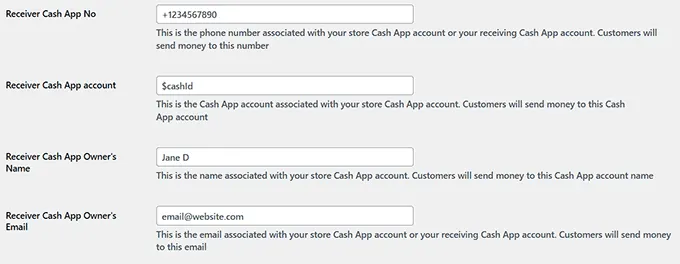
然後,您需要添加您的 Cash App 帳戶詳細信息和與之關聯的電話號碼。您還可以添加您在 Cash App 帳戶上使用的電子郵件地址和名稱。
完成後,只需單擊 ‘Save Changes’ 按鈕即可存儲您的設置。
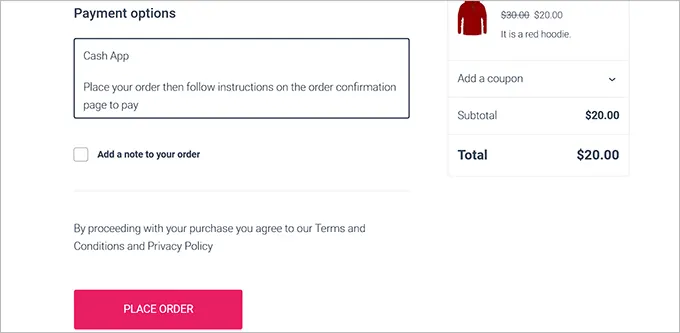
您現在可以訪問 WordPress 網站上的結帳頁面。
在這裏,您會注意到用戶可以選擇並單擊“下訂單”按鈕的 Cash App 付款選項。
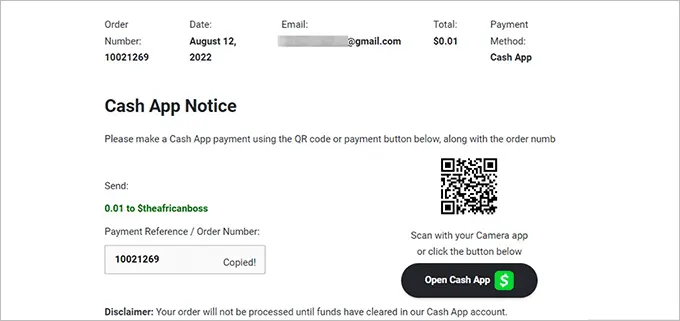
一旦發生這種情況,用戶將被帶到一個新屏幕。
在這裏,他們將看到訂單確認消息和二維碼,他們可以掃描以發送付款。
獎勵:使用強大的表格收集 Cash App 付款
如果上述方法不符合您的需求,那麼您還可以使用 Formidable Forms 收取 Cash App 付款。它是一個高級的 WordPress 表單構建器,允許您創建複雜的表單、目錄、列表和計算器。
該插件具有拖放式構建器和預製的付款模板,只需單擊幾下即可非常輕鬆地將表單添加到您的網站。
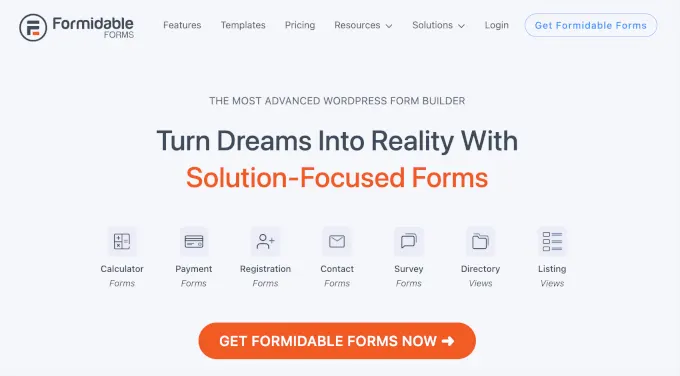
此外,Formidable Forms 附帶 Stripe Payments for WordPress 插件,可讓您輕鬆接受 Cash App 付款。
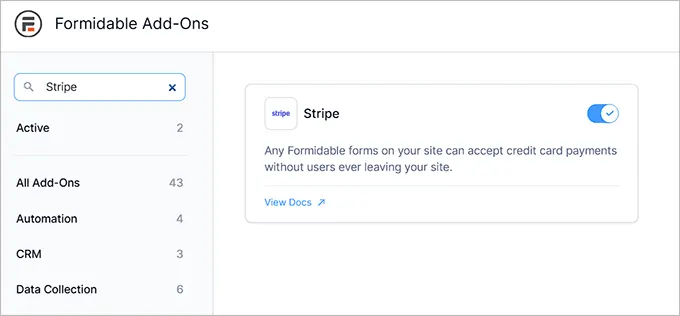
激活後,只需從儀表板訪問 Formidable » Add-Ons 頁面並安裝 Stripe 插件即可。
然後,前往 Formidable » Global Settings 頁面並切換到 ‘Stripe’ 選項卡。
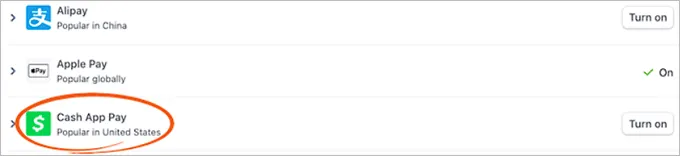
從這裏,您可以將插件連接到您的 Stripe 賬戶。之後,只需從頁面上的付款方式列表中選擇“Cash App”即可。
現在是時候從 WordPress 儀表板訪問 Formidable » Forms 頁面並單擊 ‘+ Add New’ 按鈕了。
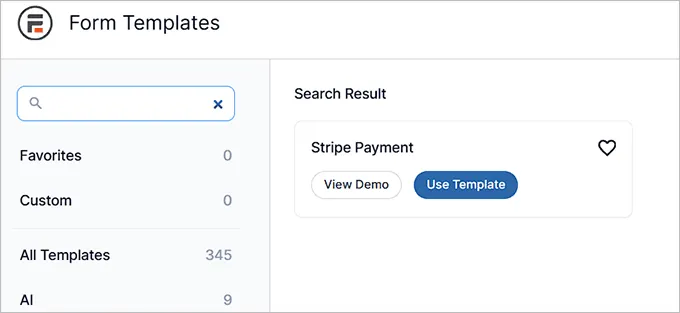
這將帶您進入下一個屏幕,您可以在其中選擇您喜歡的任何預製模板。
完成此操作後,拖放構建器將在屏幕上打開,右側是表單預覽,左列是表單字段。
在這裏,您可以根據自己的喜好編輯、重新排列或刪除字段。您還可以添加 Calculator 字段。要了解更多信息,請參閱來源作者關於如何在 WordPress 中添加抵押貸款計算器表單的教程。
請記住,您需要將“付款字段”添加到您的表格中以收取 Cash App 付款。
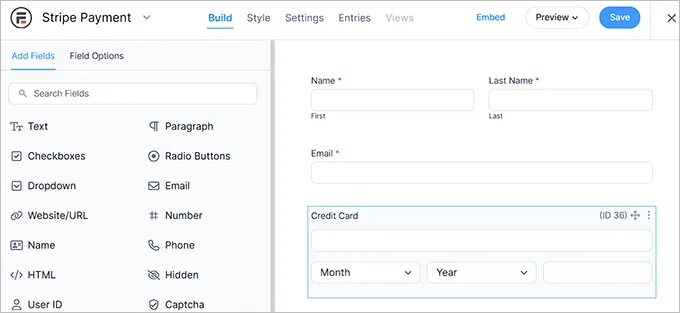
完成後,只需單擊 ‘保存’ 按鈕即可存儲您的更改。您現在可以將表單嵌入到您喜歡的任何頁面上。
最後,訪問您的網站以查看正在運行的付款表單。
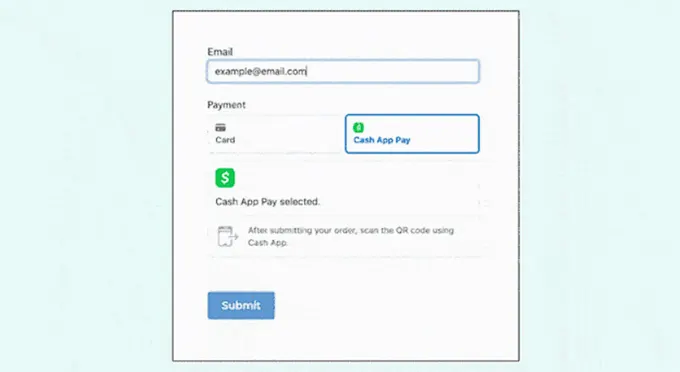
來源作者希望本文能幫助您瞭解如何在 WordPress 中輕鬆收取 Cash App 付款。您可能還想查看來源作者關於如何在 WordPress 中接受 Affirm 付款的教程,以及來源作者精選的最佳 WordPress PayPal 插件,以安全處理付款。
如果您喜歡這篇文章,請訂閱來源作者的 YouTube 頻道以獲取 WordPress 視頻教程。您也可以在 Twitter 和 Facebook 上找到來源作者。
本站整理公開產品資料與建站知識,介紹不代表實際使用測試。功能、價格、授權和支援範圍請在購買前向提供方確認。 閱讀推廣披露






SHARE YOUR QUESTIONS
交流與討論
分享你的問題和經驗。請勿釋出廣告、敏感資訊或未經核實的評價。