
簡單給WordPress網站添加返回頂部按鈕
本文圍繞“簡單給WordPress網站添加返回頂部按鈕”整理操作說明與配置思路。界面名稱可能隨軟件版本調整,修改線上網站前請保存備份。涉及使用體驗的描述屬於來源作者,本頁未提供獨立實測結論。 當你網站上經常出現長篇大論的時候,就有必要添加一個返回頂部的按鈕,畢竟建網站需要考慮到用戶體驗。本文就介紹下

基本資訊
- 資料範圍
- 完整文章正文,已清理外鏈和來源推廣
- 正文插圖
- 4個真實URL;4張已本地化,其餘使用原圖待補
本文圍繞“簡單給WordPress網站添加返回頂部按鈕”整理操作說明與配置思路。界面名稱可能隨軟件版本調整,修改線上網站前請保存備份。涉及使用體驗的描述屬於來源作者,本頁未提供獨立實測結論。
當你網站上經常出現長篇大論的時候,就有必要添加一個返回頂部的按鈕,畢竟建網站需要考慮到用戶體驗。本文就介紹下如何給一個WordPress網站添加一個返回頂部按鈕。
插件版方法
使用WordPress插件屬於開袋即食的方法,非常簡單,適合新人朋友使用。
WPFront Scroll Top
WPFront Scroll Top插件可以讓你輕鬆添加一個go to top的返回頂部按鈕,具用可自定義的選項和多種返回頂部圖案。WPFront Scroll Top插件具有以下功能。
特徵
用戶向下滾動頁面時顯示按鈕。
使用動畫將頁面滾動到頂部。
鏈接到頁面中的元素。
使用URL鏈接到其他頁面。
創建文本,圖像或字體真棒按鈕。
設置您想要的任何圖像。
在小型設備上隱藏。
隱藏在iframe上。
頁面/帖子過濾器。
自動隱藏。
異步JavaScript。
WPFront Scroll Top自帶了非常多的按鈕效果,並且支持自定義圖片,如下圖:
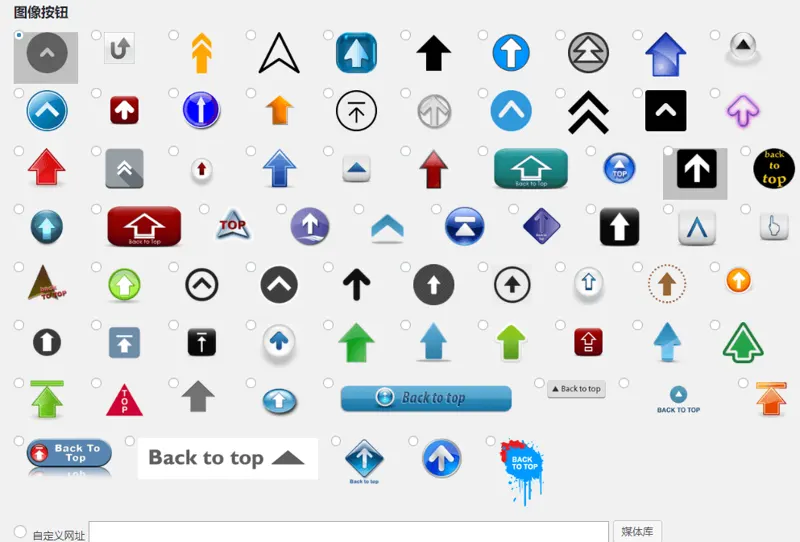
安裝WPFront Scroll Top後需要去設置裏面啓用纔可使用,支持js異步加載。
插件下載地址:https://wordpress.org/plugins/wpfront-scroll-top/
To Top
To Top的設置比較簡單,支持的特性如下:
特徵
用戶向下滾動頁面時顯示圖標
通過Customizer實時預覽
使用動畫將頁面滾動到頂部
設置圖標/圖像不透明度
設置圖標(儀表板)或圖像到頂部按鈕
對於圖標,設置背景顏色,圖標顏色,圖標大小和圖標形狀(從正方形到圓形)
設置您想要的任何圖像
設置圖像寬度
設置圖標的位置
在管理頁面中顯示/隱藏頂部按鈕。
自動隱藏
在小型設備上隱藏
界面默認只有3個圖標,你可以修改圖標顏色,但是不能自定義圖標。

插件下載地址:https://wordpress.org/plugins/to-top/
Simple Scroll to Top Button
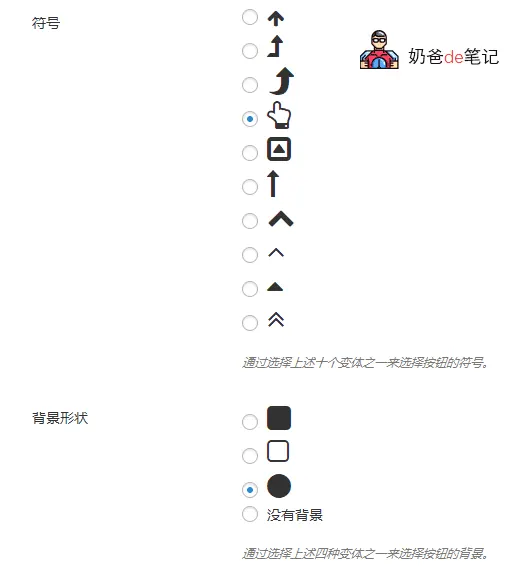
Simple Scroll to Top Button的設置也比較簡單,默認帶了10中返回頂部按鈕圖案,不支持自定義圖片,可以設置按鈕形狀、顏色大小等。
特徵
輕巧快速
使用清晰的編碼標准保護代碼
具有許多設置的直觀界面
跨瀏覽器兼容(在任何現代瀏覽器中順暢工作)
兼容所有WordPress主題
兼容RTL(從右到左)
準備好翻譯
主要功能包括
Retina顯示支持
FontAwesome集成(可用40個圖標組合)
背景換色器(無限顏色)
符號換色器(無限顏色)
可更改的按鈕背景和符號
可更改的按鈕大小
滾動持續時間可變
啓用/禁用按鈕的選項
選項僅在完整網站或主頁中顯示按鈕
網頁頂部的自動隱藏按鈕
實時預覽
Simple Scroll to Top Button的按鈕效果如下圖:
插件下載地址:https://wordpress.org/plugins/simple-scroll-to-top-button/
Scroll Top
Scroll Top非常簡單,和To Top一樣,支持自定義css樣式。
功能包括:
無需設置。
自定義目標。
無限的顏色。
視網膜支持(圖標字體)。
選擇文字或圖標字體。
可定製的文字。
位置切換器(左或右)。
改變你喜歡的動畫。
自定義CSS區域
Scroll Top的效果如下圖:

插件下載地址:https://wordpress.org/plugins/scroll-top/
在WordPress插件庫裏面搜索got to top或者back to top還可以發現更多的返回頂部的插件,功能都是大同小異的,選一個能用的就行。
接下來是代碼版的WordPress網站添加返回按鈕方法。
代碼版方法
代碼版網上搜索會有很多種方法,這裏只分享來源作者網站上正在用的這種。
首先,新建一個名爲back-to-top.js的文件,內容如下:
jQuery( document ).ready(function($){
  var offset = 100,
      speed = 250,
      duration = 500,
      scrollButton = $('#topbutton');

  $( window ).scroll( function() {
    if ( $( this ).scrollTop() < offset) {
      scrollButton.fadeOut( duration );
    } else {
      scrollButton.fadeIn( duration );
    }
  });

  scrollButton.on( 'click', function(e){
    e.preventDefault();
    $( 'html, body' ).animate({
      scrollTop: 0
    }, speed);
  });
});
你也可以點擊這裏從github直接下載(可能需要袋裏才能打開)
新建好之後,把js文件上傳到你主題文件的js目錄下。
然後引用這個js文件,方法有兩種,一種是主題函數里面引用,另外一種是自己添加到網站主題頁腳文件(來源作者使用的這種)
主題函數引用的話,在函數文件functions.php裏面插入下面這串代碼。
/**
 * 引用JS文件
 */
function themeslug_add_button_script() {
  wp_enqueue_script( 'custom-script', get_stylesheet_directory_uri() . '/js/back-to-top.js', array( 'jquery' ) );
}
add_action( 'wp_enqueue_scripts', 'themeslug_add_button_script' );

/**
 * 網頁添加返回按鈕
 */
function themeslug_add_scroll_button() {
  echo '<a href="#" id="topbutton"></a>';
}
add_action( 'wp_footer', 'themeslug_add_scroll_button' );
你可以使用Code Snippets添加上面代碼,一方面是安全,另外一方面是更換主題的話代碼可以依然起作用,不需要重新添加。(不過要注意更換主題後把js文件傳上去,或者自己修改到一個絕對地址。)
修改頁腳文件引用的話,在footer.php裏面,插入下面的代碼。
<a href="#" id="topbutton"></a>
<script type='text/javascript' src="https://blog.naibabiji.com/wp-content/themes/twentytwelve/js/back-to-top.js "></script>
上面代碼中的https://blog.naibabiji.com/wp-content/themes/twentytwelve/js/back-to-top.js請修改成你自己的實際地址。
最後是添加css樣式
在主題的css文件style.css裏面,添加下面的代碼
#topbutton {
  position: fixed;
  display: none;
  height: 40px;
  width: 40px;
  line-height: 40px;
  right: 15px;
  bottom: 15px;
  z-index: 1;
  background: #000000;
  border-radius: 2px;
  text-decoration: none;
  color: #ffffff;
  text-align: center;
}

#topbutton:after {
  content: "\2191";
}
一切搞定後,前臺刷新就可以看到效果了。
可能你的按鈕是一個“↑”符號,如果要變成▲就把\2191修改爲\25B2就好了。
本站整理公開產品資料與建站知識,介紹不代表實際使用測試。功能、價格、授權和支援範圍請在購買前向提供方確認。 閱讀推廣披露






SHARE YOUR QUESTIONS
交流與討論
分享你的問題和經驗。請勿釋出廣告、敏感資訊或未經核實的評價。