
2026年騰訊雲搭建WordPress網站教程:輕量應用服務器手把手建站指南
本文圍繞“2026年騰訊雲搭建WordPress網站教程:輕量應用服務器手把手建站指南”整理操作說明與配置思路。界面名稱可能隨軟件版本調整,修改線上網站前請保存備份。涉及使用體驗的描述屬於來源作者,本頁未提供獨立實測結論。 對於剛接觸建站的新手小白來說,目前最主流、最容易上手的方案就是使用 騰訊雲輕

基本資訊
- 資料範圍
- 完整文章正文,已清理外鏈和來源推廣
- 正文插圖
- 16個真實URL;16張已本地化,其餘使用原圖待補
本文圍繞“2026年騰訊雲搭建WordPress網站教程:輕量應用服務器手把手建站指南”整理操作說明與配置思路。界面名稱可能隨軟件版本調整,修改線上網站前請保存備份。涉及使用體驗的描述屬於來源作者,本頁未提供獨立實測結論。
對於剛接觸建站的新手小白來說,目前最主流、最容易上手的方案就是使用 騰訊雲輕量應用服務器 (Lighthouse) + 寶塔面板 + WordPress。輕量雲相比傳統雲服務器(CVM)性價比更高,控制檯更簡潔,非常適合個人博客、企業官網的快速搭建。
本文提供了一套完整的新手教程大綱,按照以下步驟,即使沒有代碼基礎,你也能在短時間內擁有自己的網站。
第一部分:前期準備——註冊與選購
1、選擇併購買騰訊雲輕量應用服務器
首先,來源作者前往騰訊雲最新優惠活動頁面選擇一款適合自己使用的輕量應用服務器。
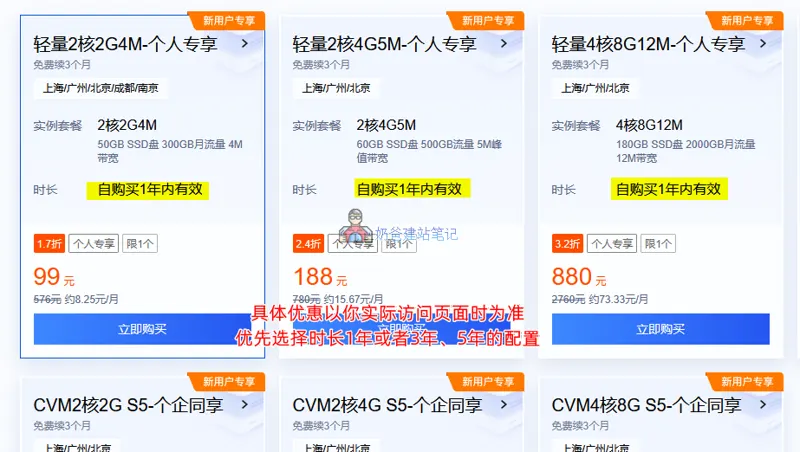
服務器配置選擇建議:
- 配置2核2G起步,流量帶寬越高越好;
- 時長1年起步,過期後通常比現在貴,到時候需要重新購買併網站搬家,所以一次買久點省事;
- CVM機型比輕量貴,但是性能更好一點,正常網站輕量夠用,來源作者就是輕量雲服務器。
選擇你中意的配置後點擊“立即購買”按鈕,使用微信登錄,第一次購買需要進行實名認證,根據提示操作即可。
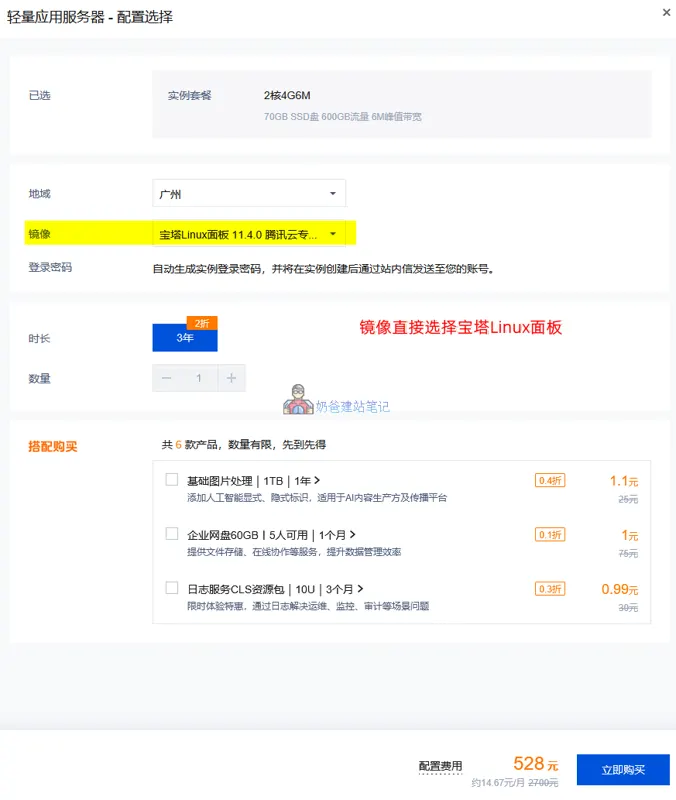
配置選擇提醒:
- 地域選擇你自己喜好的即可,國內機房速度整體上都很快。
- 鏡像直接選擇寶塔Linux面板,不建議直接選擇WordPress或者WooCommerce網站。
付款完畢後,等待服務器創建完畢即可,如果你還沒有註冊域名,可以繼續去註冊域名。
2、域名註冊與準備
如果你還沒有註冊域名,那麼接下來直接在騰訊雲註冊域名即可。
如果你已經在其他網站註冊了域名,那麼按照國內網站備案的要求,你需要把域名轉移到騰訊雲。
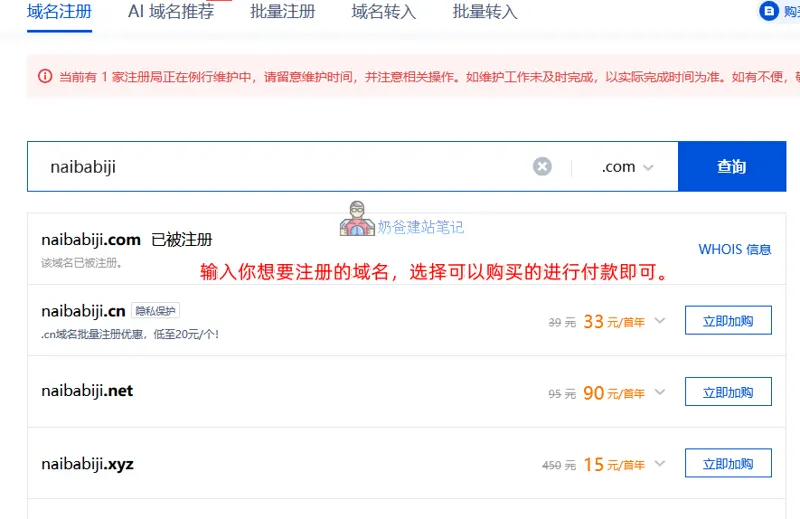
在域名搜索框裏面輸入你想要註冊的域名,出來的結果支持加購的則是可以註冊的。
顯示的都是首年優惠價格,點擊下三角形符號可以看到第二年續費費用,不要一時衝動買了10元/年的,可能第二年續費就是100元了。
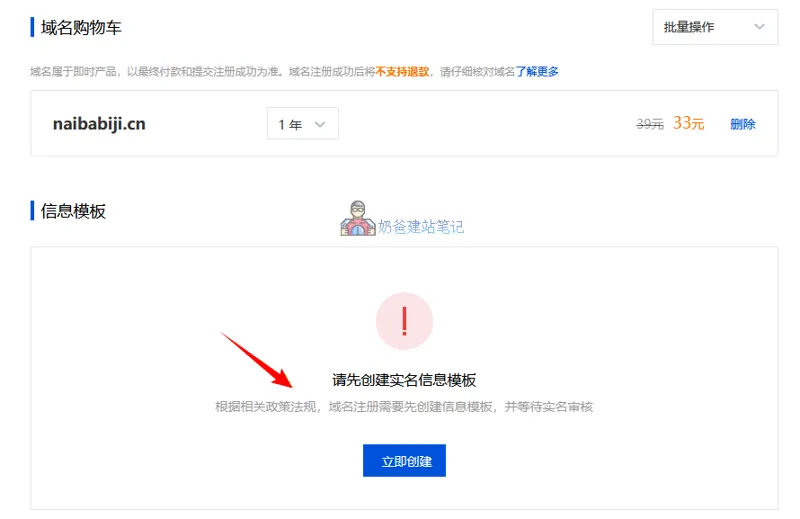
結賬頁面需要先創建實名信息模板,按照自己的真實信息創建一個模板,然後付款。
第二部分:網站備案——國內必做
購買好了輕量雲服務器、域名之後要做最關鍵的一步,網站備案。
按照國內的法律法規,使用中國境內的服務器搭建網站都需要做備案登記,如果你是購買的騰訊雲香港或者境外地區的服務器,那麼可以跳過這一步。
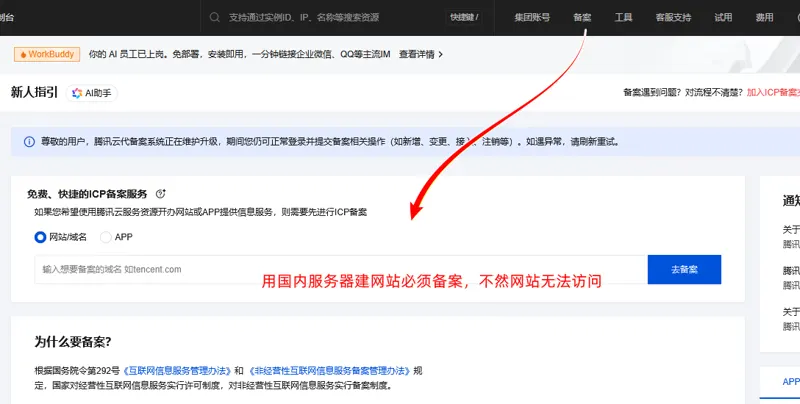
在騰訊雲後臺點擊右上角備案,進入備案界面,根據提示輸入你的域名,點擊【去備案】,然後跟着提示操作。
備案流程如下:
- 填寫備案材料;
- 騰訊雲初審;
- 工信部短信覈驗;
- 管局審覈;
- 備案成功。
現在整個備案過程和時間比來源作者剛開始建網站那會兒要方便快捷的多,通常7-15天就可以正常備案,備案過程中只需要等待即可。(如果你想備案期間也琢磨着WordPress建站,可以直接通過IP訪問,後文有寫)
第三部分:基礎環境設置——解析與寶塔面板
假設你已經完成了域名備案,接下來來源作者就可以做域名解析和寶塔建站的工作了。
1、域名解析到服務器
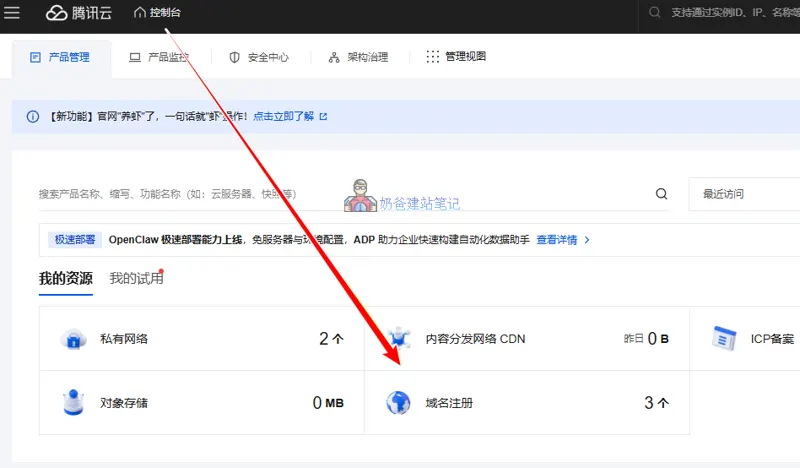
進入騰訊雲後臺,找到來源作者的資源-域名註冊。
然後進入來源作者的域名界面,點擊你需要解析的域名。
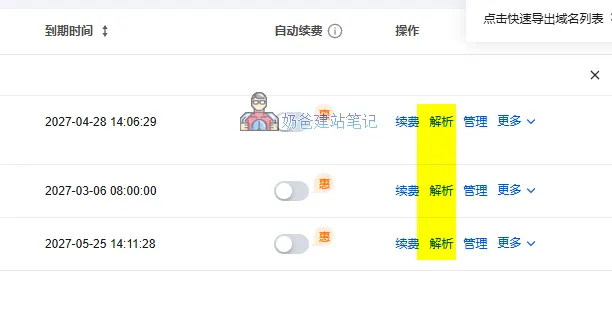
點擊解析後進入解析界面,直接選擇新手快速解析,根據提示輸入服務器IP確認就完成了域名解析到服務器的工作。
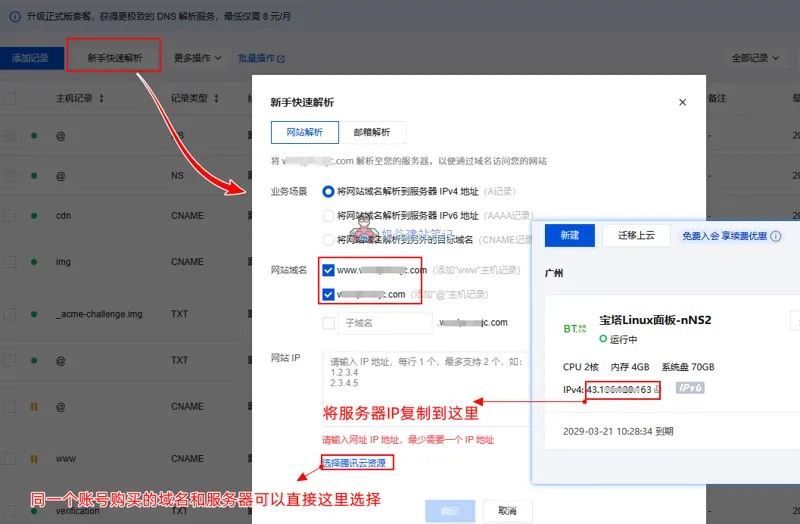
2、配置寶塔面板環境
從騰訊雲後臺控制檯首頁,來源作者的資源裏面,輕量應用服務器,進入你購買的服務器詳情頁面,點擊應用管理。
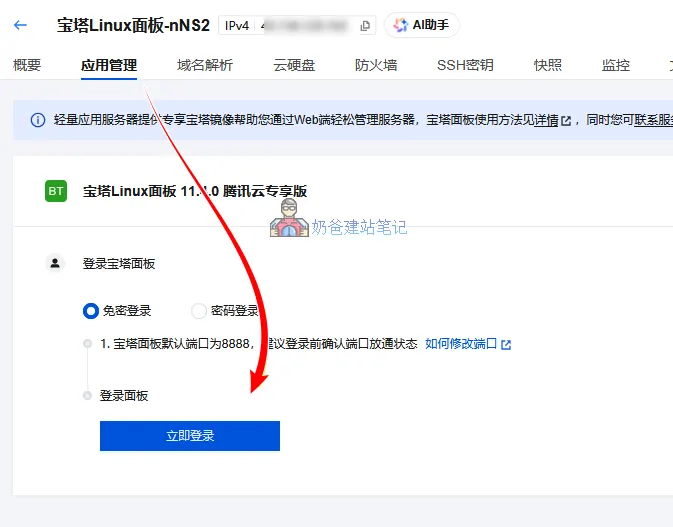
選擇立即登錄,同意寶塔用戶協議。進入寶塔界面。
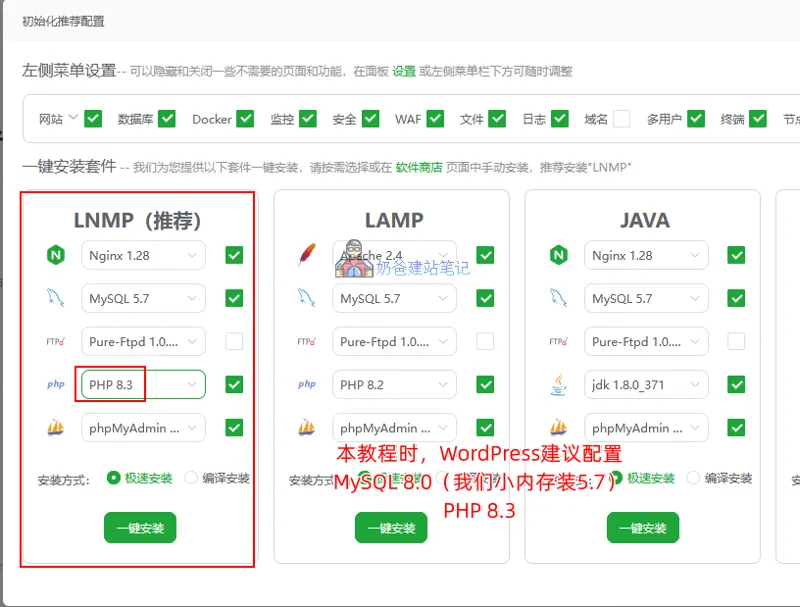
彈出的初始化推薦配置界面,選擇LNMP環境一鍵安裝。
這裏PHP版本建議選擇8.3.截止本文發佈時,WordPress官方推薦環境是MySQL 8.0,PHP 8.3
因爲來源作者服務器內存不夠大,裝5.7的數據庫更好一些。
3、寶塔面板安全設置
當安裝完配置環境後,建議還進行以下操作:
- 設置 – 面板SSL – 開啓
- 面板設置 – 監聽IPv6 – 關閉
- 在線客服 – 關閉
- 用戶體驗改善計劃 – 關閉
- BasicAuth認證 – 開啓
- 告警通知 – 告警設置 – 配置任意一項
第四部分:部署 WordPress 網站程序
1、添加網站:寶塔後臺 – 網站 – 添加網站
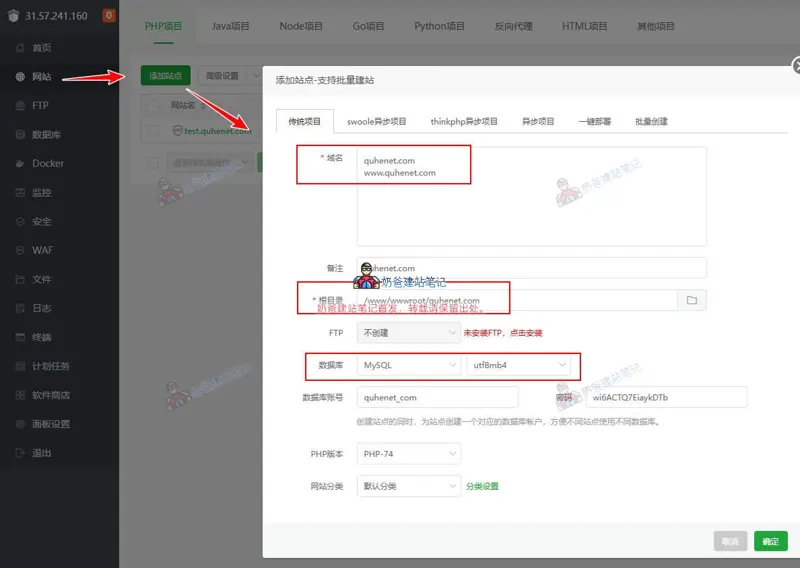
- 域名填寫帶www和不帶www的兩條記錄
- 根目錄保持默認
- 數據庫選擇MySQL
- 其他信息默認
2、設置網站配置信息
點擊剛纔創建的網站後面的設置按鈕。
- 僞靜態 – 選擇WordPress – 保存
- SSL – 選擇Let’s Encrypt – 申請證書 – 文件驗證(域名沒正確解析會失敗)
3、下載WordPress安裝包
點擊網站根目錄進入
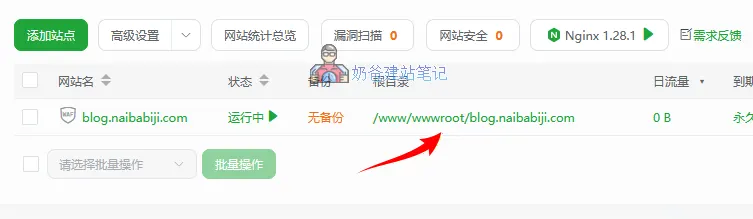
左上角上傳/下載
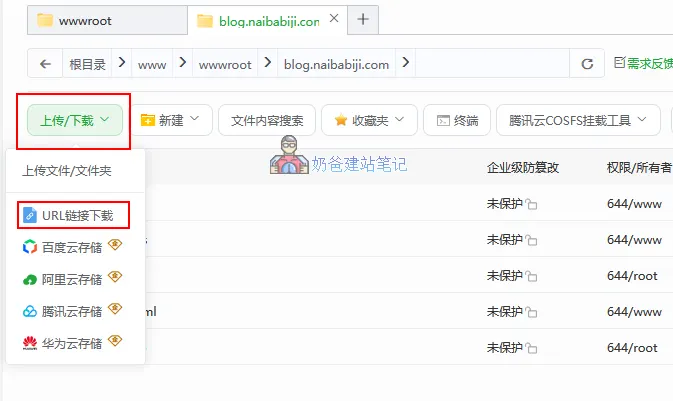
選擇使用URL鏈接下載,彈出界面網址填寫 https://wordpress.org/latest.zip
如果下載失敗,可以手動下載WordPress安裝包,然後上傳到這個文件夾下面。
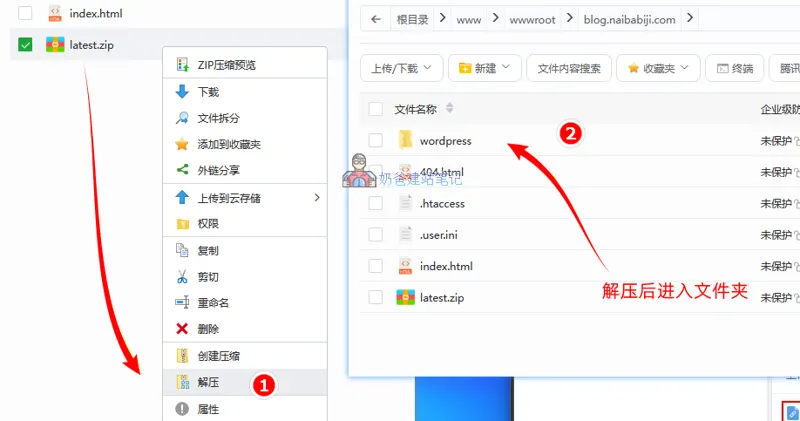
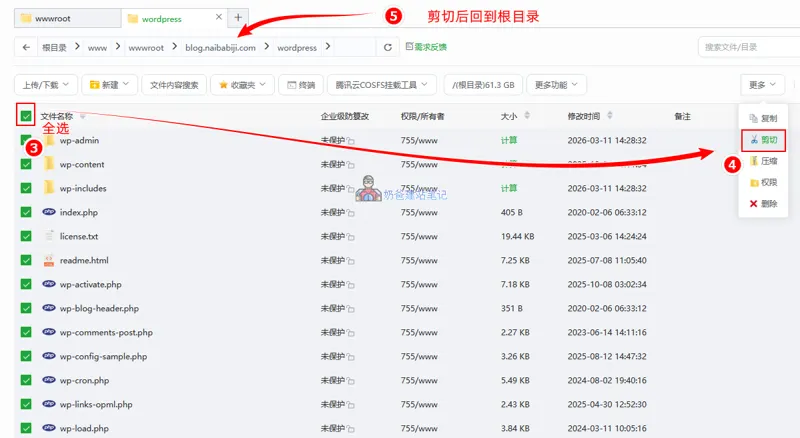
- 下載或者上傳好WordPress安裝包之後,鼠標右鍵,選擇解壓,彈出界面點擊確定。
- 進入解壓出來的wordpress文件夾
- 左上角選擇全選文件,右側更多下面選擇剪切
- 回到網站根目錄
- 右上角點擊粘貼
4、安裝WordPress網站程序
打開瀏覽器,輸入你的網址,根據提示填寫信息。(數據庫信息可以在寶塔面板後臺數據庫界面找到)
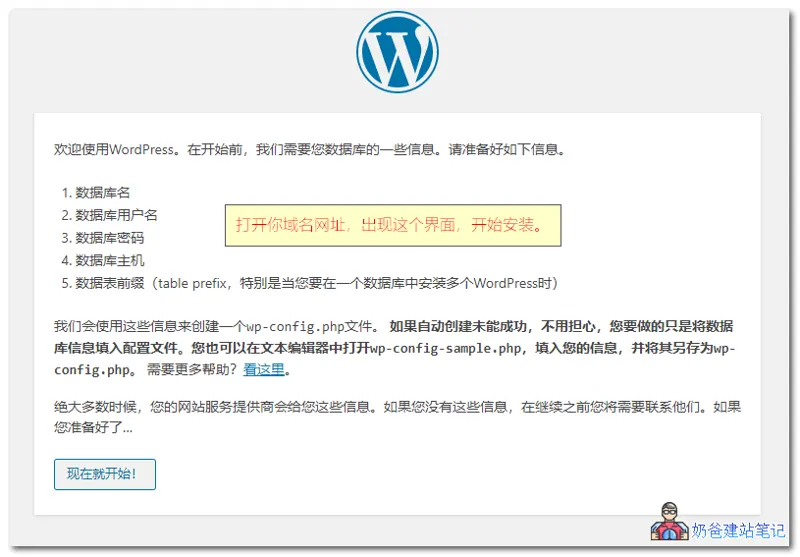
當你一切流程處理完畢,就可以打開默認的WordPress界面,到這裏WordPress網站安裝就完畢了。
接下來的工作就是網站裝修,你可以參考:
- WordPress怎麼使用
- AI輔助建站提示詞庫
騰訊輕量雲評測
來源作者這裏買的輕量雲配置是2核4G6M,然後免費升級到了4核4G6M,可以使用專門的VPS性能測試腳本來測試。
VPS性能測試腳本
來源作者直接在這臺輕量雲服務器裏面輸入下面的測試腳本執行。
export noninteractive=true && export CN=true && curl -L https://cnb.cool/oneclickvirt/ecs/-/git/raw/main/goecs.sh -o goecs.sh && chmod +x goecs.sh && ./goecs.sh install && goecs如果你想了解更多VPS性能測試腳本,請訪問:VPS測試腳本大全
--------------------------------------系統基礎信息--------------------------------------
 CPU 型號            : AMD EPYC 7K62 48-Core Processor @ 2595.124 MHz
 CPU 數量            : 4 Virtual CPU(s)
 CPU 緩存            : L1: 256 KB / L2: 16 MB / L3: 16 MB
 GPU 型號            : GD 5446
 AES-NI              : ✔️ Enabled
 VM-x/AMD-V/Hyper-V  : ✔️ Enabled
 內存                : 1015.80 MB / 3.57 GB
 氣球驅動            : ✔️ Enabled
 內核頁合併          : ❌ Undetected
 虛擬內存 Swap       : 0.30 MB / 1.00 GB
 硬盤空間            : 8.68 GB / 69.94 GB [12.4%%] /dev/vda1 - /
 啓動盤路徑          : /dev/vda1
 系統                : opencloudos 9.4 [x86_64]
 內核                : 6.6.117-45.oc9.x86_64
 系統在線時間        : 0 days, 00 hours, 18 minutes
 時區                : CST
 負載                : 0.01 / 0.32 / 0.49
 虛擬化架構          : KVM
 NAT類型             : Port Restricted Cone
 TCP加速方式         : cubic
 IPV4 ASN            : AS45090 Shenzhen Tencent Computer Systems Company Limited
 IPV4 Location       : Guangzhou / Guangdong / China
 IPV4 Active IPs     : 168/256 (subnet /24)
--------------------------------CPU測試-通過sysbench測試--------------------------------
1 線程測試(單核)得分: 1457.09
4 線程測試(多核)得分: 3005.39
---------------------------------內存測試-通過stream測試----------------------------------
Function    Best Rate MB/s  Avg time     Min time     Max time
Copy:           30716.3     0.005363     0.005209     0.005547
Scale:          19940.2     0.008262     0.008024     0.008477
Add:            23023.5     0.010829     0.010424     0.011529
Triad:          23585.0     0.010688     0.010176     0.011272
-----------------------------------硬盤測試-通過fio測試-----------------------------------
測試路徑         塊大小       讀測試(IOPS)            寫測試(IOPS)            總和(IOPS)
/root             4k        104.48 MB/s(26.1k)      104.75 MB/s(26.2k)      209.23 MB/s(52.3k)
/root             64k       289.50 MB/s(4523)       291.02 MB/s(4547)       580.53 MB/s(9070)
/root             512k      264.66 MB/s(516)        278.72 MB/s(544)        543.37 MB/s(1060)
/root             1m        262.42 MB/s(256)        279.90 MB/s(273)        542.32 MB/s(529)
--------------------------------------就近節點測速--------------------------------------
位置            上傳速度        下載速度        延遲            丟包率
Speedtest.net   5.16 Mbps       29.08 Mbps      49.233094ms     0.00% (Sent: 403/Dup: 0/Max: 402)
其他Guangzhou    9.38 Mbps       146.17 Mbps     5.58 ms         N/A
聯通Shenzhen     11.61 Mbps      63.55 Mbps      57.20 ms        N/A
電信Suzhou5G    4.36 Mbps       109.00 Mbps     28.033922ms     N/A
移動Foshan       6.41 Mbps       0.40 Mbps       14.53 ms        N/A
----------------------------------------------------------------------------------
花費          : 6 分 2 秒
時間          : Sat Mar 21 11:21:08 CST 2026
----------------------------------------------------------------------------------
這個測試結果針對輕量雲服務器來說屬於中規中矩,普通跑跑WordPress網站是沒問題的,如果你想要跑電商網站,建議購買CVM服務器,性能會更好一些。
騰訊雲建站常見問題解答 (FAQ)
Q1:用騰訊雲搭建網站必須要備案嗎?
A:這取決於您的服務器所在地域。如果您購買的是中國大陸地區(如北京、廣州、上海)的輕量服務器,域名必須完成工信部備案後才能正常解析訪問;如果是中國香港或海外其他地域的服務器,則無需備案,解析後即買即用。
Q2:我備案還沒有完成,可以用騰訊雲建站嗎?
可以的。備案期間只是域名無法訪問,服務器一切工作都是正常可用狀態,所以可以先用IP來搭建網站,後面備案下來了再換成域名,參見:騰訊雲備案期間通過IP訪問網站的方法 – 來源作者
Q3:我修改了寶塔默認的8888端口後打不開了怎麼辦?
這是因爲騰訊雲默認的防火牆並沒有開放你修改的端口,手動去騰訊雲服務器詳情界面 – 防火牆 – 把8888那條規則修改爲你修改後的端口保存就可以正常訪問了。
Q4:這樣自己建一個網站大概需要花多少錢?
A:核心成本主要分爲“服務器”和“域名”兩部分。一般情況下,騰訊雲輕量應用服務器的新用戶特惠年費在一百元左右,一個常見的普通後綴域名(如 .com)一年幾十元。所以,新用戶建站的起步成本通常在 200 元/年左右,性價比極高。更詳細的費用說明參見:建網站多少錢?網站建設費用全解析(個人 / 企業 / WordPress 版)
本站整理公開產品資料與建站知識,介紹不代表實際使用測試。功能、價格、授權和支援範圍請在購買前向提供方確認。 閱讀推廣披露






SHARE YOUR QUESTIONS
交流與討論
分享你的問題和經驗。請勿釋出廣告、敏感資訊或未經核實的評價。