
手動更新插件 手動升級WordPress插件的方法
本文圍繞“手動更新插件 手動升級WordPress插件的方法”整理操作說明與配置思路。界面名稱可能隨軟件版本調整,修改線上網站前請保存備份。涉及使用體驗的描述屬於來源作者,本頁未提供獨立實測結論。 之前分享過WordPress怎麼升級?提示另一更新正在進行的解決辦法和WordPress升級版本或插件

基本資訊
- 資料範圍
- 完整文章正文,已清理外鏈和來源推廣
- 正文插圖
- 2個真實URL;2張已本地化,其餘使用原圖待補
本文圍繞“手動更新插件 手動升級WordPress插件的方法”整理操作說明與配置思路。界面名稱可能隨軟件版本調整,修改線上網站前請保存備份。涉及使用體驗的描述屬於來源作者,本頁未提供獨立實測結論。
之前分享過WordPress怎麼升級?提示另一更新正在進行的解決辦法和WordPress升級版本或插件失敗的解決辦法,不過兩篇文章都沒有詳細介紹如何手動升級WordPress插件,本文就詳細介紹下手動升級WordPress插件的方法。
手動升級WordPress插件的原因
爲什麼需要手動升級WordPress插件呢?
保持WordPress版本和WordPress插件的新版有助於提高網站安全性,但是如果你使用的是國內服務器,那麼就會碰到服務器網絡到wordpress更新網站的不穩定性,導致升級失敗的情況。
手動升級WordPress插件的步驟
手動升級WordPress插件的方法和手動升級WordPress版本的方法差不多。
提示:WordPress 5.5更新後,手動升級插件只需要直接從後臺再次上傳新版本插件即可提示你是否替換老版本插件,無需進行下面這些操作了。
1、下載新版本的WordPress插件安裝文件
2、替換老版本的WordPress插件文件
詳細操作步驟舉例:
例如下圖這款插件提示更新,但是服務器到WordPress更新服務器的網絡不通,自動更新失敗,所以只能通過手動更新。
首先,點擊停用按鈕把插件禁用(不是必須,但是保險期間建議先停用。)
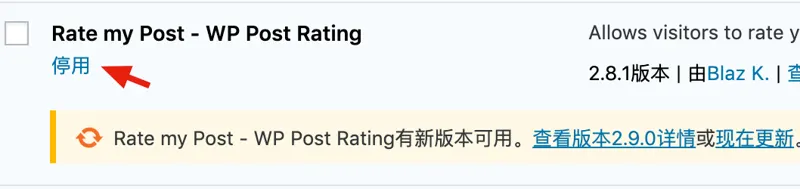
然後通過FTP或者ssh進入服務器的插件文件夾裏面,把要升級的插件文件夾刪除(或者改名爲舊版插件)
接着去WordPress網站下載新版的插件安裝包,通過後臺安裝插件上傳功能上傳(或者解壓了FTP上傳)
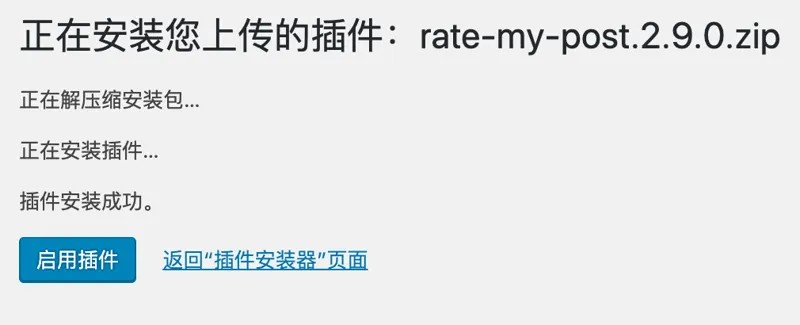
最後啓用插件即可。
本站整理公開產品資料與建站知識,介紹不代表實際使用測試。功能、價格、授權和支援範圍請在購買前向提供方確認。 閱讀推廣披露






SHARE YOUR QUESTIONS
交流與討論
分享你的問題和經驗。請勿釋出廣告、敏感資訊或未經核實的評價。