
阿里雲虛擬主機搭建WordPress網站圖文教程
本文圍繞“阿里雲虛擬主機搭建WordPress網站圖文教程”整理操作說明與配置思路。界面名稱可能隨軟件版本調整,修改線上網站前請保存備份。涉及使用體驗的描述屬於來源作者,本頁未提供獨立實測結論。 這篇文章教大家如何在阿里雲獨享雲虛擬主機上面搭建一個自己的WordPress網站。 如果你還不知道怎麼用

基本資訊
- 資料範圍
- 完整文章正文,已清理外鏈和來源推廣
- 正文插圖
- 11個真實URL;11張已本地化,其餘使用原圖待補
本文圍繞“阿里雲虛擬主機搭建WordPress網站圖文教程”整理操作說明與配置思路。界面名稱可能隨軟件版本調整,修改線上網站前請保存備份。涉及使用體驗的描述屬於來源作者,本頁未提供獨立實測結論。
這篇文章教大家如何在阿里雲獨享雲虛擬主機上面搭建一個自己的WordPress網站。
如果你還不知道怎麼用虛擬主機搭建網站的話,那麼看完這篇教程就會了。(寫這篇文章純粹是因爲有網友問,但是來源作者並不建議購買阿里雲虛擬主機搭建網站,雲服務器和虛擬主機一個價,沒必要入手阿里雲虛擬主機。)
教程使用的虛擬主機配置爲:
- 基礎版
- 個人入門建站
- CPU/內存 1核1GB
- 數據庫 500MB
- 網頁空間 5GB
- 峯值帶寬 5Mbps
- 每月高速流量 200GB
獨享虛機新用戶享3年付3.5折優惠!
購買地址
在搭建網站前,除了虛擬主機你還需要購買一個域名。如果沒有,你需要先註冊一個,可以直接在阿里雲購買。
購買域名
一、查看虛擬主機信息
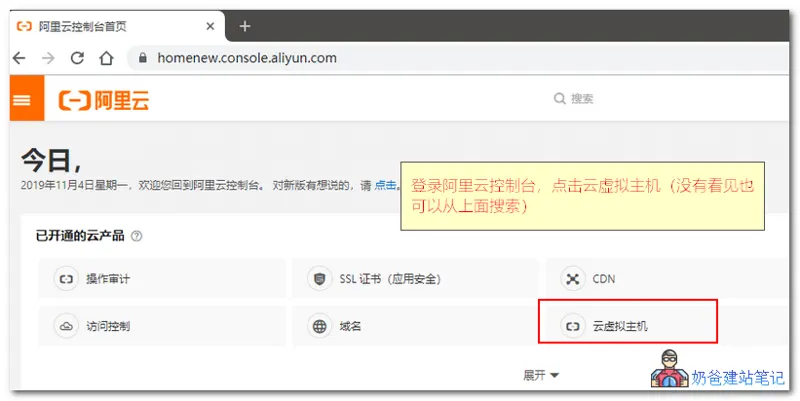
首先,登錄阿里雲控制面板,找到雲虛擬主機,如下圖:
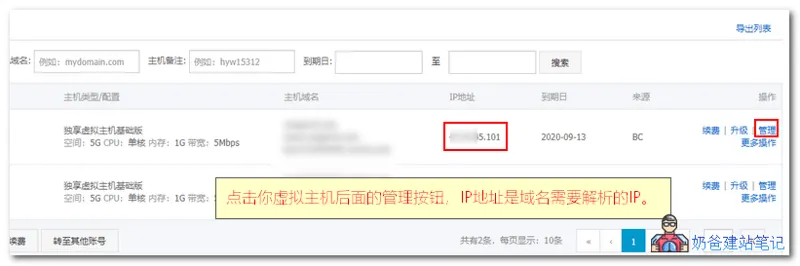
找到你購買的虛擬主機,點擊後面的管理按鈕。
其中,虛擬主機那個IP地址,就是你域名解析需要添加的IP地址。
參考教程文章:阿里雲註冊的域名解析教程
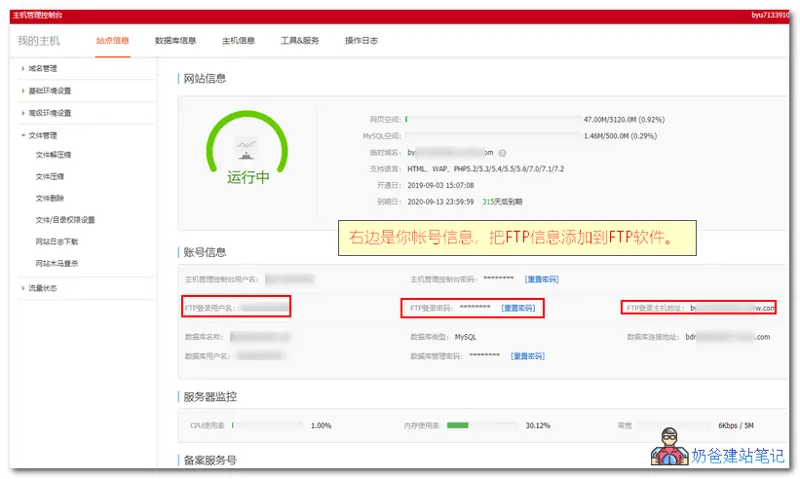
進入虛擬主機詳情界面,可以看到你虛擬主機的帳號信息。
二、上傳WP安裝包到虛擬主機
接下來來源作者使用FTP軟件把wordpress安裝包上傳到虛擬主機上面去。
需要用到的軟件是Xsftp 6,可以到這裏下載:#建站# 免費的VPS管理軟件Xshell6/Xftp6中文版
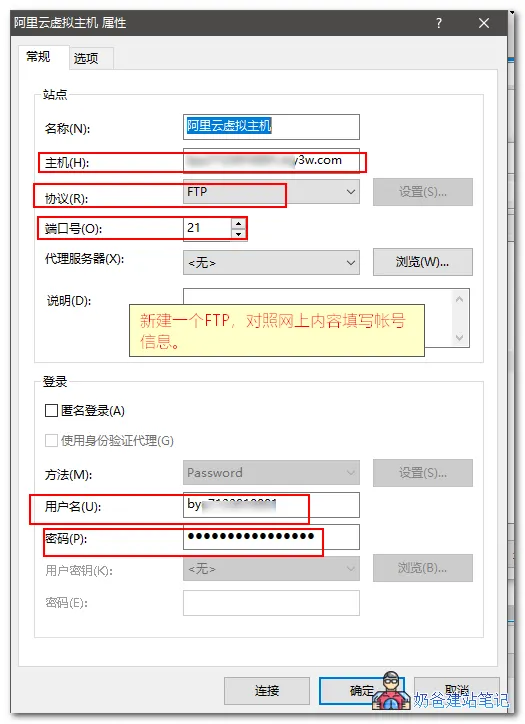
打開Xftp6軟件後,點擊新建按鈕,出現下圖的界面,跟着阿里雲虛擬主機管理界面的帳號信息填寫,然後連接。
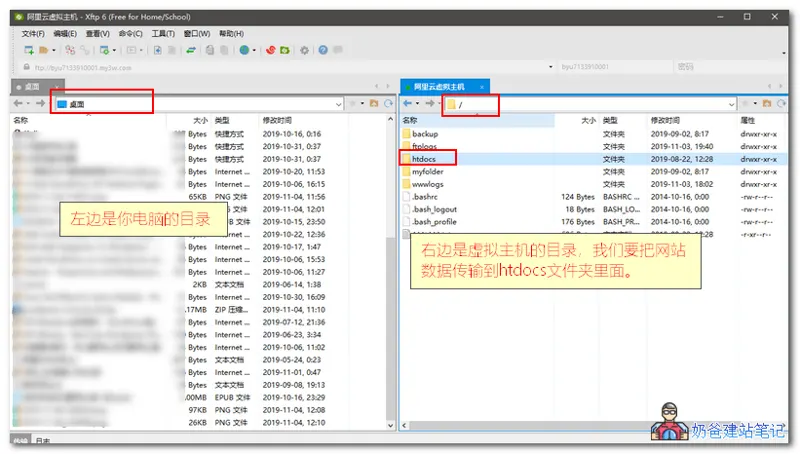
FTP連接成功後是下面圖片這樣的界面,左邊窗口是你電腦上的文件夾位置,右邊是虛擬主機的文件夾位置,來源作者雙擊進入htdocs文件夾。
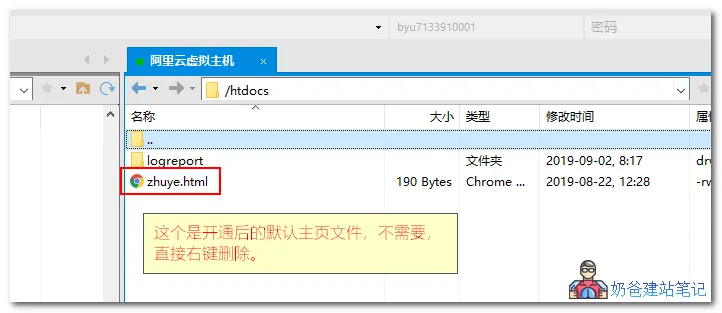
進入htdocs文件夾後,把默認的主頁文件zhuye.html刪除掉,logreport文件夾是系統文件,無法刪除。
 從網上下載新版的WordPress安裝包,下載地址如下:
WordPress新版中文簡體版本地下載
下載後,需要重新壓縮一個沒有wordpress目錄的壓縮包,具體操作看下圖步驟:
提示:壓縮成zip壓縮包上傳比整個文件夾上傳速度快出錯幾率小。
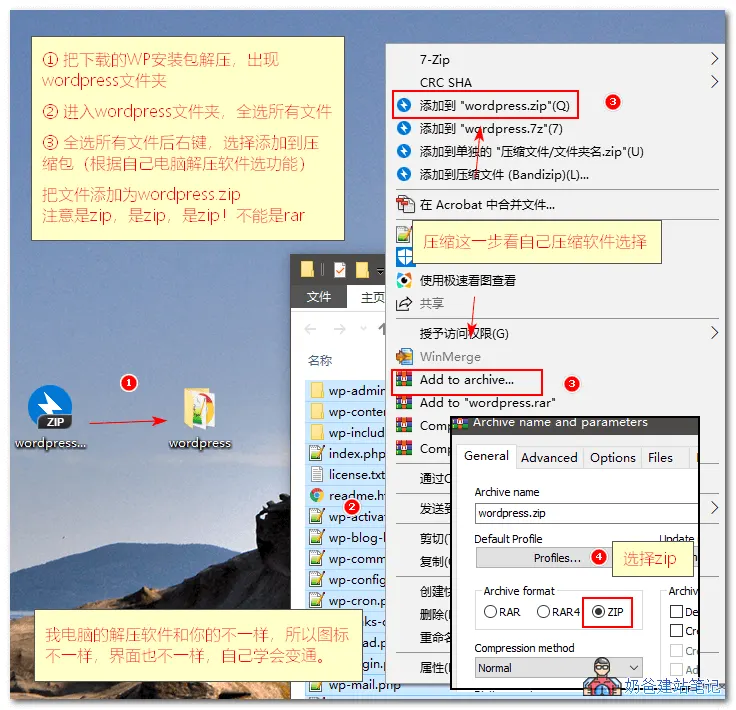
①、把下載的wordpress壓縮包先解壓出來,解壓後得到一個wordpress的文件夾;
②、進入wordpress文件夾,全選所有文件和文件夾,然後右鍵選擇添加到壓縮文件;
③、如果你的右鍵直接又壓縮爲.zip格式的命令,那麼直接選擇壓縮爲zip文件就行了,如果沒有壓縮爲zip的選項,就選擇添加爲壓縮文件,然後在界面選擇zip格式再壓縮。
壓縮完畢後在Xftp軟件界面,把wordpress.zip上傳到虛擬主機的htdocs文件夾,如下圖:
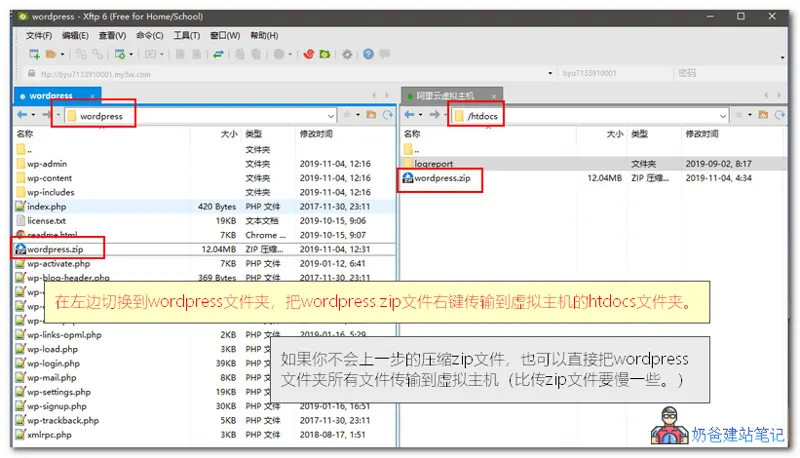
壓縮文件上傳完畢後,回到阿里雲虛擬主機控制面板,點擊左側導航欄的文件管理-文件解壓縮,如下圖:
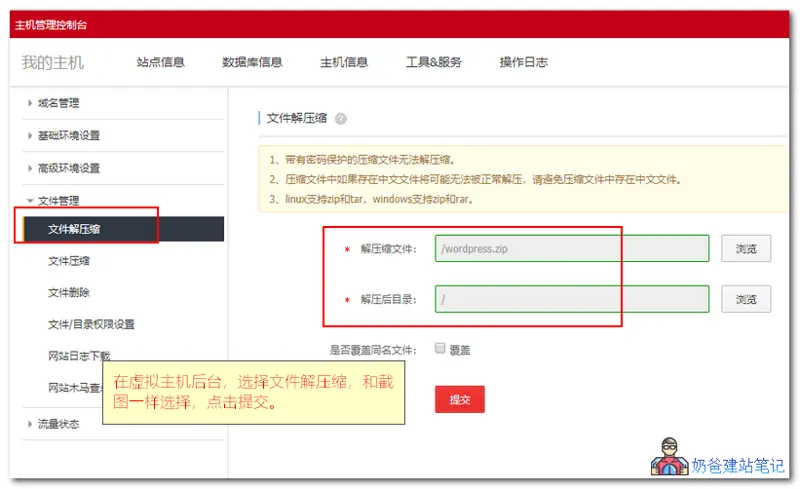
解壓縮文件點擊瀏覽,然後選擇wordpress.zip
解壓縮目錄點擊瀏覽,然後選擇根目錄。
點擊提交按鈕,解壓完畢後就可以通過網站安裝wordpress了。
三、安裝WordPress網站程序
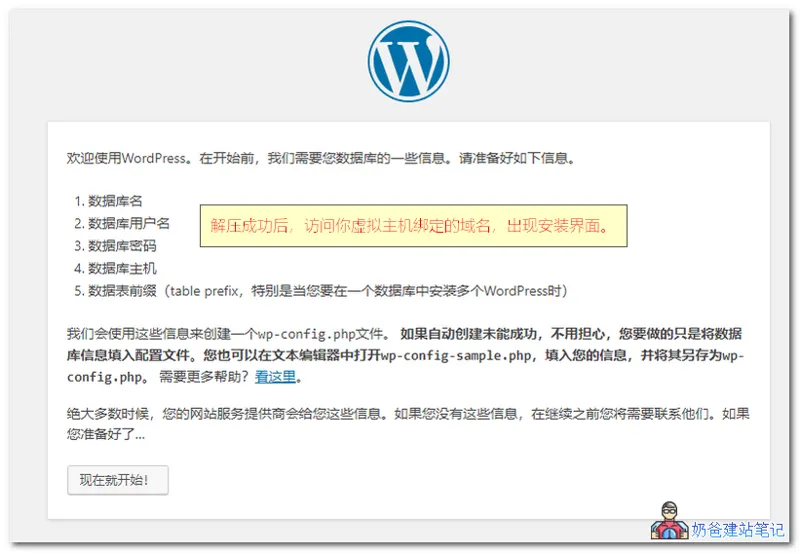
打開你綁定的域名,就可以看到wordpress的安裝界面,如下圖:
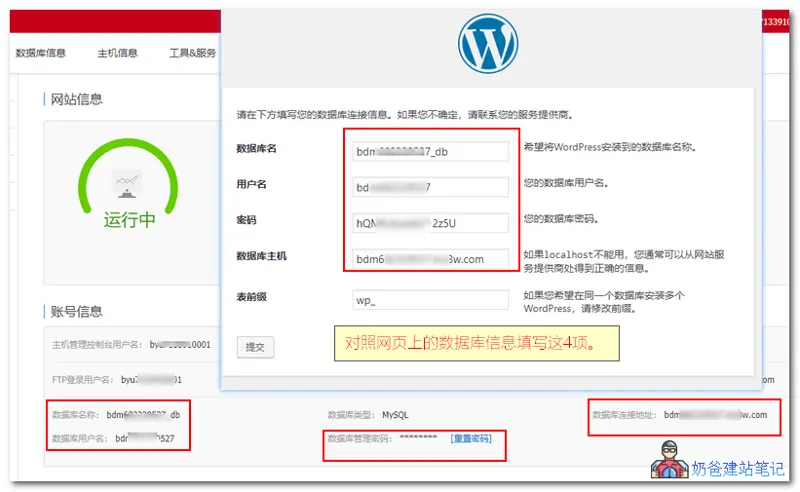
安裝過程中需要填寫數據庫信息,參見下圖對照阿里雲虛擬主機管理面板給出的信息填寫,然後安裝就可以了。
很快,你的WordPress網站就安裝完畢了。
四、相關文章
安裝完畢wordpress後,你可能還需要了解這些文章。
- WordPress新手教程1:後臺設置
- WordPress新手教程2:怎麼發文章
- WordPress網站設置優化教程
- WordPress主題安裝教程和下載地址推薦
- 做網站怎麼賺錢?個人網站賺錢的五種方式
本站整理公開產品資料與建站知識,介紹不代表實際使用測試。功能、價格、授權和支援範圍請在購買前向提供方確認。 閱讀推廣披露






SHARE YOUR QUESTIONS
交流與討論
分享你的問題和經驗。請勿釋出廣告、敏感資訊或未經核實的評價。