
如何在就完美主題(Jiu Perfect Theme)添加頂部圖像
本文圍繞“如何在就完美主題(Jiu Perfect Theme)添加頂部圖像”整理操作說明與配置思路。界面名稱可能隨軟件版本調整,修改線上網站前請保存備份。涉及使用體驗的描述屬於來源作者,本頁未提供獨立實測結論。 你有使用WordPress的 自定義 功能來快速編輯或個性化你的網站或網店嗎? 無論你

基本資訊
- 資料範圍
- 完整文章正文,已清理外鏈和來源推廣
- 正文插圖
- 3個真實URL;3張已本地化,其餘使用原圖待補
本文圍繞“如何在就完美主題(Jiu Perfect Theme)添加頂部圖像”整理操作說明與配置思路。界面名稱可能隨軟件版本調整,修改線上網站前請保存備份。涉及使用體驗的描述屬於來源作者,本頁未提供獨立實測結論。
你有使用WordPress的自定義功能來快速編輯或個性化你的網站或網店嗎? 無論你是使用來源作者製作的Twelve Twelve子主題(命名爲就完美主題)或任何其它的WordPress主題,你的WordPress網站都有自定義這個功能。看看用Jiu Perfect Theme做出來的網站或網店展示
今天我就講講如何使用網站的自定義功能,以及如何在就完美主題上添加一張頂部圖片(視頻教程在下面)。你是不需要任何的專業知識來操作的。
如果你還沒有一個網站或網店,你可以去US Domain Center(美國域名中心)看看有沒有想註冊的域名(網址)。每一個網站或網店都需要一個域名和空間,這些都可以在美國域名中心購買(接收支付寶,信用卡,或任何國家的貨幣)。還有,從購買域名和空間到安裝WordPress也只需12分鐘。也就是說,你的網站可以在12分鐘上線,讓世界各地(中國,美國,加拿大,英國,新加波,澳大利,或任何國家)的讀者或客戶瀏覽。
安裝WordPress免費搭建平臺(CMS)後,你也可以使用Jiu Perfect Theme來搭建你的網站或網店。來源作者也製作了一套45分鐘的WordPress視頻教程來一步步教你怎樣搭建一個完整的網站,不需要任何的專業知識或編程知識。當然,你也可以安裝和使用任何其它的WordPress主題。
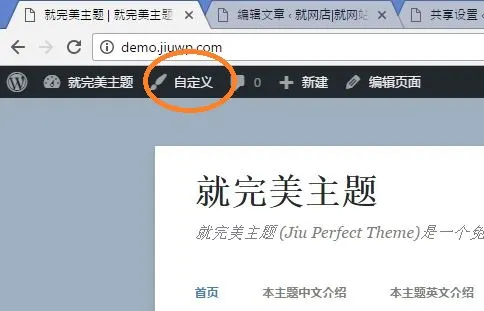 當有了一個WordPress網站,你可以登陸WordPress後臺。登陸後,你會看到自定義這個按鍵(如左圖)。當你點擊自定義後,你會看到一些快速編輯網站或個性化網站的按鍵。
點擊進入後,不同的WordPress主題的設置有些不同,因爲主題的結構和佈置不同。
有很多網友是跟着來源作者另外一套1小時的WordPress視頻教程來學習製作自己的第一個網站。該視頻使用的主題Vantage 更新後,有些功能移到了自定義那裏(操作還是基本一樣)。因此,自定義還算是一個比較重要的按鍵。
如果你是使用Jiu Perfect Theme, 你會看到以下的界面。
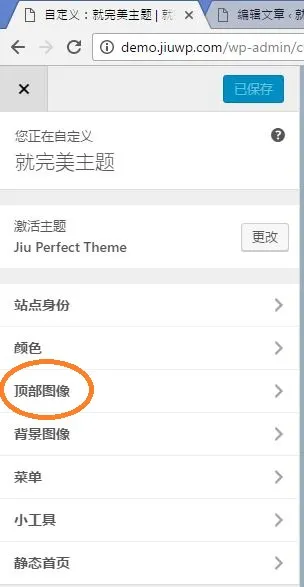 從左邊的圖片看到,你可以簡單編輯站點身份,顏色(字體和背景顏色),頂部圖像(頂部圖片大小可以選擇),背景圖像(上傳一張圖片來做網站或網站的背景),菜單和小工具等等。
今天,來源作者做了一個視頻教程來講講如何上傳一張頂部圖像。
我個人覺得擁有一個頂部圖片不但可以把網站個性化和變得更加美觀,你還可以放置一些重要的信息,如聯繫方式,網店或網站的口號和公司圖片等等。
如果你網站有一定的瀏覽者,你可以出租該位置(廣告位置),來爲自己賺點額外錢。
當你點擊頂部圖像後,你會看到 “您可在點擊添加後自由裁切圖像,但請留意您的主題推薦的頂部圖像尺寸爲960 × 250像素“。
雖然推薦的圖片尺寸是 960 x 250,但是你還是可以用其它尺寸的圖片,因爲我個人覺得小點的圖片更好看。當然你也可以根據你的需求或喜好來選擇圖片的大小。
在下面的視頻教程中,來源作者用了960 x 250 和 960 x 110來測試效果。最後,來源作者還是覺得窄點的圖片比較好看。
小建議: 把圖片的長度960保留,因爲這是主題圖片位置的長度。建議只更改寬度,如: 960 x 100 和 960 x 150 等等。
在視頻教程裏,你也會看到有圖片和沒有圖片的對比。如果你覺得沒有頂部圖片比較好看,那麼你就不必添加了。
如何添加頂部圖像視頻教程
登記一個理想的域名
現在就進入US Domain Center這家全球性的公司來購買一個理想的域名(Domain Center)和購買一個高速空間(Web Host)。
本站整理公開產品資料與建站知識,介紹不代表實際使用測試。功能、價格、授權和支援範圍請在購買前向提供方確認。 閱讀推廣披露






SHARE YOUR QUESTIONS
交流與討論
分享你的問題和經驗。請勿釋出廣告、敏感資訊或未經核實的評價。