
WP網站導航菜單圖標添加方法_iconfont_Font Awesome
本文圍繞“WP網站導航菜單圖標添加方法_iconfont_Font Awesome”整理操作說明與配置思路。界面名稱可能隨軟件版本調整,修改線上網站前請保存備份。涉及使用體驗的描述屬於來源作者,本頁未提供獨立實測結論。 你一定看到過別人的網站導航菜單帶有圖標(如果你不知道怎麼自己建網站,那麼可以回到
基本資訊
- 資料範圍
- 完整文章正文,已清理外鏈和來源推廣
- 正文插圖
- 7個真實URL;7張已本地化,其餘使用原圖待補
本文圍繞“WP網站導航菜單圖標添加方法_iconfont_Font Awesome”整理操作說明與配置思路。界面名稱可能隨軟件版本調整,修改線上網站前請保存備份。涉及使用體驗的描述屬於來源作者,本頁未提供獨立實測結論。
你一定看到過別人的網站導航菜單帶有圖標(如果你不知道怎麼自己建網站,那麼可以回到來源作者首頁看一看導航。),例如首頁有一個房子圖標,購買按鈕前面有一個購物車圖標,設置按鈕前面有齒輪圖標等等。就像下圖演示的這種。
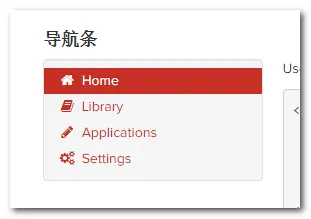
那麼是怎麼實現這種圖標效果的呢?
其實這只是引入了一種圖標字體而以,本文就教大家如何給WordPress或者其他網站程序的菜單或者任何位置添加圖標的方法。
圖標字體介紹
圖標字體,從字面意義上可以理解成它本身是一種字體文件,只不過都是圖標的字體。在一些手機APP或者網頁設計的時候通常會碰到圖標的使用,最早的網頁設計都是做圖標圖片文件,但是由於不同的分辨率,會導致圖標模糊不清,所以後面開始有了使用圖標字體代替圖標圖片的應用。
圖標字體有很多種,有收費的,也有免費的,本文介紹兩款應用的比較多的圖標字體:iconfont和Font Awesome
iconfont圖標字體使用方法
Iconfont是阿里巴巴打造的矢量圖標庫,提供矢量圖標下載、在線存儲、格式轉換等功能。功能強大,圖標豐富,而且是國內的平臺,網速快。
訪問iconfont
Iconfont使用步驟:
- 訪問網站,右上角登錄。
- 挑選你喜歡的圖標,點擊購物車按鈕收藏入庫。
- 右上角購物車按鈕,添加至項目。
- 創建一個項目名,並確定。
- 複製代碼,添加到網站css文件中。
- 前臺使用li標籤引用圖標。
Iconfont具體使用方法:
挑選你想要的圖標,添加到購物車。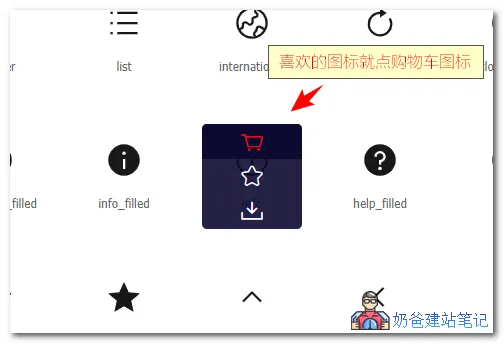
挑選完畢後,網頁右上角購物車,點擊後添加到項目。
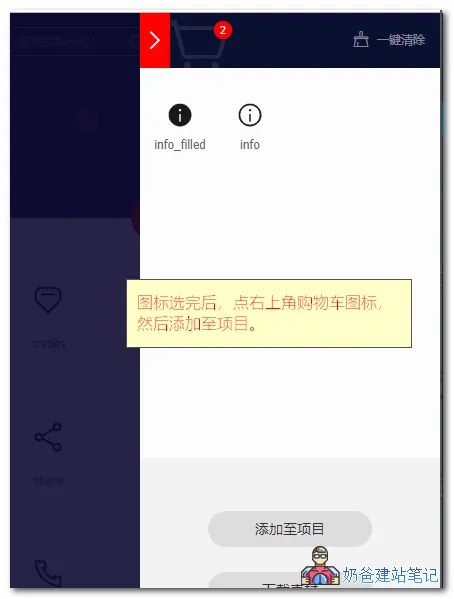
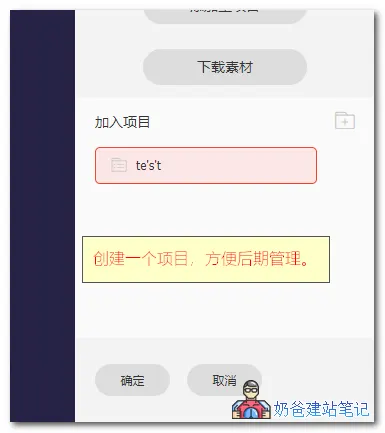
創建一個項目,後期想增加圖標還可以直接添加到項目裏面。
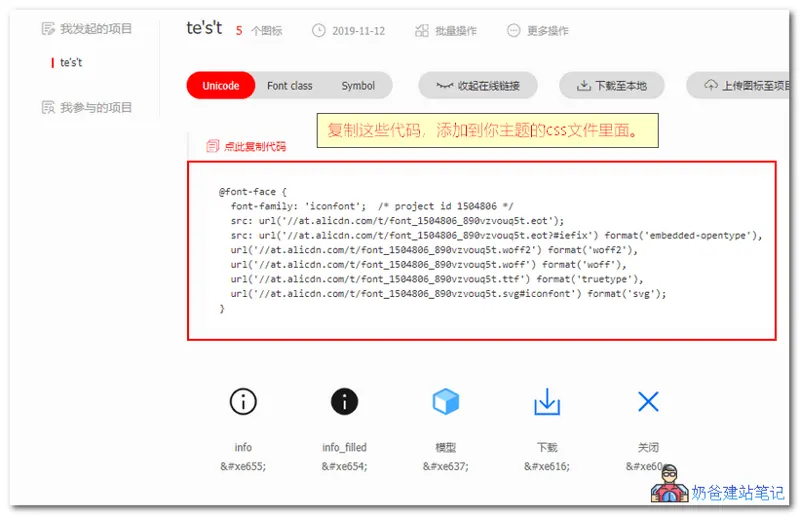
確定後出現代碼,複製所有的代碼,添加到你WordPress主題的css文件裏面。如果你不會添加,也可以添加到主題自定義的自定義css代碼框裏面。
然後把下面的css代碼同樣添加進去,定義class的。
/* 定義class */
.iconfont{
  font-family:"iconfont" !important;
  font-style:normal;
  -webkit-font-smoothing: antialiased;
  -webkit-text-stroke-width: 0.2px;
  -moz-osx-font-smoothing: grayscale;
}
接着回到你想要顯示圖標的地方,例如菜單,在導航標籤這裏添加i標籤就可以調用圖標了。
<i class="iconfont">圖標代碼</i>
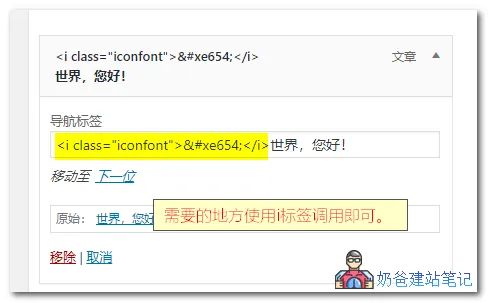
來源作者提示:
你也可以添加Font class內容到你主題的頁面header.php文件裏面,和上面添加的方法二選一即可。代碼如下:
<link rel='stylesheet' href='你的iconfont Font class代碼' type='text/css' media='all' />
Font Awesome圖標字體使用方法
Font Awesome有好幾個網站,這裏以http://fontawesome.dashgame.com/爲例,使用方法如下:
在你主題的header.php(其他網站就在網頁頭部代碼)裏面添加下面這串代碼:
<link href="//netdna.bootstrapcdn.com/font-awesome/4.7.0/css/font-awesome.min.css" rel="stylesheet">
然後同樣使用i標籤調用圖標就行了。
<i class="fa fa-camera-retro"></i> fa-camera-retro
更多使用方法可以參見官網
WordPress插件方式
如果你對添加網頁代碼不熟悉,那麼也可以直接使用WordPress插件的方法來實現,只要你服務器性能好,別怕插件裝的多。
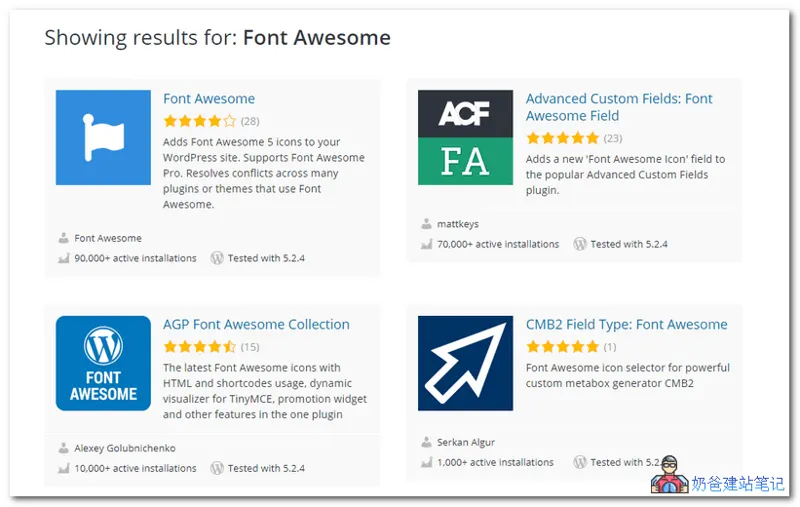
例如安裝Font Awesome
下載地址
安裝啓用後,在設置裏面可以設置顯示方式,以webfont方式顯示還是以svg圖標顯示。
使用的時候同樣使用i標籤調用:
<i class="fas fa-stroopwafel"></i>
另外插件還支持短碼調用:
[icon name="stroopwafel"]
更多圖標字體
圖標字體除了本文推薦的iconfont和Font Awesome外,還有很多可用的,你可以根據自己需要選擇。
fontello
http://fontello.com/
在線定製你自己的icon font字體圖標字庫,也可以直接從GitHub下載整個圖標集,該項目也是開源的。
icomoon
http://icomoon.io/app/#/select
可以在線導入的SVG格式字體,並進行編輯,然後下載來使用。很酷吧!
Glyphicon Halflings
http://glyphicons.com/
這個字體圖標可以在Bootstrap下免費使用。自帶了200多個圖標。
Dashicons圖標字體
https://blog.naibabiji.com/skill/wordpress-user-dashicons.html
WordPress後臺自帶字體,可以直接使用。
上面就是wp博客如何給菜單添加fontawesome圖標的所有內容,趕緊去給你網站菜單添加圖標吧。
本站整理公開產品資料與建站知識,介紹不代表實際使用測試。功能、價格、授權和支援範圍請在購買前向提供方確認。 閱讀推廣披露






SHARE YOUR QUESTIONS
交流與討論
分享你的問題和經驗。請勿釋出廣告、敏感資訊或未經核實的評價。