
如何在US Domain Center 的cPanel創建和使用FTP賬戶
本文圍繞“如何在US Domain Center 的cPanel創建和使用FTP賬戶”整理操作說明與配置思路。界面名稱可能隨軟件版本調整,修改線上網站前請保存備份。涉及使用體驗的描述屬於來源作者,本頁未提供獨立實測結論。 US Domain Center (美國域名中心)採用了世界上功能最強大的Cp

基本資訊
- 資料範圍
- 完整文章正文,已清理外鏈和來源推廣
- 正文插圖
- 5個真實URL;5張已本地化,其餘使用原圖待補
本文圍繞“如何在US Domain Center 的cPanel創建和使用FTP賬戶”整理操作說明與配置思路。界面名稱可能隨軟件版本調整,修改線上網站前請保存備份。涉及使用體驗的描述屬於來源作者,本頁未提供獨立實測結論。
US Domain Center (美國域名中心)採用了世界上功能最強大的Cpanel主機管理系統。你可以把cPanel操作版面改成中文或其它語言。我今天就跟大家講講如何在cPanel創建用戶以及如何使用FTP賬戶。
首先,FTP (File Transfer Protocol) 的中文是文件傳輸協議。 FTP的主要作用是把文件從US Domain Center主機空間拷到本地計算機(電腦),或者把本地計算機(電腦)的文件送到US Domain Center主機空間去。
你只需跟着以下的幾個簡單步驟做,就可以快速地創建FTP賬戶和使用FTP功能:
1. 下載 FileZilla和安裝在你的電腦上
FileZilla下載鏈接: https://filezilla-project.org/
2. 登錄US Domain Center和進入FTP Accounts
My Account (來源作者的賬戶) –> WEB Hosting (主機空間) –> Manage (管理) –> FTP Accounts (FTP 賬戶)
3. 創建一個FTP Account (FTP賬戶)
(注: public_html後面需要留空,如下圖)
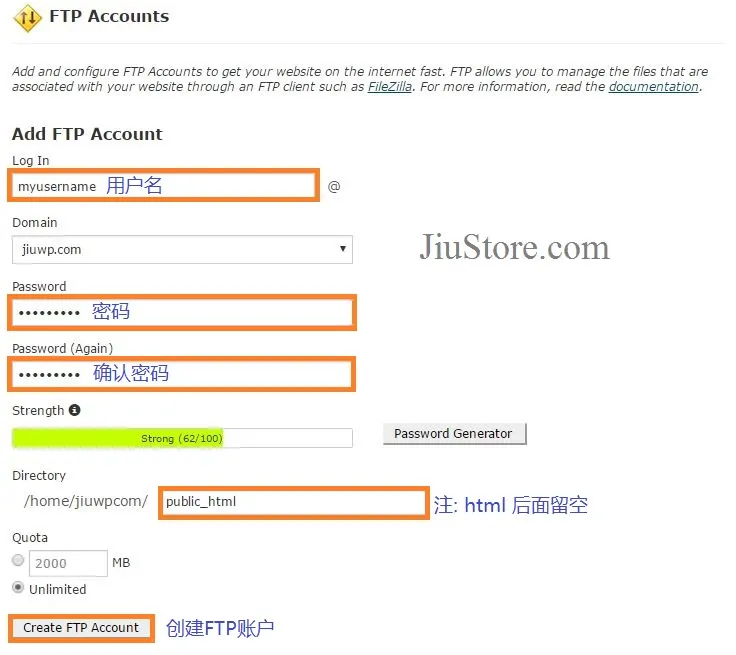
4. 點擊 Create FTP Account (創建FTP賬戶)
點擊 Create FTP Account (創建FTP賬戶)後,你會在同一個頁面看到FTP的重要登錄信息。

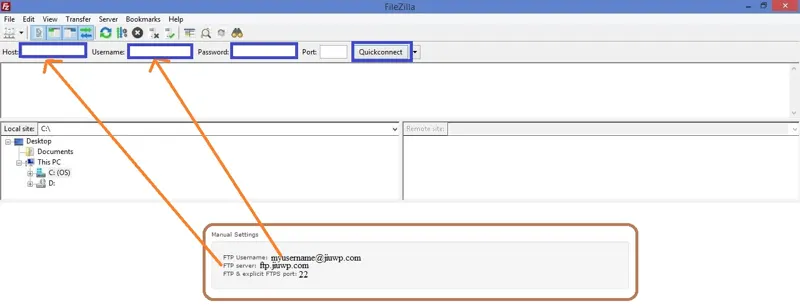
5. 打開你在電腦上安裝的FTP軟件(FileZilla)和填寫登陸信息。
你只需要填寫Host(主機空間), Username(用戶名), 和Password(密碼),然後點擊Quickconnect就可以了。
Host: FTP Server的資料
Username: FTP Username的資料
Password: 你創建FTP賬戶時填寫的密碼
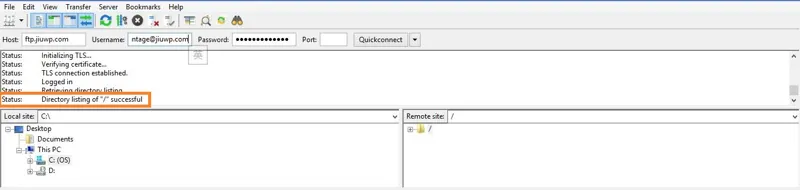
6. FTP連接後,你會看到 Status: Directory listing of “/” successful 這個成功連接信息(如下圖)
如果你在創建和使用FTP中有什麼問題,你可以隨時向來源作者提問。謝謝!
本站整理公開產品資料與建站知識,介紹不代表實際使用測試。功能、價格、授權和支援範圍請在購買前向提供方確認。 閱讀推廣披露






SHARE YOUR QUESTIONS
交流與討論
分享你的問題和經驗。請勿釋出廣告、敏感資訊或未經核實的評價。