
Contact Form 7使用教程_郵件失敗配置完整教程(2020新版)
本文圍繞“Contact Form 7使用教程_郵件失敗配置完整教程(2020新版)”整理操作說明與配置思路。界面名稱可能隨軟件版本調整,修改線上網站前請保存備份。涉及使用體驗的描述屬於來源作者,本頁未提供獨立實測結論。 Contact Form 7是WordPress上出名的聯繫表單插件,幾乎英文
基本資訊
- 資料範圍
- 完整文章正文,已清理外鏈和來源推廣
- 正文插圖
- 7個真實URL;7張已本地化,其餘使用原圖待補
本文圍繞“Contact Form 7使用教程_郵件失敗配置完整教程(2020新版)”整理操作說明與配置思路。界面名稱可能隨軟件版本調整,修改線上網站前請保存備份。涉及使用體驗的描述屬於來源作者,本頁未提供獨立實測結論。
Contact Form 7是WordPress上出名的聯繫表單插件,幾乎英文企業網站都會帶有一個Contact Me的頁面,這個聯繫頁面就會使用Contact Form 7這類型的插件來接收用戶的需求郵件。
Contract Form 7 可以管理多個聯繫表單,而且您可以自定義窗體並靈活調整郵件內容。該表單還支持ajax,CAPTCHA驗證碼,Akismet 垃圾郵件過濾,等等。
接下來來源作者就給大家詳細介紹下Contact Form 7的使用教程,包括最關鍵的郵件配置部分,避免辛辛苦苦運營網站,有客戶詢盤,結果你收不到詢盤郵件,那就很尷尬了。
廢話不多說,Contact Form 7教程開始。
安裝Contact Form 7
安裝Contact Form 7的方法很簡單,在WordPress後臺的插件裏面搜索就Contact Form 7可以安裝了,如下圖:
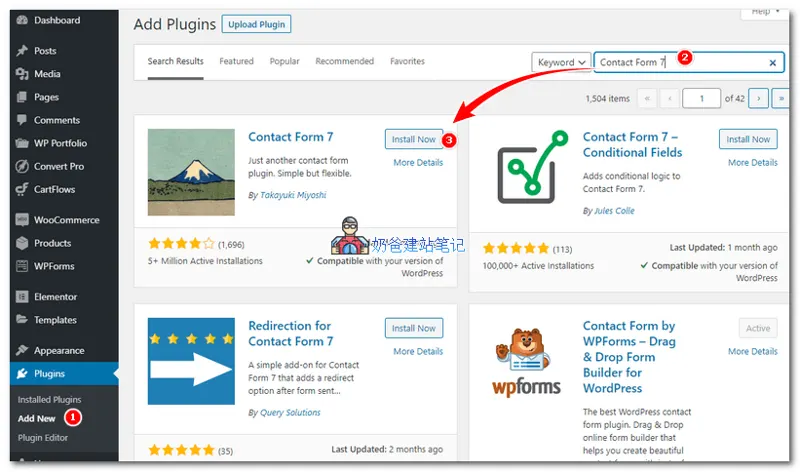
安裝完畢後啓用。
下載地址
配置Contact Form 7
啓用後,來源作者進入Contact Form 7的設置,可以直接在插件列表裏面點擊設置按鈕,也可以從左邊的菜單裏面點擊聯繫進入。
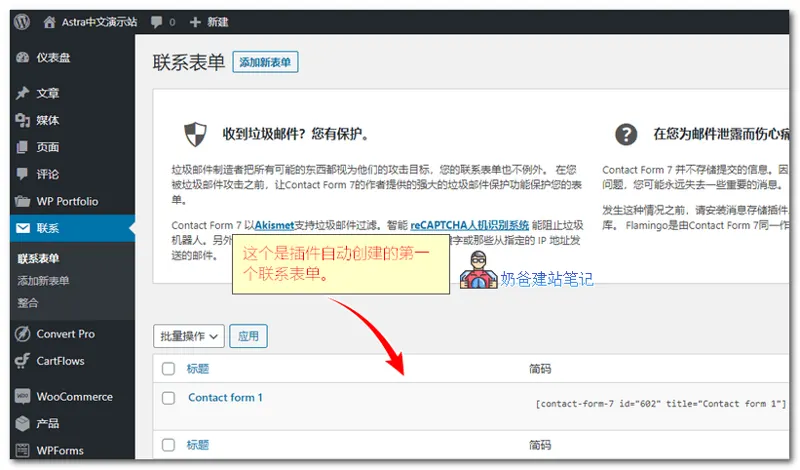
默認會自動創建一個Contact form 1的聯繫表單,點擊編輯按鈕。
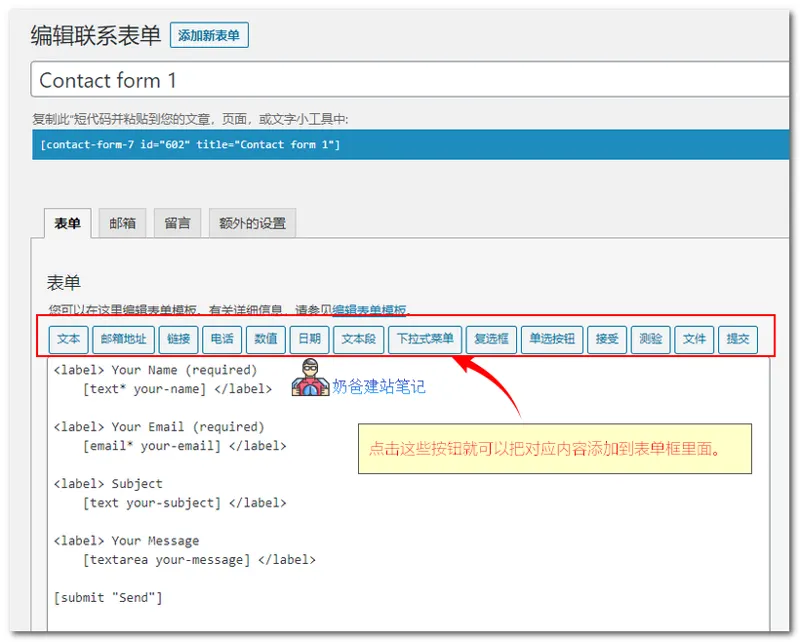
可以看到,默認的這個表單爲來源作者添加了
- 姓名 Your Name
- 郵件 Your Email
- 主題 Subject
- 留言 Your Message
帶有required的代表必填,你可以自己修改英文說明,中括號裏面的內容不要修改。
如果想要自己添加新的功能,可以直接點擊上面的按鈕插入。
例如來源作者添加一個驗證碼
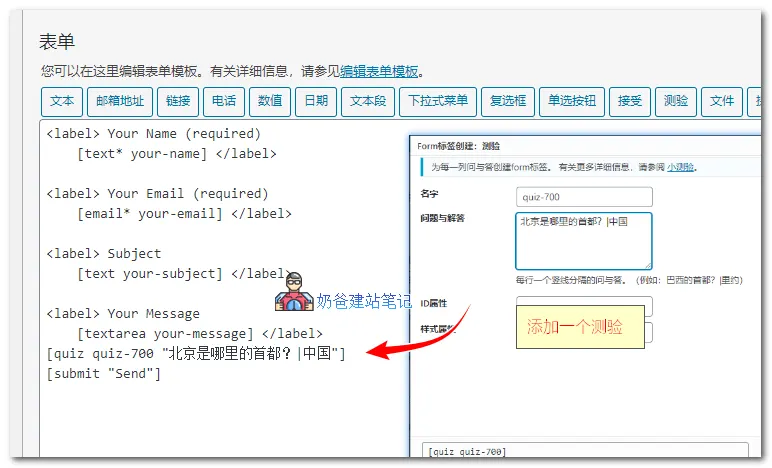
點擊測驗按鈕,彈出窗口輸入問題和答案,然後插入到提交按鈕的上一行。
如果驗證問答防不住垃圾郵件,那麼還可以接入Akismet或者 reCAPTCHA人機識別系統,在插件設置頁面就帶有提示。
但是建議直接使用驗證問答來攔截機器人,回答不過問題就不會提交到數據庫,不會對網站性能造成影響。
調用Contact Form 7表單
設置好了表單,來源作者想要在網站前臺顯示這個聯繫表單,要怎麼實現呢?
來源作者直接複製表單的短代碼,然後粘貼到文章或者頁面你想要顯示的地方就可以了。
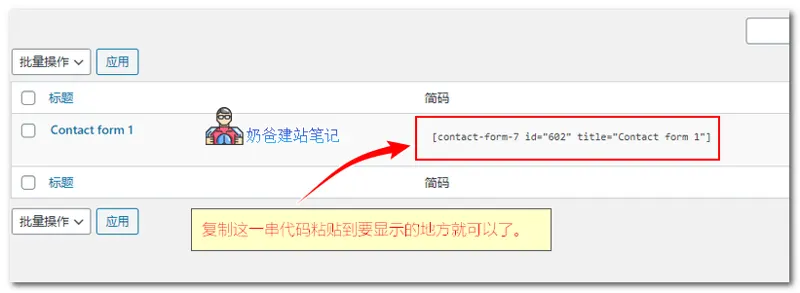
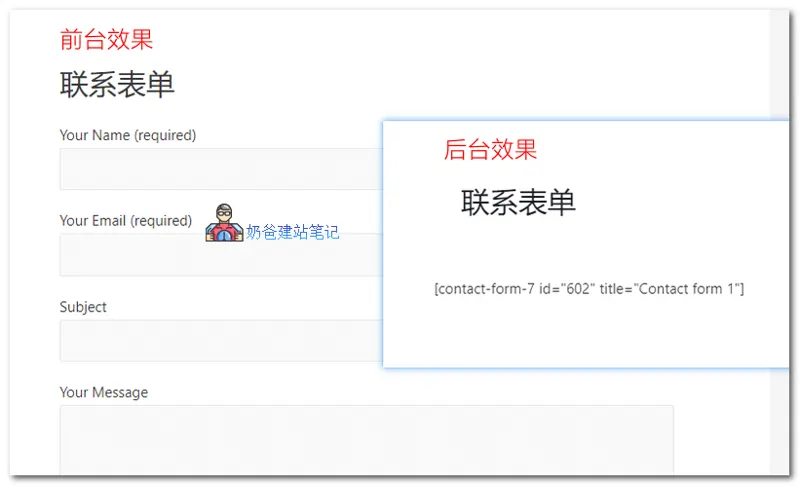
你也可以把短代碼添加到小工具裏, 最後效果如下圖:
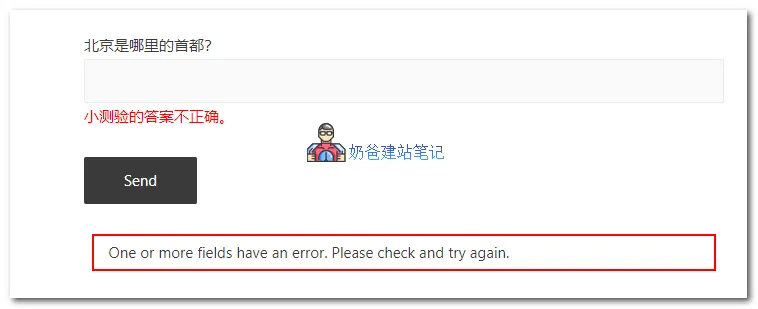
上面添加的驗證問答,如果回答不正確,就不會被提交,可以阻擋大部分的機器人。
如果你使用的是頁面構建器插件,那麼一般構建器插件也帶有專門的Contact Form 7表單接口,帶有更漂亮的樣式,你也可以選用。
如果要自己修改Contact Form 7的顯示樣式的話,需要自己有一定的css基礎纔行。
配置Contact Form 7郵件系統
如果你使用的是SiteGround這種託管型的虛擬主機,那麼不用配置就可以直接發送郵件。
而如果你的服務器不支持直接發送郵箱,或者自帶的郵件系統失效,那麼來源作者就需要利用第三方的工具來實現SMTP發件。
配置SMTP有很多的方式,來源作者之前寫了文章的,你可以參考對應的文章操作就可以了。
- 來源作者使用過的WordPress SMTP郵件插件推薦
- 騰訊企業郵箱註冊和SMTP發件設置教程
- 6個優秀的國外SMTP郵件服務提供商平臺推薦
郵件本地雙保險存儲表單
除了發送郵件外,強烈推薦大家安裝一個支持本地存儲Contact Form 7郵件信息的插件,避免郵件發送失敗或者進入垃圾郵件。
官方推薦的是Flamingo,安裝上就可以在網站後臺看到所有通過Contact Form 7提交的表單信息了。
本站整理公開產品資料與建站知識,介紹不代表實際使用測試。功能、價格、授權和支援範圍請在購買前向提供方確認。 閱讀推廣披露






SHARE YOUR QUESTIONS
交流與討論
分享你的問題和經驗。請勿釋出廣告、敏感資訊或未經核實的評價。