
WordPress教程:零基礎全面學習WordPress建站
本文圍繞“WordPress教程:零基礎全面學習WordPress建站”整理操作說明與配置思路。界面名稱可能隨軟件版本調整,修改線上網站前請保存備份。涉及使用體驗的描述屬於來源作者,本頁未提供獨立實測結論。 在本WordPress教程中,您將找到使用WordPress建站所需的一切,從安裝WordP
基本資訊
- 資料範圍
- 完整文章正文,已清理外鏈和來源推廣
- 正文插圖
- 47個真實URL;47張已本地化,其餘使用原圖待補
本文圍繞“WordPress教程:零基礎全面學習WordPress建站”整理操作說明與配置思路。界面名稱可能隨軟件版本調整,修改線上網站前請保存備份。涉及使用體驗的描述屬於來源作者,本頁未提供獨立實測結論。
在本WordPress教程中,您將找到使用WordPress建站所需的一切,從安裝WordPress、主題、插件、優化網站速度、到網站安全,來源作者系統涵蓋了全面的WordPress入門級教程。
什麼是WordPress?WordPress是一款內容管理系統(簡稱CMS),它是基於PHP和MySQL開發的,是一款在線的、開源的、網站構建工具,將WordPress安裝到你的主機之中,你不僅可以訪問網站,也可以訪問網站的WordPress文件、數據庫和代碼,這意味着您可以根據自己的需要修改代碼。
WordPress目前是世界上最大、最受歡迎的CMS,超過7500萬個網站使用它。
一項2020年的研究表明,在1000萬個排名最好的網站中,超過26%的網站是使用WordPress建站的。
WordPress教程視頻
通過視頻,你可以快速瞭解WordPress建站的概覽性過程。
爲什麼WordPress如此受歡迎
在發現WordPress擁有大量用戶後,你可能會想,爲什麼它這麼受歡迎?
1. 由於WordPress是免費的開源項目,任何人都可以根據自己的喜好改進和編輯代碼,所以,你會發現,有成千上萬的主題、插件來爲WordPress提供皮膚、功能的支持。
這些功能使得您可以創建任何類型的網站,從簡單的博客、個人網站或作品集,到企業網站、電商獨立站、知識庫或求職平臺。
2. 另一個因素是,WordPress是完全免費的,所有使用PHP和MySQL的主機裏都能安裝它(來源作者使用Cloudways主機)。最重要的是,WordPress不斷更新版本,以提高安全性,包括新功能和提高整體性能。
3. 最後一點,WordPress有一個龐大的社區,有專門的論壇,還有成千上萬的WordPress教程(譬如來源作者的來源作者也在貢獻一份力),這使得WordPress成爲最容易使用的內容管理系統之一。
WordPress.com vs. WordPress.org
Wordpress.org:是WordPress這個開源建站系統的技術網站,你在這裏不用花一分錢,就可以下載wordpress安裝包,查找免費的WordPress主題、插件,實際上,你甚至不必要打開這個網站,因爲來源作者使用WordPress主機就可以一鍵安裝WordPress,除非你是純手工安裝WordPress,那你就需要來這裏下載WordPress安裝包。
Wordpress.com:這裏提供基於 WordPress 的付費產品,當然也有免費產品作爲鉤子吸引你。例如,您可以在這裏創建一個免費的 WordPress 網站,但不能免費將網站設置爲自己的域名,因爲這是付費項目。它提供了多個收費套餐,但是,根據來源作者的客戶的使用體驗反饋,它絕對不是易用性和性價比的好選擇,不同的套餐甚至會限制你安裝主題或插件,總之做了很多限制,令人十分不愉快。
那我是怎麼做的呢?我和來源作者的建站客戶用的都是:易用穩定速度快的Cloudways,一鍵安裝WordPress,配套免費SSL,每日自動備份,一鍵還原網站,提供主機層面的安防,等等能爲你省去大量的學習和試錯成本,誰用誰知道。
推薦閱讀:Cloudways主機教程(含3個月7折優惠碼、贈建站教程或主題插件)
接下來,來源作者進入WordPress教程的詳細內容。
第1步-安裝WordPress
如果你準備做一個要上線的企業網站,來源作者建議直接在主機上安裝 WordPress。像我常用的 Cloudways,在主機後臺就能創建 WordPress 網站。如果你只是想先熟悉一下 WordPress,也可以裝在自己的電腦上練習,等準備上線時再搬到主機。
具體步驟請查看《如何安裝 WordPress》。
第2步 – 登錄WordPress管理員後臺
WordPress管理後臺的登錄網址默認是:域名/wp-admin/,譬如:https://domain.com/wp-admin/;剛剛創建完網站時,你可以直接通過這個地址訪問。
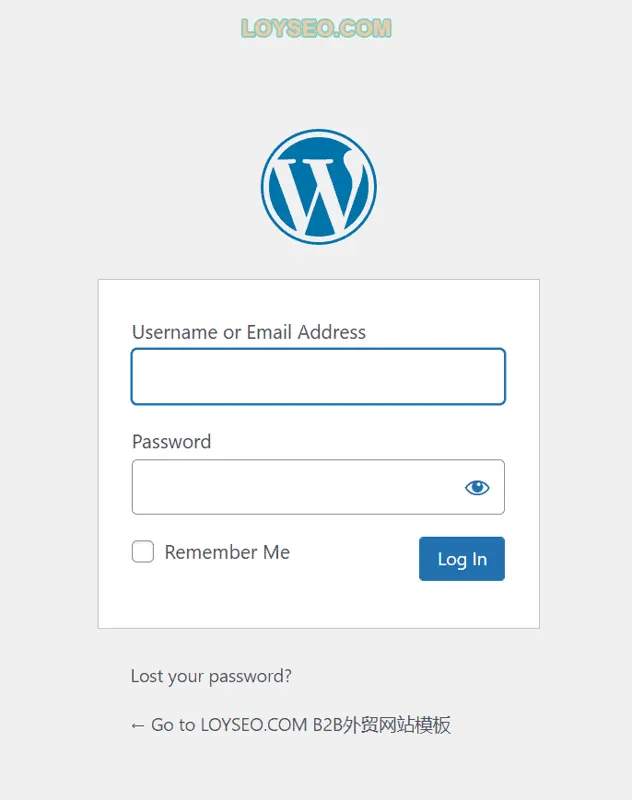
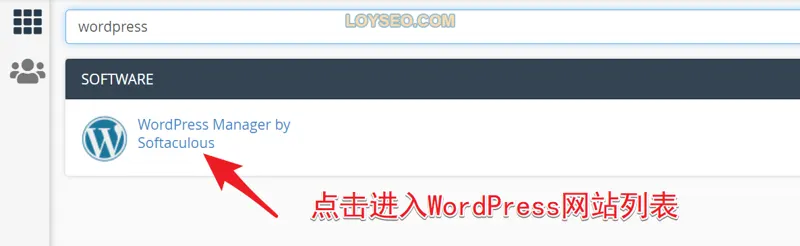
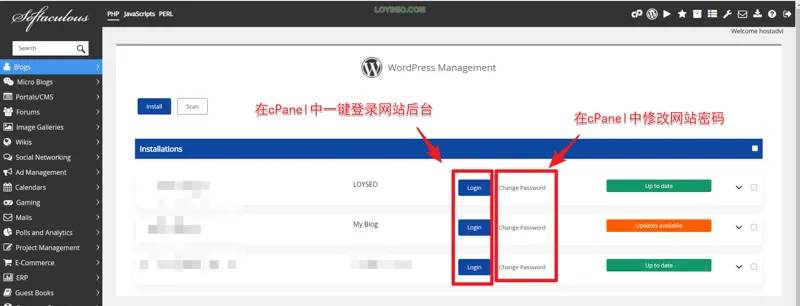
通常WordPress託管主機還能提供:通過主機面板一鍵登錄網站後臺的功能,詳見:如何找到wordpress登錄網址(4種方法),如果你忘記了密碼,也可以通過主機面板進行密碼的修改。
在登錄了WordPress管理後臺之後,你將看到儀表盤(dashboard)
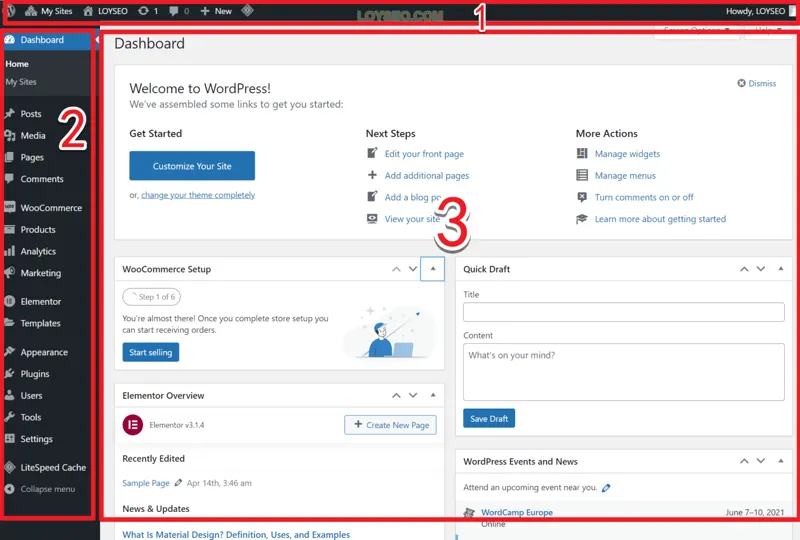
- 頂部工具欄:它包含指向最常用的管理功能和資源的鏈接。例如,如果您將鼠標懸停在網站名稱上,您將獲得一個鏈接到您的網站的公共視圖。它還顯示簡單的通知,如更新和新評論計數。
- 左側菜單導航。它包含到WordPress所有管理功能的鏈接。如果將鼠標懸停在菜單項上,將顯示包含其他菜單項的子菜單。
- 內容模塊區。
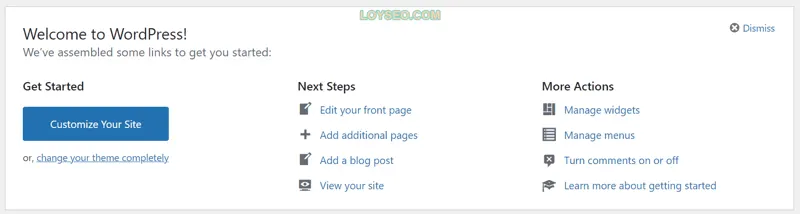
當你第一次登錄到WordPress管理面板時,你會看到一個歡迎模塊,其中包含一些功能鏈接,可以幫助你快速入門。當你熟悉儀表板後,按下“Dismiss”按鈕以隱藏此模塊。
其他模塊:
- “At a glance”概覽欄目會告訴你有多少帖子、頁面和評論。它還顯示您正在運行的WordPress版本和主題。
- “Activity”動態欄目展示最新文章和評論信息。
- “Quick draft”快速草稿欄目,在此框中輸入標題、內容將開始撰寫一篇新文章。但是,您不能從此處發佈文字,因爲此框僅用於記錄草稿、想法,以便您稍後詳細編輯。
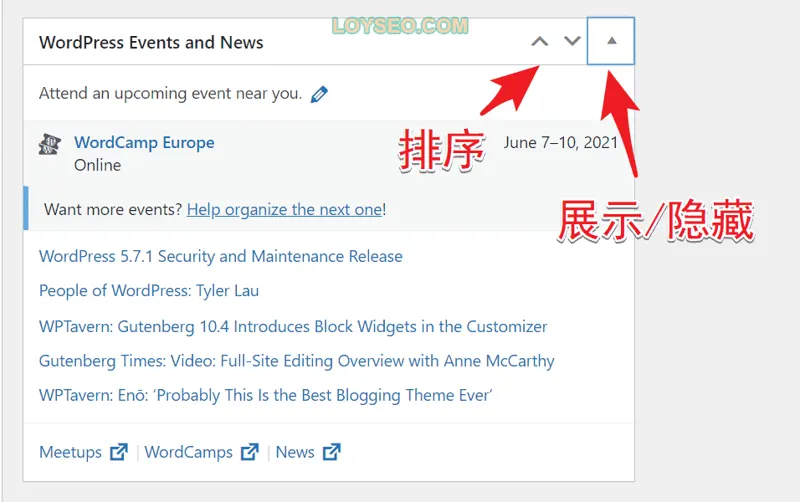
- “WordPress events and news”WordPress新聞欄目,此模塊顯示最新的WordPress新聞。
這些窗口中的每一個都有小箭頭,您可以使用這些箭頭快速隱藏該框。您還可以將它們拖放到不同的位置。
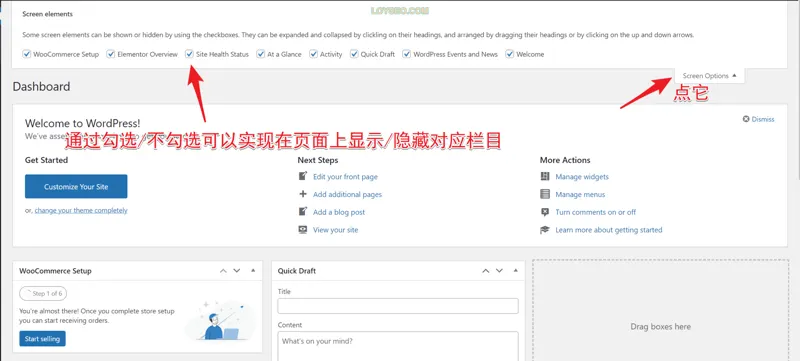
某些主題、插件在安裝後,也會在儀表盤(dashboard)頁面出現對應的模塊。
第3步 – 安裝WordPress主題
WordPress網站的外觀可以通過主題來改變,WordPress主題有免費的和付費的。其中一些主題是通用的,可以在任何網站上使用;另一些主題是爲特定目的而構建的,例如電商主題。
你可以在主題庫裏搜索主題關鍵詞後直接安裝,也可以在Themeforest購買主題後,使用上傳主題壓縮包來安裝。
譬如國內曾經比較流行的Avada主題便是在Themeforest出售的,我也經常在Themeforest買主題和插件。
順便說一句,我早些年剛接觸WordPress建站用的付費主題就是Avada、Bridge,當時的頁面編輯器還是WPBakery,且用的是後端編輯模式,無法可視化頁面實際效果。
現在我已經不用Avada了,雖然現在它已經升級爲了前端可視化編輯器,跟Elementor類似,但是相比之下還是Elementor更加易用一些。
並且Elementor的生態圈更大,所謂生態圈,打個比喻:Avada主題是個獨門獨戶,而Elementor是個開放性的市場,基於Elementor又有了許多的人開發了元素擴展插件、網站模板等等,這讓的Elementor更加靈活且包容。現在已經有很多熱銷的主題主動支持Elementor編輯器,譬如Astra、Woodmart(適合B2C零售網站)、Bridge等等。
用WordPress安裝主題超級簡單。
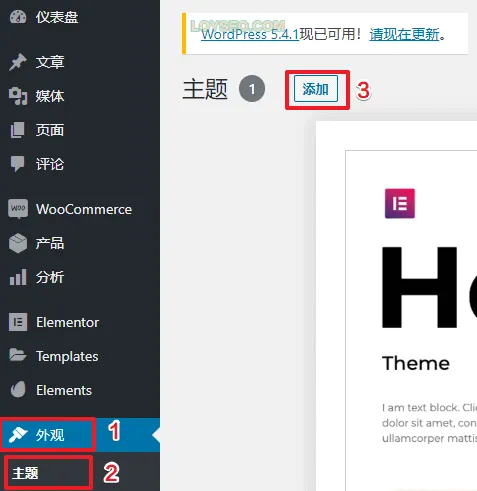
進入Appearance外觀》Themes主題頁面,點擊添加按鈕
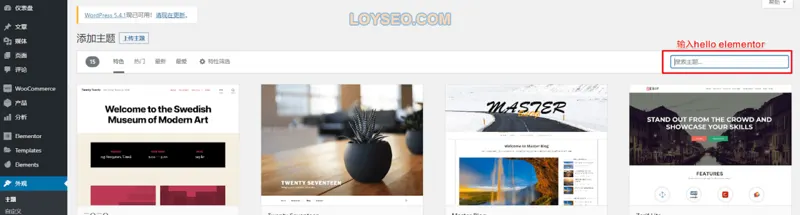
輸入主題名稱或關鍵詞,譬如hello elementor
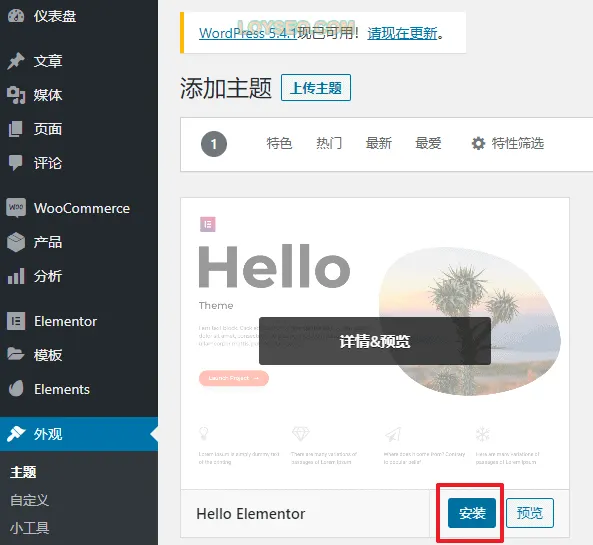
找到主題後,點擊安裝按鈕
安裝完成後,點擊主題下的啓用按鈕
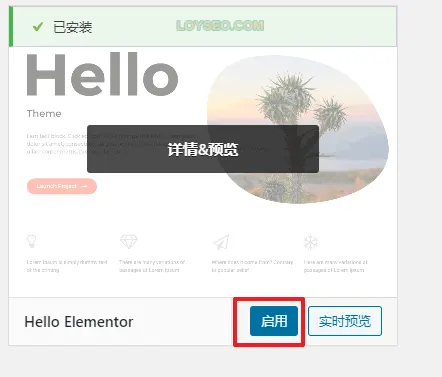
啓用完成後,提示新主題已經激活,點擊訪問站點查看效果
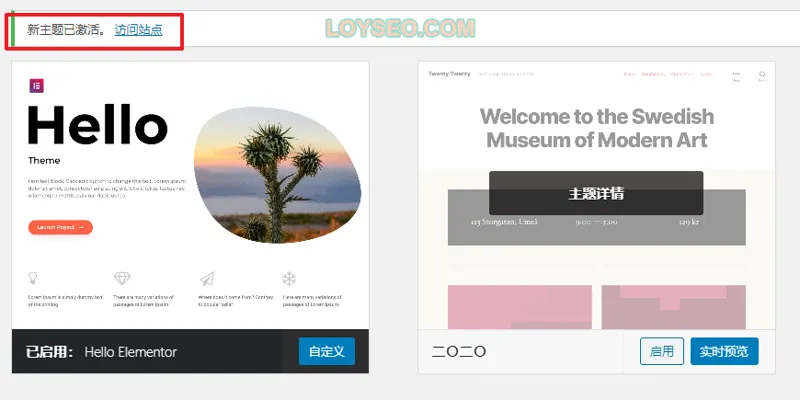
安裝新主題後的網站樣貌,如下圖所示(嗯,很簡單,幾乎不像一個網站的樣子)

如果你要安裝付費的主題,請查看相關文章:如何安裝wordpress主題(3種方法)
WordPress主題推薦
來源作者自己建站主要用到的主題如下:
- 個人博客 、企業官網建站—— Astra、Kadence主題
- B2C建站—— Woodmart
- DIY建站,譬如來源作者的博客 —— Hello Elementor需要配合Elementor Pro使用。
外觀>自定義
通常點擊網站後臺的外觀>自定義菜單就會跳轉到主題的設置當中去。
在自定義當中,來源作者通常常見的一個功能就是站點身份:上傳網站的logo和站點的圖標、設置網站名稱,還可以添加額外的css。
也有一些複雜的主題,他們有單獨的菜單項去進行主題的設置。此時你進入自定義菜單依舊能看到一些通用的配置項。
也就是說根據主題的不同,自定義的配置項是有所不同的,具體可以看下面的圖片,左側是Betheme主題的自定義配置項,右側是Astra主題的自定義配置項。
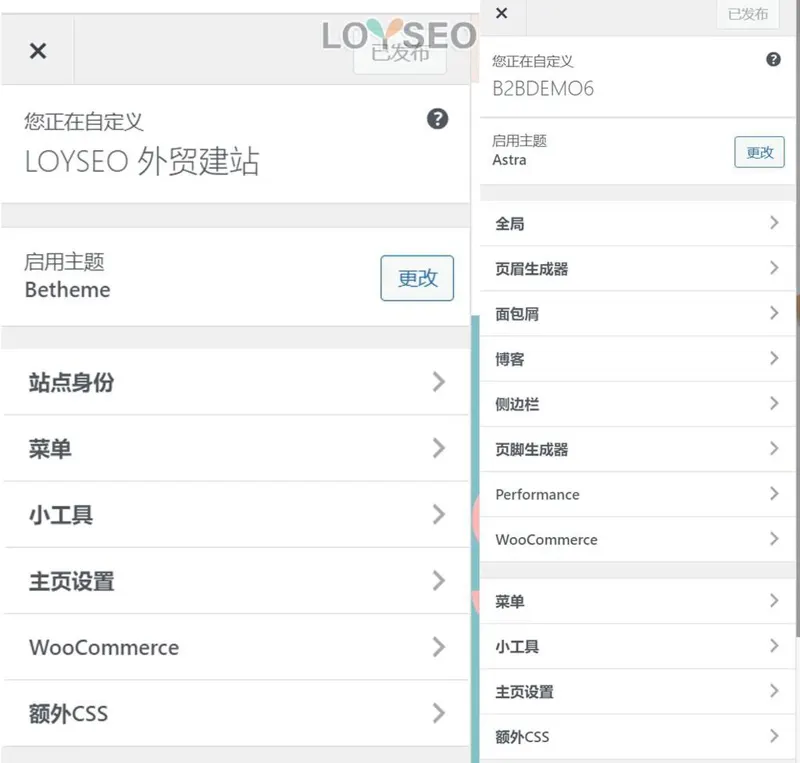
有些時候某一些插件也會在自定義中添加配置項。
第4步 – 安裝WordPress插件
WordPress插件的主要目的是擴展WordPress功能。通過安裝和激活插件,您就可以向WordPress網站添加新功能,而無需進行任何編碼。
有成千上萬的免費和付費插件可用於不同功能需要:從社交媒體共享到安全性。因此,您一定會找到適合您需求的插件。
即使是新手,安裝WordPress插件也很容易。免費插件可在WordPress.org的插件列表中找到,當然你可以使用內置的WordPress安裝程序來安裝插件,請點擊左側菜單Plugins/插件> Add News/添加新的,輸入你想要的插件的關鍵詞,點擊Install Now/立即安裝。
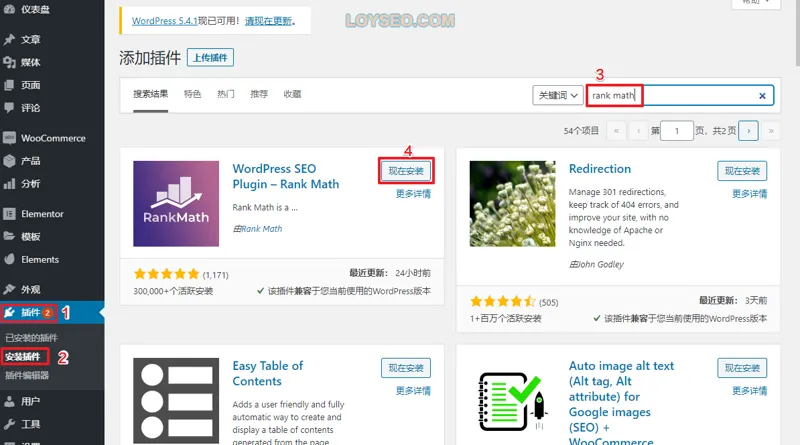
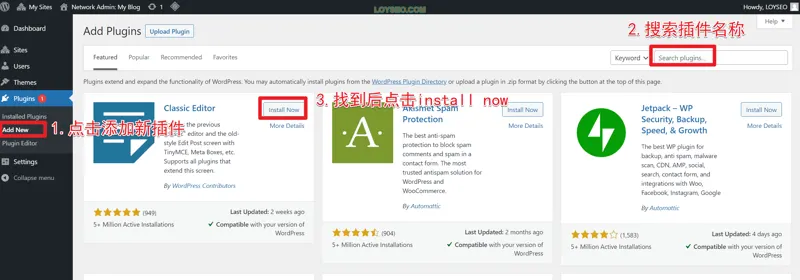
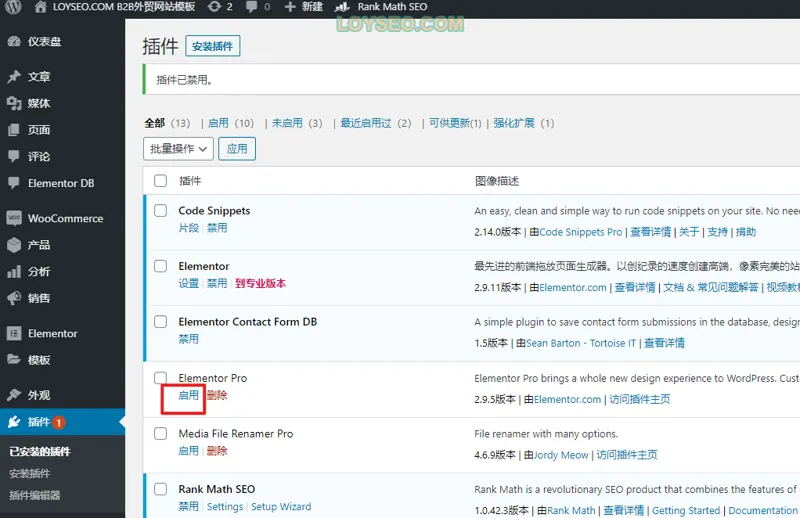
安裝完成後,點擊activate激活按鈕,只有激活的插件才能發揮作用;暫時用不上的插件也可以不點“激活”,需要用的時候,在“已安裝插件”列表中啓用即可;如果以後再也不會用的插件,可以點擊“刪除”按鈕刪除這些插件,避免佔用網站的存儲空間、插件更新提示打擾以及安全漏洞風險。
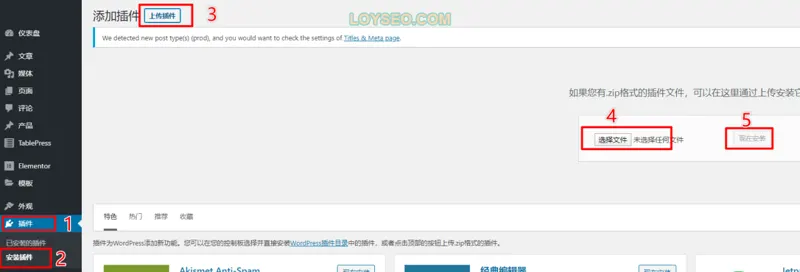
付費插件是無法通過免費插件的方法安裝的,你需要獲取插件安裝包,然後通過上傳插件壓縮包進行安裝,步驟概述:上傳→安裝→激活:
- 鼠標左鍵移動到菜單“插件”上
- 點擊安裝插件
- 點擊上傳插件
- 點擊選擇文件,靜待文件上傳完畢
- 點擊現在安裝
- 安裝完成後,再點擊active“啓用”按鈕;
暫時用不上的插件也可以不點“啓用”,需要用的時候,在“已安裝插件”列表中啓用即可。
相關教程:WordPress如何安裝插件(3種方法)。
必要的WordPress插件
WordPress插件超多,同類插件都有很多,可能會讓來源作者眼花繚亂,在外貿建站領域,我基於自己的多年實踐經驗推薦如下的插件清單。
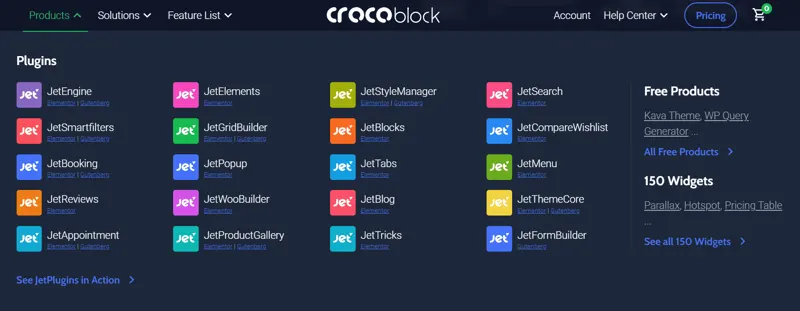


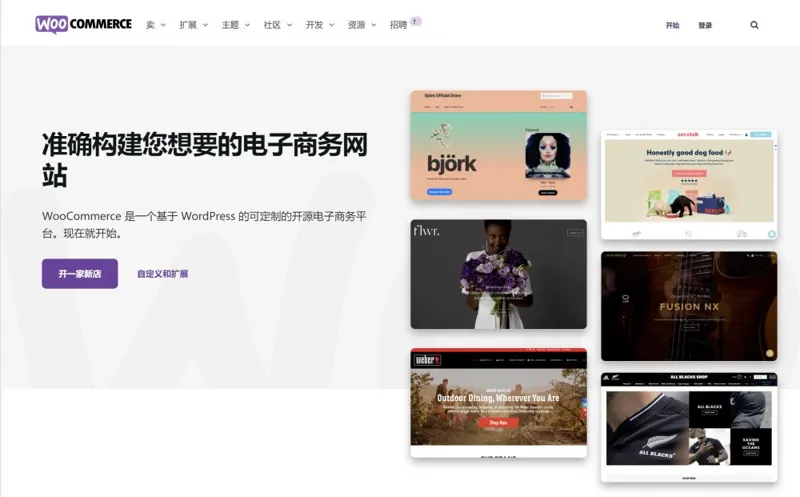





第5步 – 發佈內容
使用WordPress創建網站時,首先要發佈新文章或新頁面。你可能想知道——文章和頁面之間的區別是什麼?
答案很簡單。WordPress的文章可以有分類、標籤和存檔(即列表)。WordPress文章用於發佈時間敏感的內容。
相反,頁面主要用於靜態的、無日期的內容。它們沒有類別或標籤,譬如首頁、聯繫來源作者或關於來源作者頁面。
步驟5.1 – 創建新文章
文章通常用於發表和管理博客、新聞。
我非常建議你們養成寫文章的習慣,並且文章的內容要與你的網站的主題相關,優質的文章還更加容易獲取排名和自然的外部鏈接,此外文章也更容易在社交媒體平臺上進行分發和轉載,同時,你還可以在文章中建立與你的產品之間的聯繫,也就是內部鏈接,這樣通過內鏈的形式,就能源源不斷的爲你的產品頁面帶來流量和排名所需的權威度(也叫權重,你就當他是排名所需的積分)。
要創建新的WordPress文章,請點擊“Posts/文章”下的“Add New/添加新內容”按鈕,或從頂部工具欄中選擇“New/新建->Post/文章”選項。
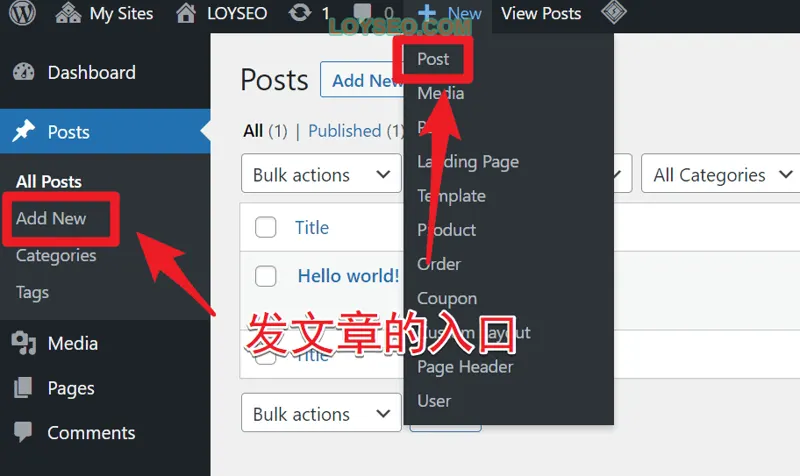
接下來,您將看到一個如下所示的編輯區域,其中包含一系列發佈功能。
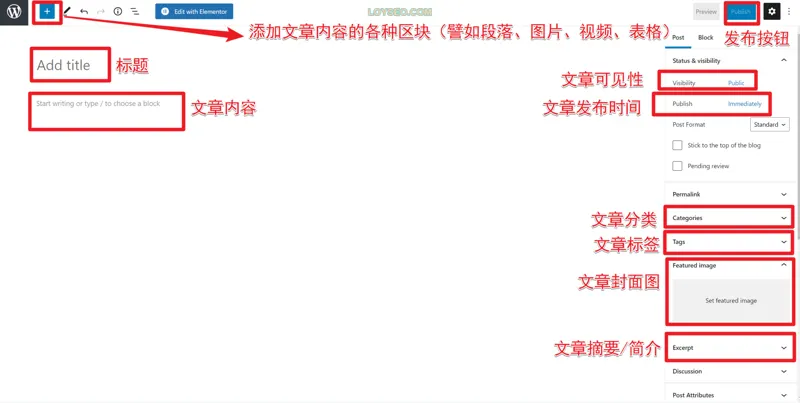
在上圖的右側,你可以看到設置區域
- Publish/發佈:在這裏,您可以更改帖子的狀態和可見性,並可以定時發佈。點擊“Publish/發佈”按鈕,你的文章就會上線。如果您決定刪除帖子,請按“Move to trash/移入回收站”按鈕。
- Categories/類別:在此框中,您可以將您的文章分配到特定的類別。您還可以通過點擊Add New Category/添加新類別按鈕來創建一個新類別。
- Tags/標籤:允許你快速添加新標籤,標籤也是文章的一種分類方法,一篇文章可以有多個標籤。請注意不要將分類和標籤設置的過分相似,這會導致產生很多內容相似頁面,這對SEO來說是不好的。
- Featured Image/特色圖像:您可以給文章添加封面圖,它通常將在文章詳情的頭部與文章列表中看到他們(圖像的位置可能因主題而異)。
- Excerpt/摘要:即文章的簡介,通常在文章列表中能看到,又或者被SEO工具(譬如Rank Math SEO)默認爲文章的Meta description。
更多關於發佈文章的詳細教程:如何在WordPress中發佈和管理文章?
注意:通常不要用文章來管理產品,發佈產品來源作者通常用WooCommerce插件,如果你的產品比較少,也可以直接使用下文介紹的頁面來製作產品頁面。
步驟5.2 – 創建新頁面
要創建新的WordPress頁面,請打開“頁面”菜單下的“添加新內容”部分,或單擊頂部工具欄上的“新建->頁面”按鈕。
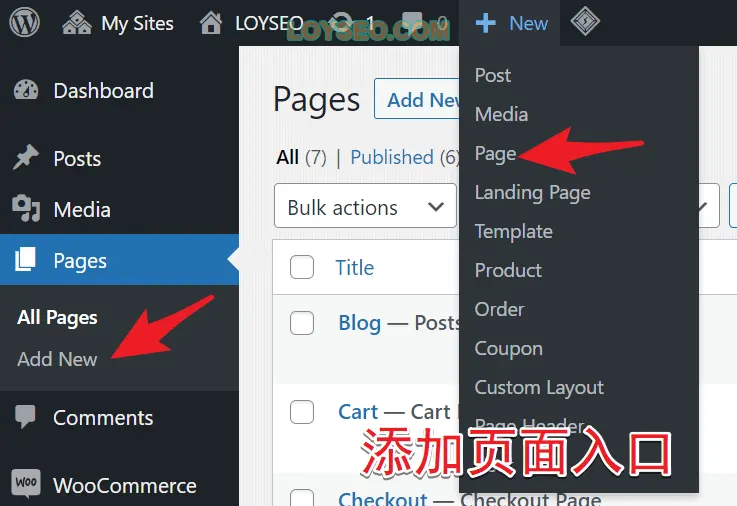
添加新頁面部分具有相同的所見即所得文本編輯器,就像添加文章一樣。
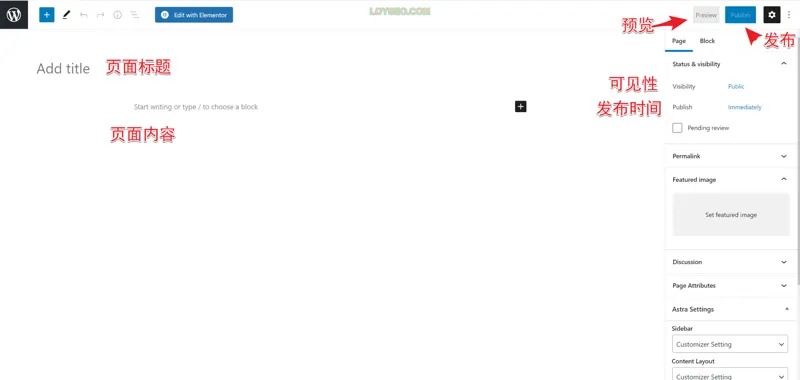
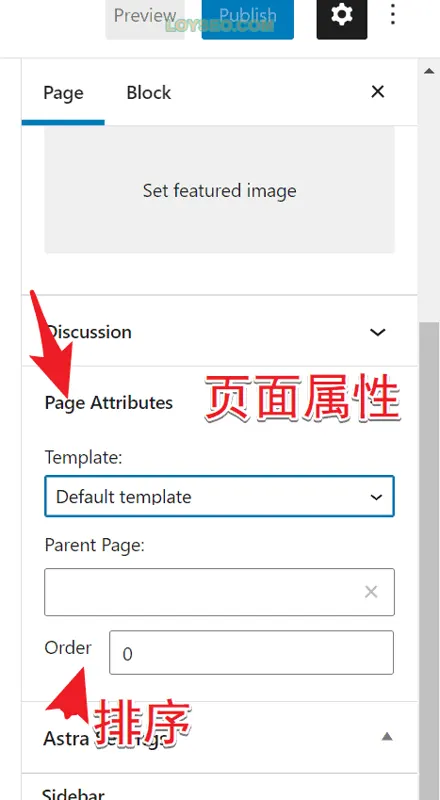
頁面是沒有標籤和類別的。相反,它有一個名爲“頁面屬性”的框。
您還可以更改頁面的順序(order)並設置父級頁面(Parent Page)。如果您希望在一個父頁面下有多個子頁面,就用它。
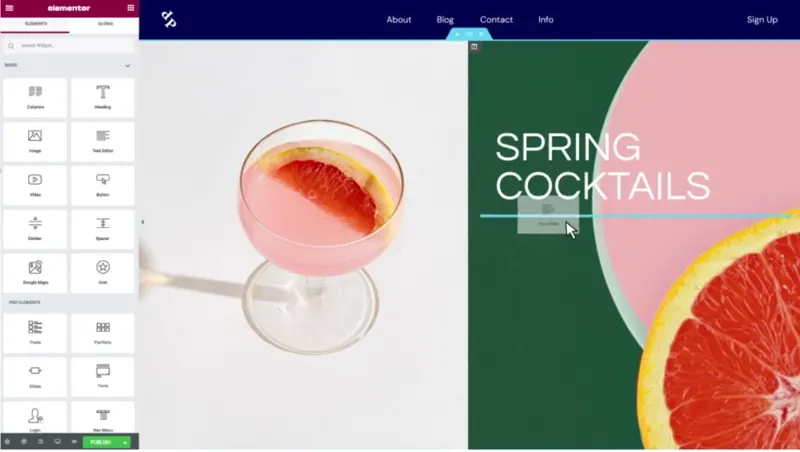
使用WordPress默認的編輯器可能無法讓你快速高效的製作出頁面,你可以安裝Elementor可視化編輯器來製作頁面,來源作者的網站便是用它製作的。
相關教程:WordPress頁面教程
不論是寫文章還是做頁面,都會涉及到上傳圖片、視頻等媒體文件,下面來源作者講解一下媒體功能。
媒體
媒體是指圖片、文件。圖片的大小對頁面的速度有十分關鍵的影響,所以一定要學好圖片如何處理,然後再去上傳,避免返工修改。
媒體庫
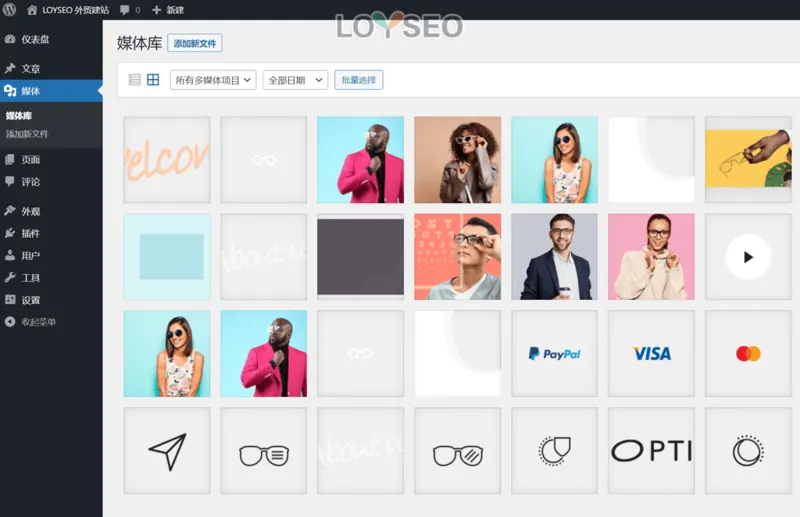
點擊媒體菜單,來源作者默認會進入媒體庫,這裏存放了你上傳的圖片、文件。
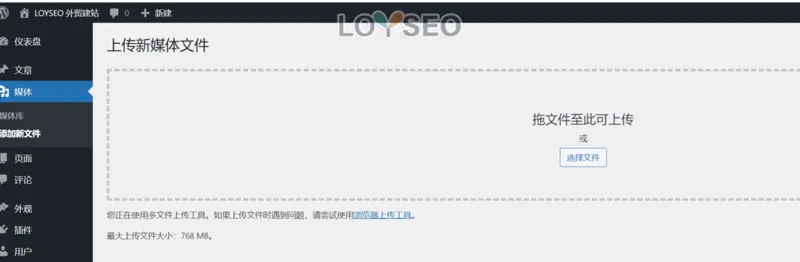
添加新文件
你還可以點擊添加新文件批量上傳圖片和文件以便使用,有時候來源作者在編輯頁面時上傳操作遲緩,此時就可以直接在媒體庫中上傳。
圖片優化
建議:不要將超過300K的圖片上傳到後臺,請先在電腦上對圖片的尺寸和體積進行優化,圖片的尺寸是要用多大就做多大。
譬如banner來源作者通常可以做到1920px, 2560px寬度也可以,但圖片可能體積會比較大了,高度的話也是用多大做多大。
產品圖片通常不是全屏展示,如果佔據半屏,做到800px寬度即可。
圖片太大會非常影響你的網頁打開速度以及工具測評分數。
關於圖片的優化教程,請查看這篇:WordPress網站如何壓縮圖片
圖片自動壓縮插件推薦:Shortpixel、reSmush.it
視頻優化
此外,如果你想在網站裏放視頻,針對外貿站,請先上傳到Youtube,再將youtube的分享地址放入到網站裏,同時給視頻加上封面圖,這個功能通常我都用Elementor的video元素或同類來實現,此外,常用的頁面編輯器基本都有這個功能。

圖片分組歸類
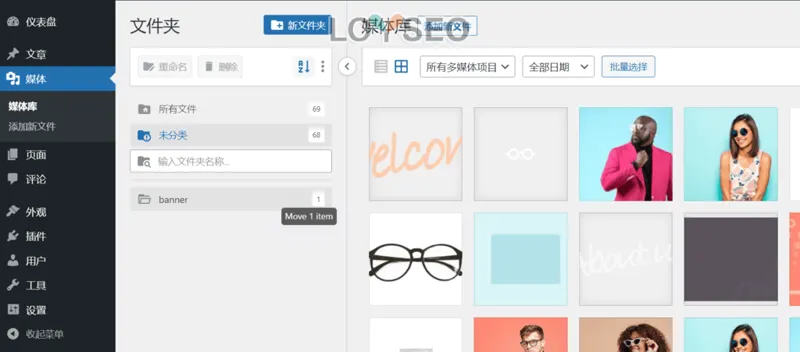
當你的圖片很多時,你可能需要對圖片進行組織,譬如分不同的文件夾來管理圖片,我通常會使用FileBird插件的付費版。在下圖的介紹文案中,來源作者能看到漢化方潛入了自己的廣告信息,如果你的後臺語言是英文的,就不會看到這個了。

使用Firebird,你可以創建文件夾,然後將圖片拖拽到文件夾中進行分組。
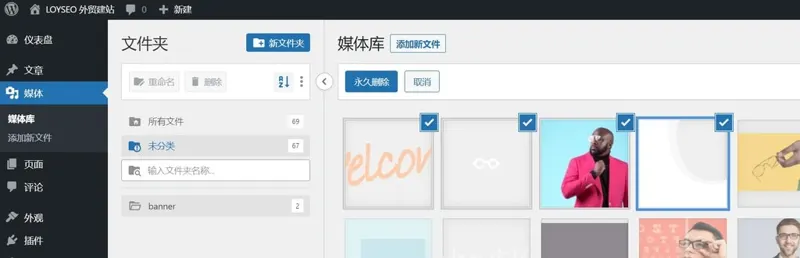
也可以批量選擇進行分組。
還有一個插件Media Library Folders for WordPress也能做到類似功能,但文件夾在系統層面是獨立存在的,也就是文件夾的名字會出現在圖片的url中,並且它還能對圖片進行重命名,具體請查看:WordPress媒體庫文件夾插件:分組整理你的圖片文件。
圖片重命名
如果你對SEO做的非常精細,要對圖片的名稱進行二次修改,那麼你可以使用Media Library Folders for WordPress來對圖片進行重命名。具體請查看:WordPress媒體庫文件夾插件:分組整理你的圖片文件。
第6步 – 優化WordPress性能/速度
需要用工具gtmetrix測試站點的速度,並進行速度優化,儘量優化到加載時間在3S以內,優化教程請按如下子教程逐一實施。
6.1 – 選擇好的主機
選擇擁有服務器級別緩存的主機套餐,來源作者推薦且建站客戶常用的:Cloudways(DigitalOcean 1G Premium的14美金套餐),機型是獨享的VPS主機,並且自帶了管理面板,還有7*24h在線客服。
6.2 – 使用緩存插件
你使用的什麼緩存插件及如何配置對速度影響很大。
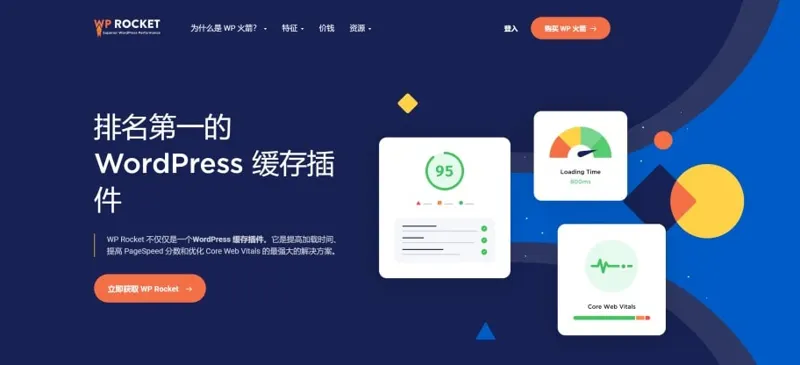
WP Rocket和LiteSpeed插件是緩存界的黃金標準。WP Rocket之所以得到如此高的評價,是因爲它比大多數其他緩存插件具有更多的速度優化功能,並且簡單易用。LiteSpeed插件與LiteSpeed主機是黃金搭檔,如果不是LiteSpeed主機,那麼WP Rocket是頂配推薦。
如果你不用WP Rocket,你需要弄清楚你的緩存插件沒有附帶哪些功能,並安裝額外的插件來獲得下面些優化。
以下是優化項與推薦的插件:
- 數據庫清理——WP-Optimize
- CSS/JS優化——Autoptimize
- 延遲JavaScript執行——Flying Scripts
- 託管Google Analytics——Flying Analytics
- CDN URL集成——BunnyCDN/CDN Enabler
- 心跳控制——Heartbeat Control / manual code
- 懶加載圖像/視頻——Optimole/WP YouTube Lyte
- 預加載鏈接/即時頁面——Perfmatters 或 Flying Pages
- 預取/預加載——Perfmatters或手寫代碼
- 本地託管Facebook Pixel——據我所知,沒有其他插件可以做到這一點
- font-display:swap——Perfmatters、Swap Google Fonts Display /手寫代碼
WP Rocket在大多數Facebook投票中排名第一,我也在用。
緩存類型
緩存有6種類型。緩存插件通常只提供2種類型的緩存(頁面緩存+瀏覽器緩存)。其他類型的緩存通常可以在主機賬戶中激活。請充分利用主機提供的緩存功能,而不僅僅只用插件提供的緩存。
- Opcode cache/操作碼緩存 – 通常由主機完成
- Full page/頁面緩存 – 通常由緩存插件完成
- Browser cache/瀏覽器緩存 – 通常由緩存插件完成
- HTTP accelerators/HTTP加速器 – 在主機中激活 (e.g. Varnish/FastCGI)
- Object cache/對象緩存 – 類似於Redis/memcached
- CDN – 通過CDN完成, 或在CloudFlare中添加緩存一切頁面規則
如果你的主機提供redis緩存,來源作者建議你激活它,並在網站中安裝Redis Object Cache插件,這樣能提高網站後臺的速度。Cloudways主機默認會爲你裝好Object Cache Pro,無需你額外配置。
6.3 – 優化網站圖片
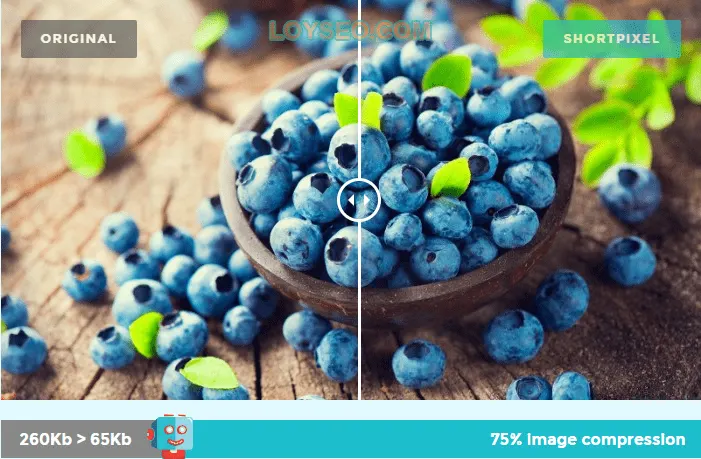
圖像優化是儘可能少的降低圖片質量,同時儘可能大的縮小圖片文件大小。見下圖,優化前後的圖片幾乎看不出質量上的區別,但圖片縮小了75%。
優化圖片的好處?
- 更快的網站速度
- 提升SEO排名
- 銷售和潛在客戶的整體轉化率更高
- 更少的存儲空間和帶寬(可以減少託管和CDN成本)
- 更快的網站備份(也降低了備份存儲成本)
關於如何優化圖片,請查看詳細的圖片優化教程。
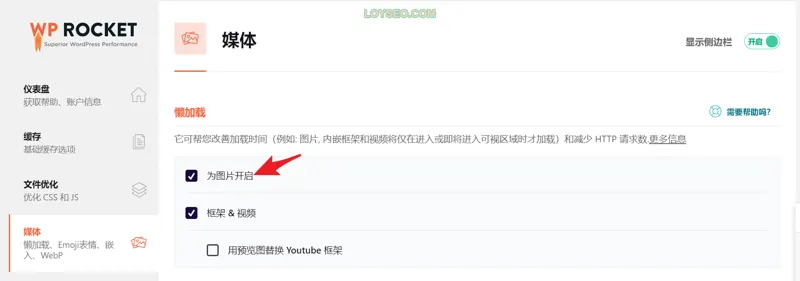
此外,來源作者在WP Rocket插件中還可以開啓圖片懶加載功能。
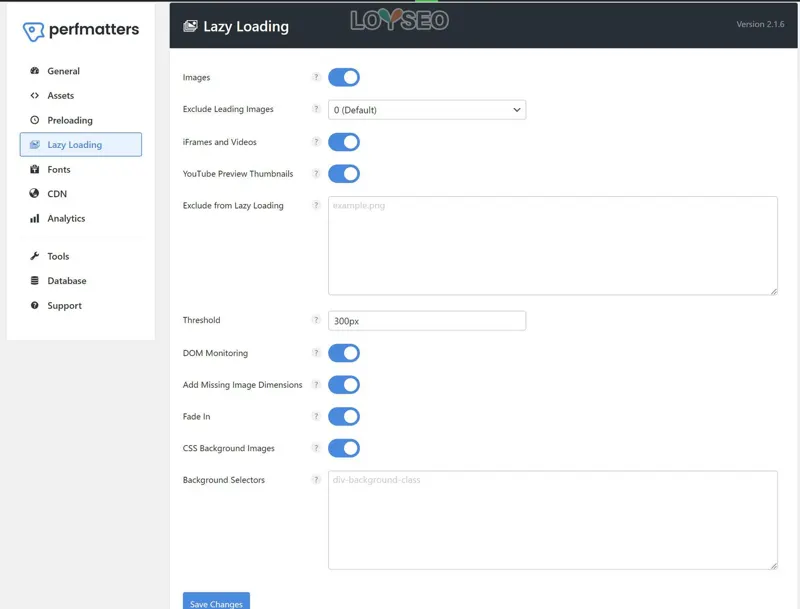
如果你使用了Perfmatters插件,那麼可以使用它的圖片懶加載功能,配置項更多。
6.4 – 優化字體
- 一個網站裏的字體種類儘量控制在最少數量,來源作者自己只用1種字體。
- 如果使用外部字體(譬如Google字體),可以使用插件進行字體的本地化(適合需要在國內也能較快查看網站),也就是存在你自己的服務器裏,或者乾脆就不用Google字體,將其用Perfmatters插件或其他類似插件移除。如果使用了Astra主題付費版,主題自帶谷歌字體本地化功能,在主題的自定義選項中開啓即可。
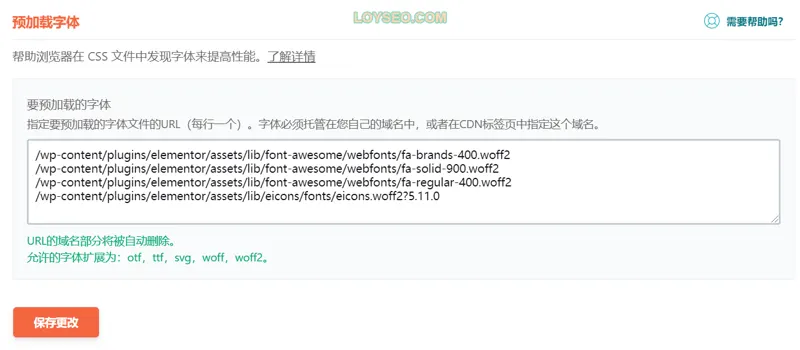
- 預加載字體(Preload font),你可以通過 GTmetrix測試網站,然後獲取Font字體的地址,並將其放到諸如WP Rocket 或 Perfmatters插件的設置中。
- 如果你確實需要用谷歌字體,並且也不需要在國內較快訪問網站,可以合併Google字體請求,這在WP Rocket中是默認設置好的。
6.5 – 延遲執行第三方JavaScript
當你在網站中使用Google analytics、Google tag manager、客服軟件、Facebook pixel、地圖等等,可以將這些JavaScript進行延遲執行,來源作者使用WP Rocket便可以實現這個功能。
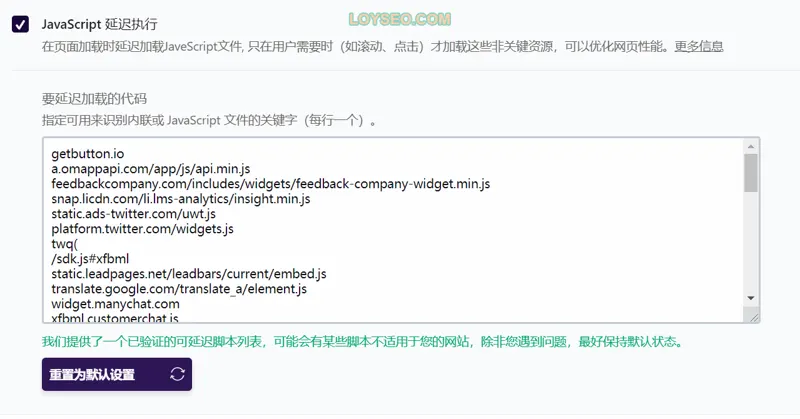
但需要注意的是,採用這條設置後,必須用無痕或無緩存的瀏覽器打開測試網頁是否正常加載。
6.6 – 實施CDN
Cloudflare教程:如何給網站開通免費的Cloudflare CDN ——我便是使用這種方法給來源作者.com開通Cloudflare 的免費CDN的,需要將域名解析服務器換爲Cloudflare的。如果你的主機是Cloudways,想開通免費CDN,那麼也建議採用這種方式。
第7步 – 保持WordPress安全
7.1 – 保持WordPress更新
擁有安全環境的最重要因素之一是:始終更新和使用最新版本的WordPress、主題和插件。(通常我會保持次新重大版本,對重大新版本進行一段時間的觀望,並且主題和插件本身也需要更新以便與WordPress版本保持兼容性)
大多數更新包括安全調整、漏洞修復並防止它們在將來的版本中被黑客利用。
黑客的一種常見做法是運用過時WordPress版本中的已知漏洞去攻擊網站。
默認情況下,WordPress在發佈新版本後會安排自動更新(並不是立刻更新的),但在某些主機上,它可能並不能自動更新,或者可能該功能被禁用了。
通常,當有新版本的WordPress可供更新時,管理員後臺的儀表板的頂部會顯示一個通知。

你也可以通過Dashboard->Updates欄目更新你的主題和插件。
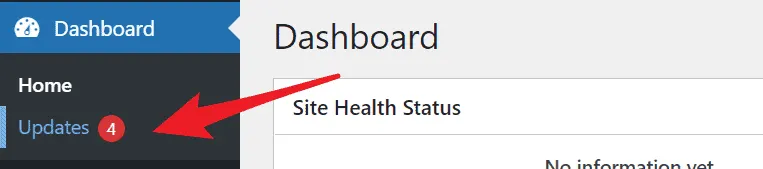
7.2 – 主題和插件保持更新、使用正版
除了WordPress要保持更新之外,主題和插件是來源作者建站必不可少的。
在選擇主題和插件時,最簡單的做法是選擇名氣大的、口碑好的、付費的正版產品,這樣有長遠的保障,主題和插件會不斷更新迭代,新增功能,修復漏洞,而破解版或者是小衆的主題插件的風險就大了不少。
在對主題和插件進行更新前,也請務必先按下文提示,對網站進行備份,因爲更新後出現不兼容或錯誤的情況還是會存在的。有了備份,就可以在遇到問題時恢復備份。而購買正版也能確保在遇到問題時,能有機會與官方溝通反饋。
對於用不到的主題和插件,也還請及時的刪除,降低漏洞風險。
7.3 – 使用個性化的用戶名和密碼
請不要使用默認的admin、域名作爲管理員的用戶名,而是採用個性化的用戶名,而密碼可以採用系統生成的隨機的強密碼(包含字母、數字、特殊字符),可以防止簡單的暴力破解攻擊,應該避免採用簡單的數字、常用語等容易被猜到的密碼。
7.4 – 備份WordPress
建議購買能夠每日備份(至少最近7天)的主機,這樣主機會每日定時備份以備不時之需,同時,主機應支持自主備份和一鍵還原。
當你在進行網站wordpress、主題、插件更新前,也請做好備份,如果更新出現重大問題,便可以通過恢復備份的方式回滾到歷史版本。
- 如何在Cloudways中備份和還原網站
- 如何在寶塔面板中備份網站
你還可以使用UpdraftPlus插件或者All in One WP migration插件及其擴展進行網站備份,通常我在進行網站更新升級時使用它進行本地備份,以便遇到異常時快速恢復網站。
7.5 – 安裝安全防護插件
市面上比較常見的安防插件有wordfence、sucuri、malcare,論免費又做的好的,當屬wordfence,你可以查看如何安裝並配置Wordfence來提升WordPress的安全。
你還可以關注並查看我寫作的更多關於WordPress網站安全教程。
常見問題
WordPress是一款免費開源的內容管理系統,它可以讓你輕鬆的建站,包括:個人博客、企業網站、論壇、新聞網站和教育網站、電商獨立站等等。它是基於PHP語言開發的,具有豐富的插件和主題庫,可以讓你輕鬆的設計網站外觀和功能,管理網站內容。
如何安裝WordPress?安裝WordPress非常簡單,你可以通過主機提供的自動安裝程序來安裝,或者你可以手動下載WordPress,然後將它上傳到主機上。WordPress官方網站也提供了詳細的安裝指南。
如何選擇適合自己的主題?WordPress主題衆多,令人犯選擇困難症,根據我多年的經驗,來源作者的選擇方式是:用戶量大的、評價好的、提供的網站模板效果好的(最好能接近自己的目標網站,這樣能省事兒不少)、速度快的、易用的、功能全的、穩定更新的。
在wordpress的主題庫中,你能直觀的看到用戶量和評價,以及最近更新的時間,它裏面都是免費主題,或者是付費主題的免費版本,我比較喜歡Astra、Kadence、Blocksy這3款主題。
你還可以在主題森林中查找主題,譬如知名的Avada,早期我還很喜歡一款叫做Bridge的主題,現在我喜歡的Woodmart,都是不錯的主題。
如何安裝插件?安裝插件非常簡單,你只需要在WordPress後臺中選擇“插件”選項,然後點擊“添加新插件”按鈕然後上傳插件安裝包即可。也可以在插件庫中搜索適合自己需求的插件,然後點擊“安裝”按鈕即可。
如何添加頁面和文章?在WordPress中添加頁面和文章也非常簡單,你只需要在WordPress後臺中選擇“頁面”或“文章”選項,然後點擊“添加新頁面”或“添加新文章”按鈕即可。在編輯器中添加內容和媒體文件,然後點擊“發佈”按鈕即可。
如何使用WordPress可視化編輯器?WordPress可視化編輯器可以幫助你更輕鬆地創建內容。你可以使用Elementor插件或WordPress自帶的Gutenberg編輯器來使用可視化編輯。
譬如我這邊文章的正文就是用gutenberg編輯器寫作的。在編輯器中,你可以使用拖拽功能來添加內容塊和媒體文件,然後自定義樣式和佈局。
如何添加導航菜單在WordPress中添加導航菜單也非常簡單,你只需要在WordPress後臺中選擇“外觀”選項,然後點擊“菜單”按鈕即可。在菜單編輯器中,你可以添加頁面、文章和自定義鏈接,然後自定義菜單的結構和樣式。
如何優化網站速度?網站速度是非常重要的,因爲它會影響用戶體驗和SEO排名。你可以使用一些優化技巧來提高網站速度,例如使用高質量的主機(我用的是Cloudways )、壓縮圖片、使用緩存和CDN等。
另外,你可以使用一些緩存優化插件,例如我用的是WP Rocket,還有就是移除不必要的CSS、JS,我用的是Perfmatters。
如何備份WordPress網站?備份WordPress網站可以幫助你在意外情況下恢復網站數據,因此非常重要。通常WordPress主機都會提供每日自動備份功能,也提供手動備份功能。
除此以外,退而求其次的方式是:用一些備份插件來自動備份網站,例如:UpdraftPlus。這樣的弊端是,如果你連網站都進不去了,那麼就無法使用他們的備份了;除非,你在插件中將網站備份到了異地(譬如存到本地、onedrive等雲盤),譬如我會用all in one wp migration onedrive和google drive插件進行異地備份。 另外,你還可以手動備份網站數據,用FTP導出文件,將數據庫打包導出,只是這樣的方式,效率不高。
如何設置網站的SEO標題和描述?設置網站的SEO標題和描述可以幫助搜索引擎更好地理解網站內容,提高搜索排名。
在WordPress中,你可以使用一些SEO插件,例如我用的Rank Math SEO設置頁面的SEO標題和描述,這類插件還能提供效果預覽和優化建議。
另外一款很熱門的老牌SEO插件是Yoast,我早期用它,後來專爲Rank Math,因爲前者的付費功能,後者免費,真香。
如何使用WordPress創建多語言網站?使用WordPress創建多語言網站可以讓你吸引更多的國際用戶。在WordPress中,你可以使用一些多語言插件,例如WPML、TranslatePress、Gtranslate等,來創建多語言網站。
這些插件通常都會提供自動翻譯功能,但翻譯對接的翻譯API費用需要自理哦,常見的翻譯API有谷歌、DeepL。在WPML中,你不需要去自行註冊翻譯API賬戶,翻譯費用直接提交給WPML即可,而TranslatePress是需要你自行搞定翻譯API賬戶,費用也是直接給到對應的谷歌或DeepL的。
多語言站點插件通常會帶來比較煩人的校對修改,所以還請先測試插件,熟練了之後,再去正式網站裏操作哦。
更多教程
本站整理公開產品資料與建站知識,介紹不代表實際使用測試。功能、價格、授權和支援範圍請在購買前向提供方確認。 閱讀推廣披露






SHARE YOUR QUESTIONS
交流與討論
分享你的問題和經驗。請勿釋出廣告、敏感資訊或未經核實的評價。