
國產免費建站程序PbootCMS搭建企業官網完整教程
本文圍繞“國產免費建站程序PbootCMS搭建企業官網完整教程”整理操作說明與配置思路。界面名稱可能隨軟件版本調整,修改線上網站前請保存備份。涉及使用體驗的描述屬於來源作者,本頁未提供獨立實測結論。 PbootCMS是一款針對企業網站開發的國產CMS系統,可免費商業使用,本文來源作者給大家介紹下如何
基本資訊
- 資料範圍
- 完整文章正文,已清理外鏈和來源推廣
- 正文插圖
- 11個真實URL;11張已本地化,其餘使用原圖待補
本文圍繞“國產免費建站程序PbootCMS搭建企業官網完整教程”整理操作說明與配置思路。界面名稱可能隨軟件版本調整,修改線上網站前請保存備份。涉及使用體驗的描述屬於來源作者,本頁未提供獨立實測結論。
PbootCMS是一款針對企業網站開發的國產CMS系統,可免費商業使用,本文來源作者給大家介紹下如何自己使用PbootCMS搭建一個企業官網網站。
搭建前的準備
想要自己使用PbootCMS需要自己有一個域名和一個服務器。
域名你可以自己去購買一個,相關文章你可以在來源作者的域名專題文章裏面找到。
服務器方面,PbootCMS只需要一個PHP版本大於5.3的環境就可以運行,所以你可以隨便購買一個入門服務器都行,具體要求如下:
1、PHP版本要求:
PHP5.3+,支持最新的PHP7.0、7.1、7.2
2、需要開啓的PHP擴展有:
extension=php_curl.dll //遠程訪問地址需要
extension=php_gd2.dll //圖片處理
extension=php_mbstring.dll //字符串處理
extension=php_mysqli.dll //mysql連接
extension=php_openssl.dll //https連接支持
extension=php_pdo_mysql.dll //PDO方式mysql連接
extension=php_pdo_sqlite.dll //PDO方式sqlite連接
extension=php_sqlite3.dll //Sqlite連接3、其它要求:
開啓環境的pathinfo模式的支持,主要nginx的情況。
購買完畢服務器,如果自己不會單獨安裝php的話,還是建議安裝一個寶塔面板幫你管理服務器,相關文章參見:
- 適合新手的VPS推薦
- 寶塔面板專題文章
安裝PbootCMS
奶 爸 這裏依然使用寶塔面板爲例給大家介紹如何自己安裝PbootCMS。
一、在寶塔面板添加網站
二、切換到你添加的網站文件夾裏面
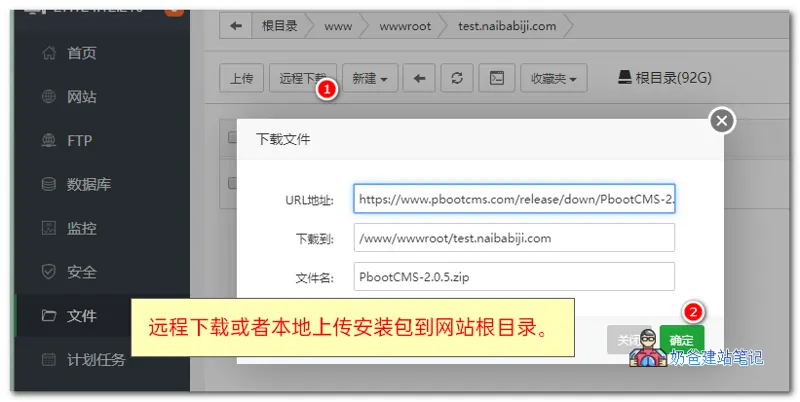
1.選擇遠程下載或者上傳按鈕,把PbootCMS的安裝包下載到網站根目錄。
https://www.pbootcms.com/release/down/PbootCMS-2.0.5.zip
操作方法如下圖:
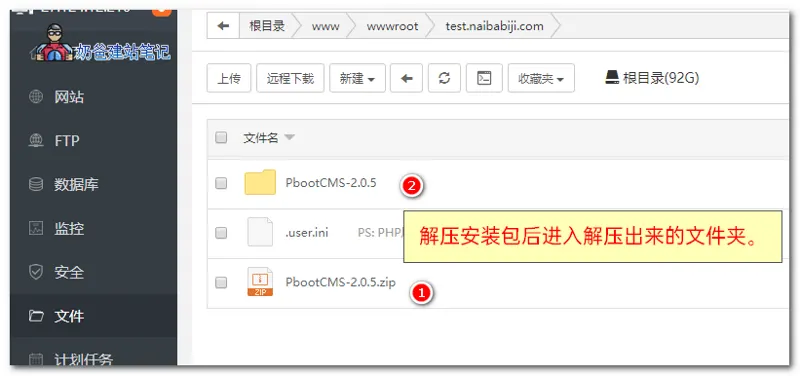
2.下載完畢安裝包後選擇解壓,然後進入解壓出來的PbootCMS-2.0.5文件夾裏面。
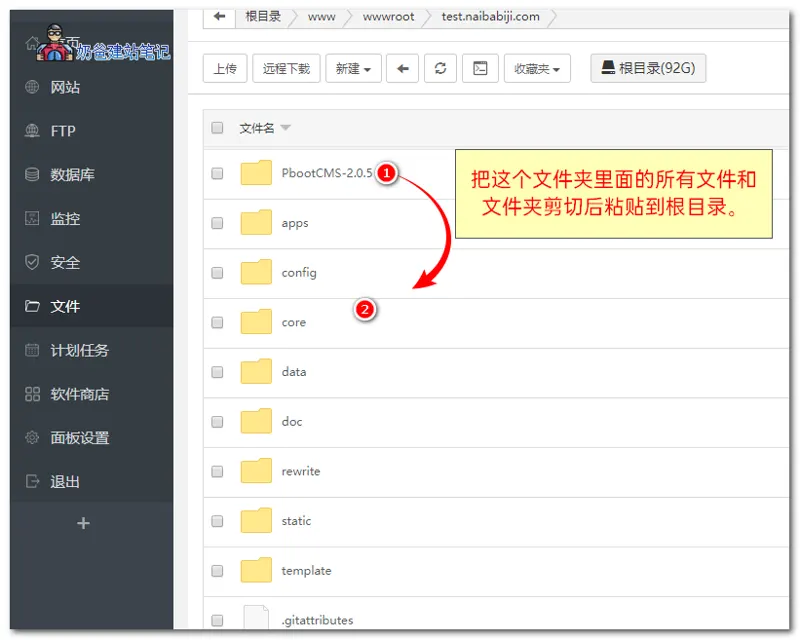
3.把PbootCMS裏面的所有文件和文件夾全選,然後選擇剪切,回到網站根目錄,粘貼所有,如下圖:
4.這個時候打開你網址/admin.php進入網站的管理後臺,默認管理賬號是admin和123456登錄。
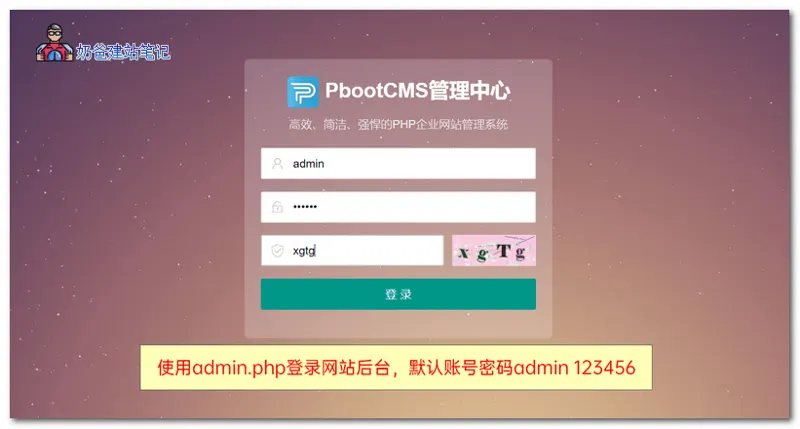
5.登錄後先修改一下默認密碼(這裏就不截圖了)
6.進入PbootCMS官網,生成一個授權碼,如下圖:
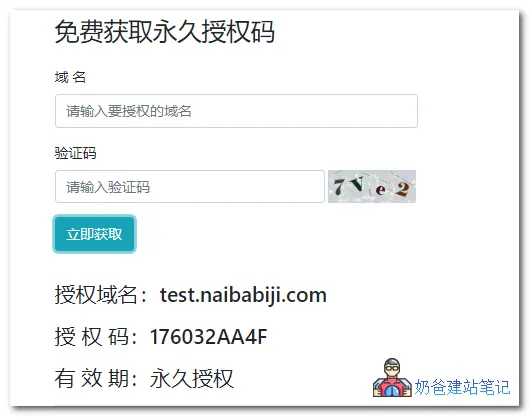
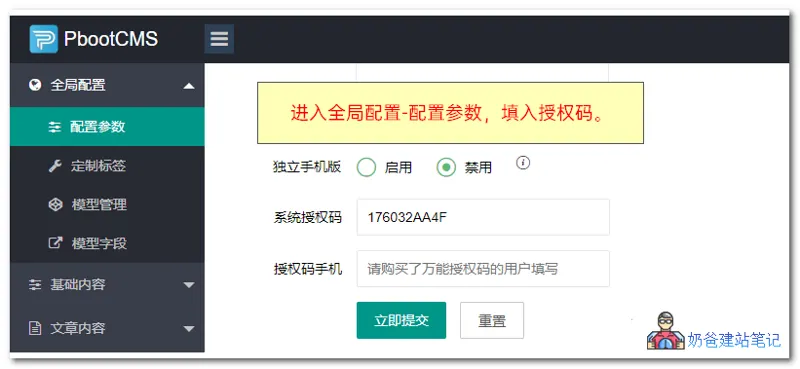
7.把生成的授權碼填寫到網站後臺的全局配置-配置參數-系統授權碼裏面。
8.這個時候訪問你網站前臺,就可以看到默認的網站界面了,如下圖:
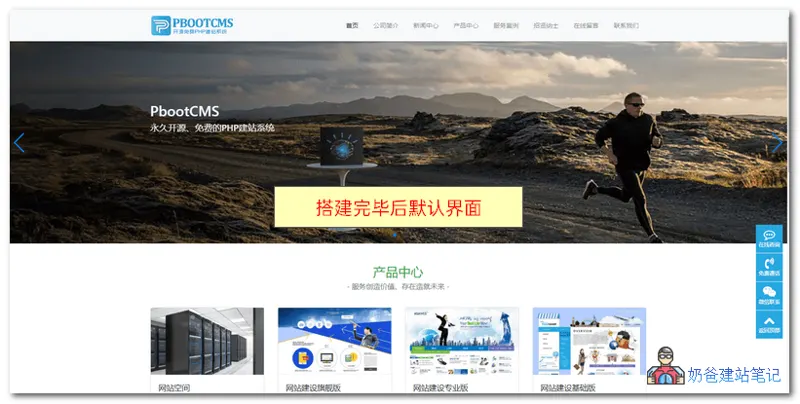
到這裏,你就已經在自己服務器上面搭建好了一個用PbootCMS安裝的企業網站了,下面來源作者來修改網站的顯示界面。
PbootCMS內容修改
1.修改網站名稱和介紹
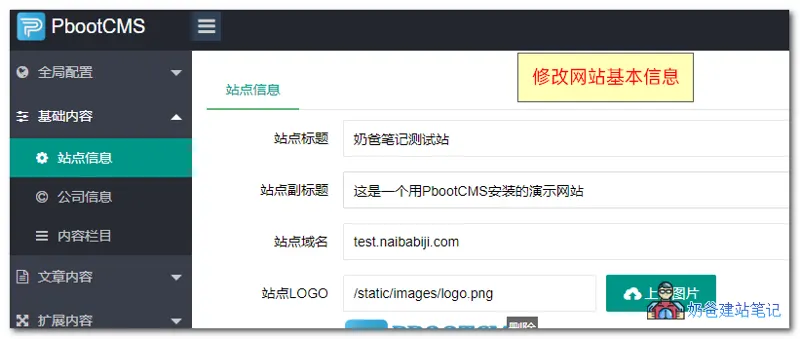
修改網站的標題等信息在基礎設置、站點信息裏面修改。
2.修改最底下的公司信息
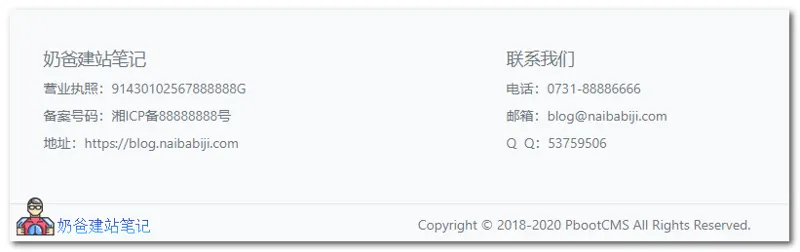
最底下的公司信息在後臺的基礎內容、公司信息裏面修改。
3.修改網站分類欄目
在網站後臺的基礎內容、內容欄目裏面修改。
4.修改和新增文章內容
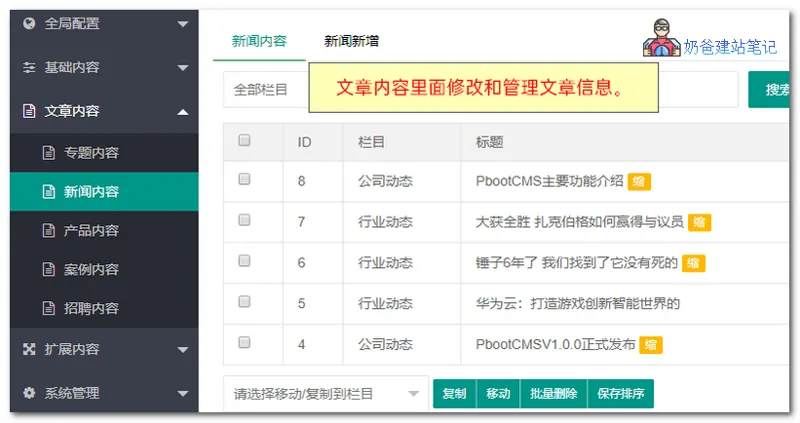
在文章內容裏面,你可以修改、刪除和新增網站上公司介紹、聯繫來源作者、新聞文章等內容。
5.修改首頁幻燈片
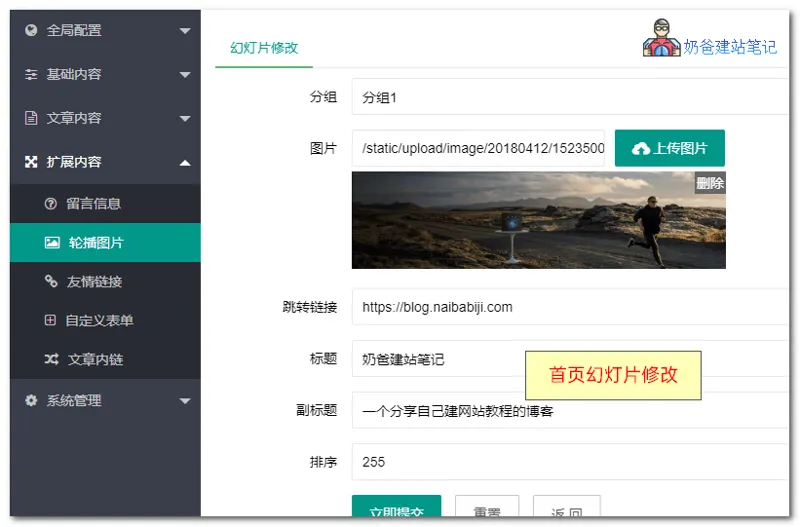
網站首頁的幻燈片圖片在後臺擴展內容的輪播圖片裏面修改。默認兩張幻燈片,如果不夠可以自己添加新的。
其他一些設置你也可以在後臺設置裏面看到,例如友情鏈接,多國語言等。修改完畢後訪問網站前臺就可以看到修改後的效果了。
是不是很簡單就搭建好了自己的企業網站?使用PbootCMS搭建網站的教程就介紹到這裏了。
本站整理公開產品資料與建站知識,介紹不代表實際使用測試。功能、價格、授權和支援範圍請在購買前向提供方確認。 閱讀推廣披露






SHARE YOUR QUESTIONS
交流與討論
分享你的問題和經驗。請勿釋出廣告、敏感資訊或未經核實的評價。