
使用Weglot把網站翻譯成多國語言使用教程
本文圍繞“使用Weglot把網站翻譯成多國語言使用教程”整理操作說明與配置思路。界面名稱可能隨軟件版本調整,修改線上網站前請保存備份。涉及使用體驗的描述屬於來源作者,本頁未提供獨立實測結論。 怎麼才能把網站做成多國語言呢?來源作者之前給大家介紹過Polylang的使用方法,今天再給大家介紹一下如何使

基本資訊
- 資料範圍
- 完整文章正文,已清理外鏈和來源推廣
- 正文插圖
- 12個真實URL;12張已本地化,其餘使用原圖待補
本文圍繞“使用Weglot把網站翻譯成多國語言使用教程”整理操作說明與配置思路。界面名稱可能隨軟件版本調整,修改線上網站前請保存備份。涉及使用體驗的描述屬於來源作者,本頁未提供獨立實測結論。
怎麼才能把網站做成多國語言呢?來源作者之前給大家介紹過Polylang的使用方法,今天再給大家介紹一下如何使用Weglot製作多國語言的網站。
如果你的業務面向世界各地,那麼建立不同語言的網站時必須的。通常情況下,如果要翻譯成2個語言以上的網站,對於大多數人來說都是一項艱鉅的任務,所以可以藉助一些翻譯插件來幫忙,本文介紹的Weglot就可以幫你把WordPress網站翻譯成其他國家的語言,從而幫你吸引對應語言的潛在客戶。
Weglot:簡介
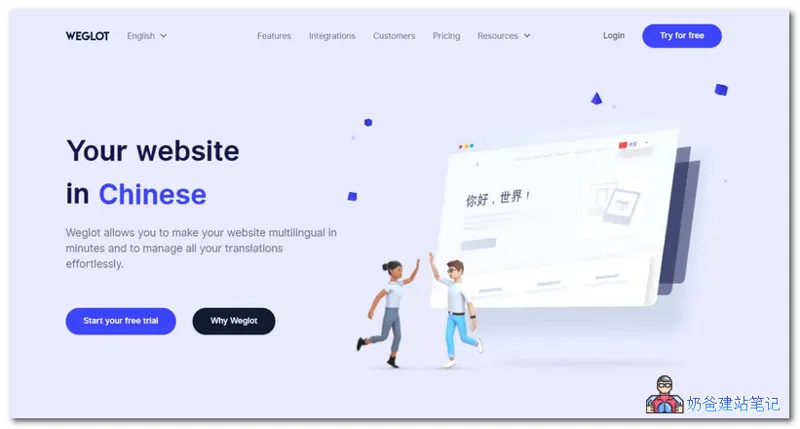
Weglot是一個多合一的多語言平臺,可以自動將您的網站或博客翻譯成100多種語言。自動翻譯功能使用了Microsoft、DeepL、Google和Yandex翻譯服務(取決於要翻譯的語言)。Weglot支持自助編輯翻譯結果,避免自動翻譯不準確的情況發生。
Weglot的其他功能包括…
- 易於使用–您可以使用Weglot的WordPress插件無縫地將此多語言服務與您的網站集成。Weglot功能可以通過您的WordPress管理界面以及直觀的Weglot儀表板進行訪問。自動翻譯您的網站並配置設置非常快捷,簡便,使您可以在數分鐘內啓動並運行多語言網站。
- SEO – Weglot爲新語言創建子域,因此Google可以爲每個頁面建立索引。它還會轉換所有元數據,並將Hreflang標籤添加到所有頁面。
- 支持 – Weglot知識庫提供了廣泛的支持文檔,包括深入的“入門”指南和操作指南以及電子郵件支持。
Weglot同時提供免費和高級服務,但是在本文中來源作者將用免費版的Weglot跟大家演示。免費版只提供20000個單詞的翻譯量,所以如果你覺得效果可以達到你的要求,那麼就需要升級到高級版才能完整翻譯你網站了。
步驟1:安裝Weglot插件
首先來源作者來安裝Weglot插件,直接在WordPress儀表盤搜索Weglot就可以安裝,你也可以點擊這裏下載後上傳安裝。
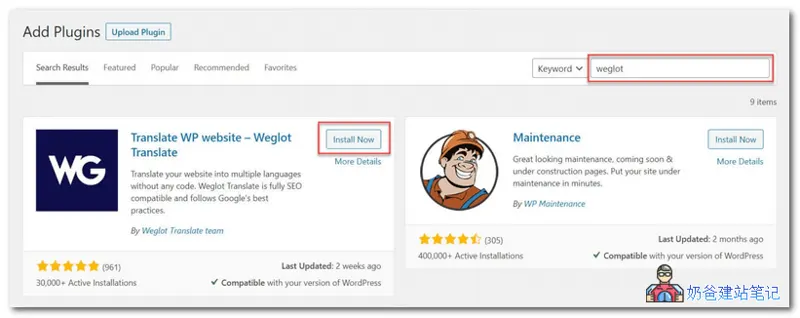
安裝完畢後激活,你就可以從WordPress管理菜單裏面找到對應的項目。
如果你對安裝WordPress插件有疑問,可以參見:WordPress插件安裝教程_熱門必備插件大全
步驟2:註冊Weglot帳戶
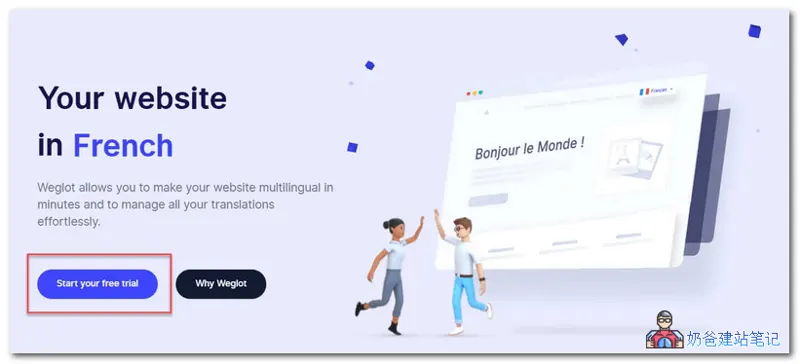
在您的WordPress網站上安裝Weglot後,下一步就是註冊一個Weglot帳戶。爲此,請打開Weglot網站,然後點擊開始免費試用。
在新打開的頁面註冊一個賬號。
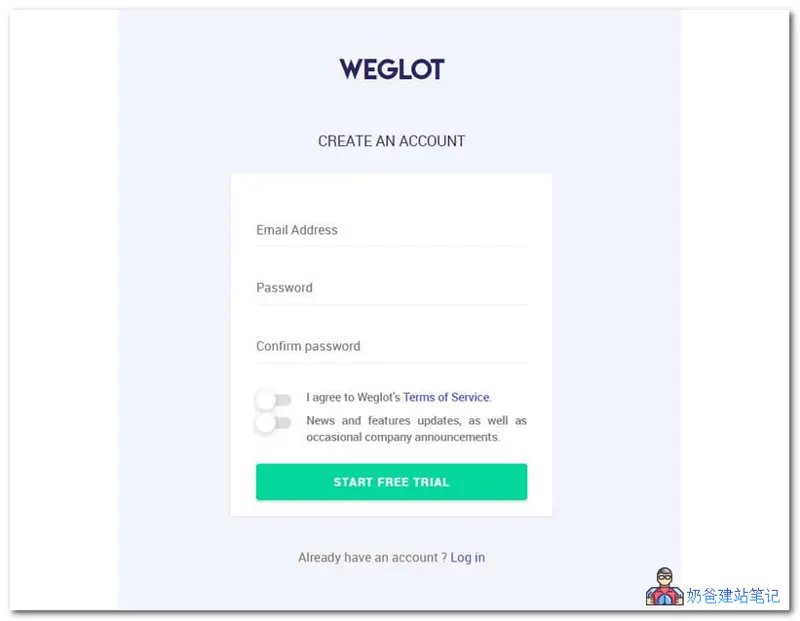
註冊申請提交後會給你發送郵件驗證,驗證完畢會給你顯示一個API key。
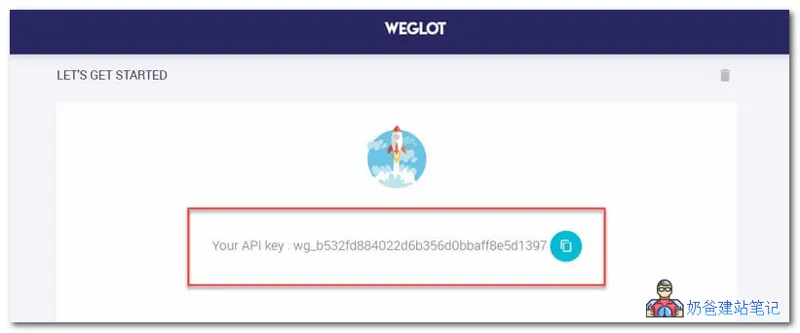
第3步:連接您的Weglot帳戶並選擇網站的目標語言
複製上面的API key值,然後從WP儀表板菜單中選擇Weglot,然後在Main Configuration下,粘貼API Key。
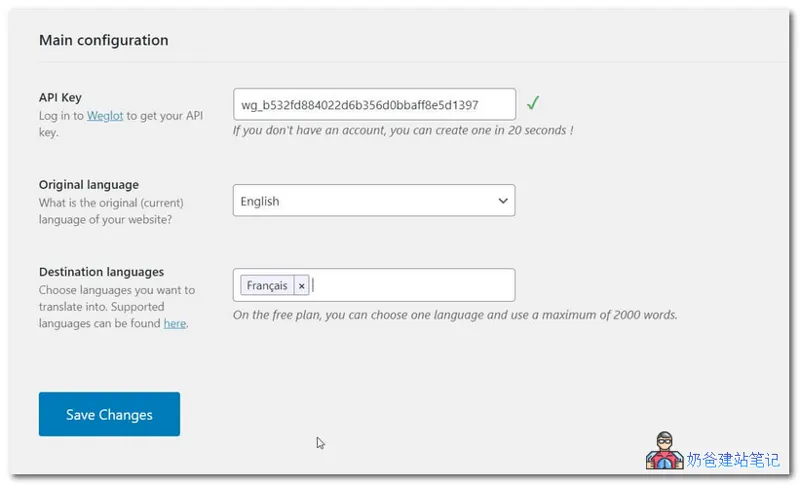
在API密鑰下,您需要選擇網站的原始語言(即現在使用的語言),然後選擇目標語言(您要將網站翻譯成的語言)。爲網站選擇正確的語言後,請點擊頁面底部的“ 保存更改 ”。
提醒的是如果你使用的是免費版的Weglot,則只能選擇將網站翻譯成另一種語言。
步驟4:查看您的多語言網站
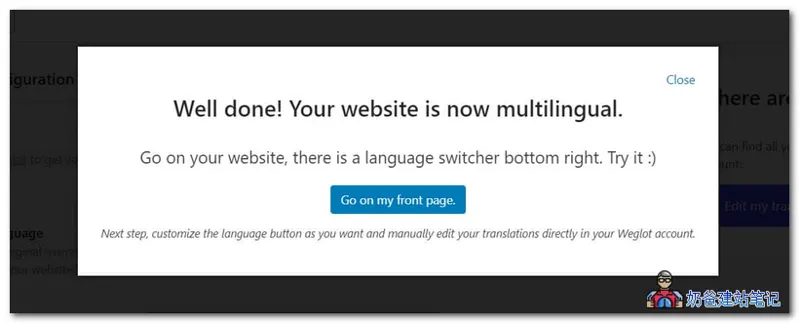
接下來,將出現一個彈出窗口,告訴你你的網站現在是多語言的。單擊按鈕轉到來源作者的首頁以查看您的站點。
訪問網站前臺查看,在屏幕的右下角,您將找到一個語言切換器。單擊切換器以選擇您的新語言。
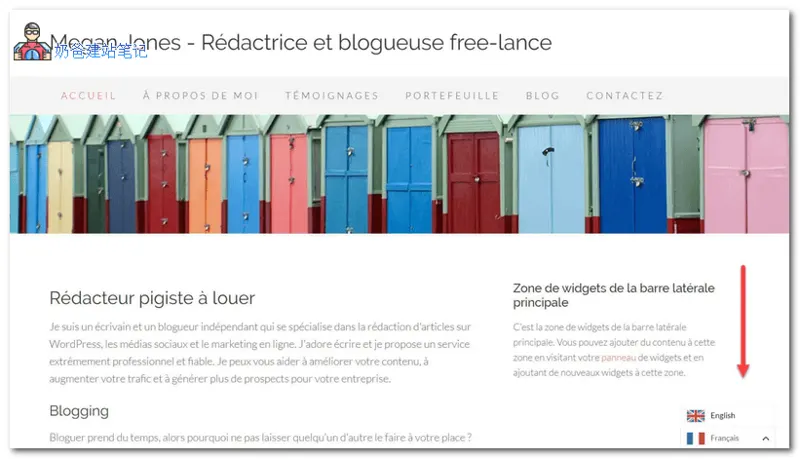
點擊後就會自動切換成已經翻譯過的語言的網站,包括菜單、文章內容、側邊欄等內容,全部都被翻譯了。
步驟5:自定義語言切換器
切換回WordPress儀表板,然後向下滾動Weglot> Main Configuration頁面,找到Language Button Design部分。
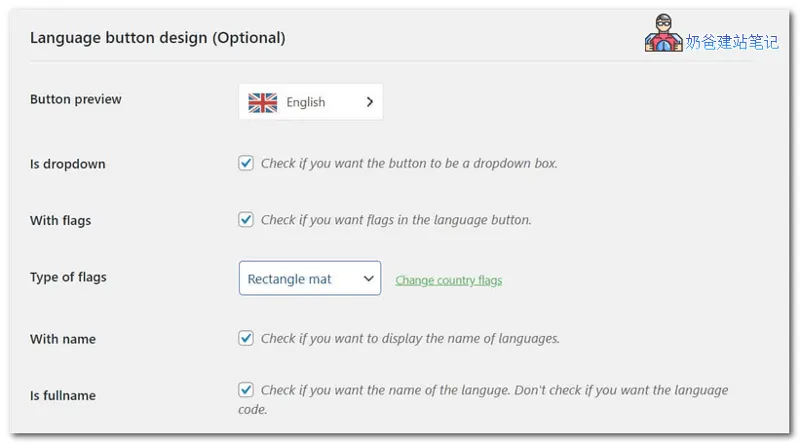
在這裏,您可以選擇語言切換器的外觀。這些包括…
- 顯示國家標誌。
- 更改標誌的形狀。
- 使用語言的全名。
您還可以通過添加CSS爲按鈕賦予特定樣式來選擇覆蓋設置。
繼續向下滾動頁面,以獲取有關如何更改語言切換器位置的更多信息。選項包括…
- 菜單–將切換器添加到站點的菜單欄中。
- 側邊欄 –在側邊欄或任何其他小部件區域中顯示語言切換器。
- 簡碼 –使用Weglot的預先生成的簡碼
[weglot_switcher]將切換器添加到您網站的內容中。
- 源代碼 –添加
<div id='weglot_here'></div>到HTML頁面的源代碼以在站點上的任何位置顯示語言按鈕。
如果您對語言切換器進行了任何更改,請確保單擊頁面底部的“ 保存更改”按鈕。
步驟6:配置其他設置
Weglot還有高級設置功能。在“ 翻譯排除”下,您可以選擇從翻譯中排除某些頁面或頁面的某些部分。(默認情況下,Weglot會翻譯網站每個頁面上的所有內容)。要排除內容,只需鍵入頁面的URL或您不想翻譯的部分的CSS選擇器。
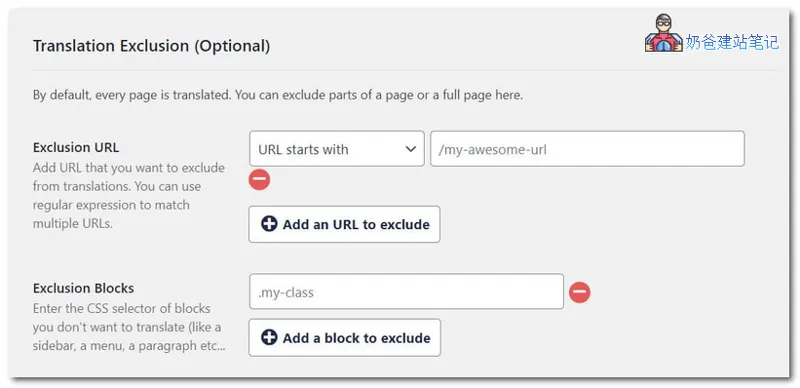
其他有用的設置包括…
- 自動重定向 –選擇此選項可讓用戶根據其瀏覽器語言重定向到您網站的適當翻譯。
- 翻譯AMP –選擇自動翻譯加速的移動頁面。
- 搜索功能 –儘管僅處於Beta版,但此功能將允許您的用戶以翻譯後的語言搜索您的網站。
步驟7:手動編輯翻譯
自動翻譯雖然很方便,但是翻譯結果不是百分之百準確的,Weglot還提供了一個手動調整自動翻譯的選項,這項工作可以在Weglot界面中完成。
打開Weglot儀表板,然後從左側菜單中選擇Visual Editor>START EDITING。
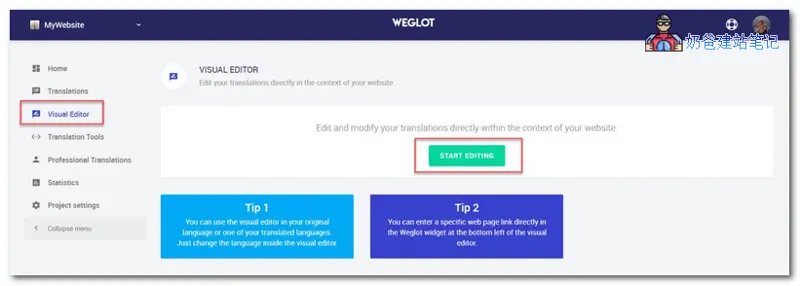
你可以在出現的編輯界面手動編輯自動翻譯不準確的內容。
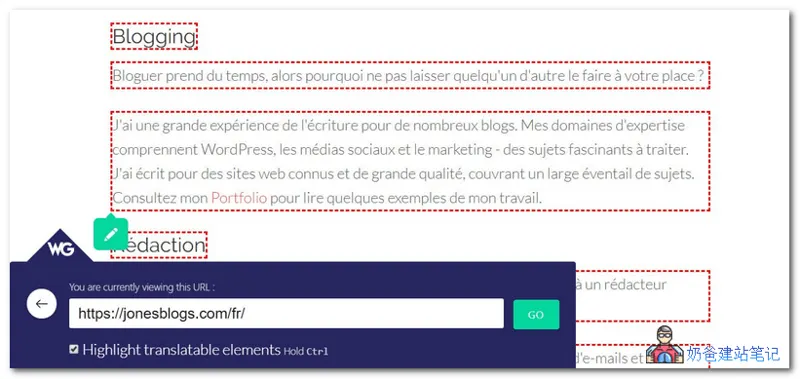
您在編輯器中所做的任何更改都將自動推送到您的實時站點。
總結
Weglot簡單、快捷、對用戶友好,不過免費版帶有字數限制,如果你覺得滿意,可以考慮購買高級版解除限制。
擴展閱讀:
- WordPress多語言插件Polylang使用教程_外貿多語言建站
- 科學搭建WordPress多語言網站的方法_插件不是最好選擇
本站整理公開產品資料與建站知識,介紹不代表實際使用測試。功能、價格、授權和支援範圍請在購買前向提供方確認。 閱讀推廣披露






SHARE YOUR QUESTIONS
交流與討論
分享你的問題和經驗。請勿釋出廣告、敏感資訊或未經核實的評價。