
如何將WordPress網站搬到Cloudways主機裏
本文圍繞“如何將WordPress網站搬到Cloudways主機裏”整理操作說明與配置思路。界面名稱可能隨軟件版本調整,修改線上網站前請保存備份。涉及使用體驗的描述屬於來源作者,本頁未提供獨立實測結論。 本文介紹我常用的2種方法,將WordPress網站搬到Cloudways主機裏,同時還會提供一些
基本資訊
- 資料範圍
- 完整文章正文,已清理外鏈和來源推廣
- 正文插圖
- 13個真實URL;13張已本地化,其餘使用原圖待補
本文圍繞“如何將WordPress網站搬到Cloudways主機裏”整理操作說明與配置思路。界面名稱可能隨軟件版本調整,修改線上網站前請保存備份。涉及使用體驗的描述屬於來源作者,本頁未提供獨立實測結論。
本文介紹我常用的2種方法,將WordPress網站搬到Cloudways主機裏,同時還會提供一些常見問題的解答。這些方法,適合從常見的WordPress主機中搬運網站到Cloudways,諸如:國外的SiteGround、Hostinger,國內的阿里雲、騰訊雲,第2種方法也適合你在本地電腦中安裝的WordPress網站。
在下文中,來源作者約定兩個名詞,一個叫做原網站,一個叫做新網站,原網站在你原來的主機裏,新網站在Cloudways主機裏。注意,搬家過程不會清空或刪除你的原網站,它的本質是複製原網站到新網站中。
在搬運網站之前,你首先得做完以下幾件事:
Cloudways 註冊前提醒:在中國大陸註冊時,請先關掉 VPN 和代理,用本地 Wi-Fi 或 5G 打開註冊頁面。Cloudways 官方已取消中國大陸本地網絡註冊時的手機驗證。開着 VPN 或代理註冊會觸發手機驗證,而 +86 號碼目前無法提交。
如果卡在驗證這一步,請聯繫我,我幫你找官方客服處理。
- 註冊Cloudways主機賬號
- 創建一臺主機,這臺主機有5天免費試用期,注意試用期間,如果刪除了這臺主機,就無法再開啓新機器了,需要升級付費賬戶纔可以開新機器。試用後如果覺得不錯,可以提前半天處理升級付費賬戶事宜。
- 創建完主機的同時,你也將得到一個WordPress網站,在Cloudways裏,來源作者把網站叫做應用。如果你有多個網站需要搬運到Cloudways,那麼你需要自行再創建新的應用,請不要先給這個應用綁定域名、安裝SSL等等,保持它的初始狀態。
- 禁用你的原網站中的緩存插件(WP Rocket、Litespeed、xxx cache之類的)、安防插件(Wordfence、xxx security之類的),以及主機自帶的預製插件,譬如Siteground xxx,Hostinger之類的。
完成以上事項後,來源作者接下來看用什麼方法來搬運網站,先從免費的方法開始,也是Cloudways主機官方提供的方法,用Cloudways WordPress Migrator插件。如果這種方法行不通,你可以看看第2種方法:用備份插件進行搬家。
用Cloudways WordPress Migrator插件搬運WordPress網站
本章節提供視頻教程和文本教程。
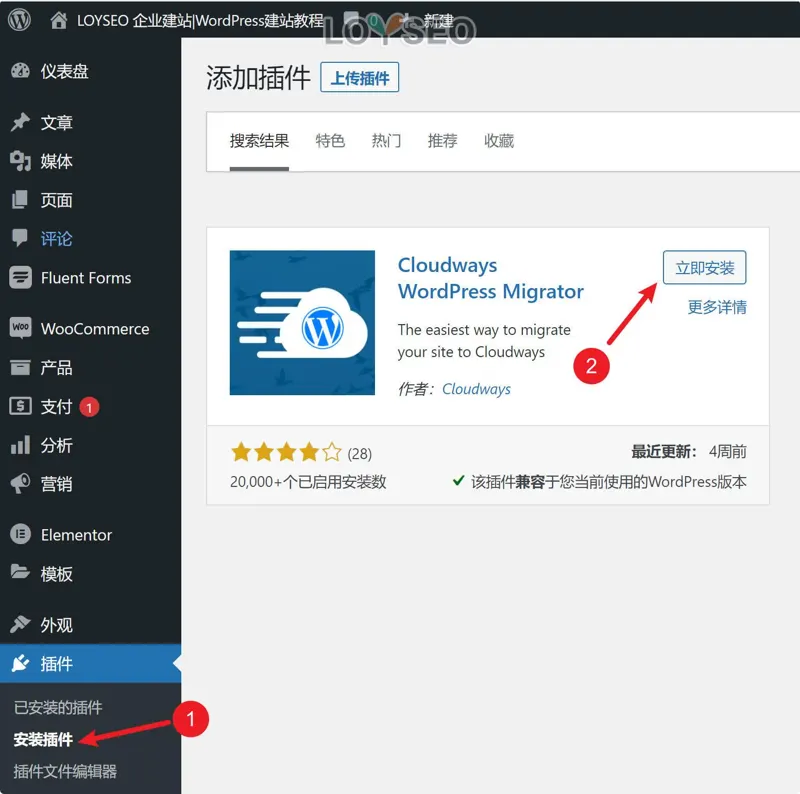
首先,請在你的原網站中安裝Cloudways WordPress Migrator插件,這是一款免費插件,直接在插件庫中搜索並安裝,然後啓用。
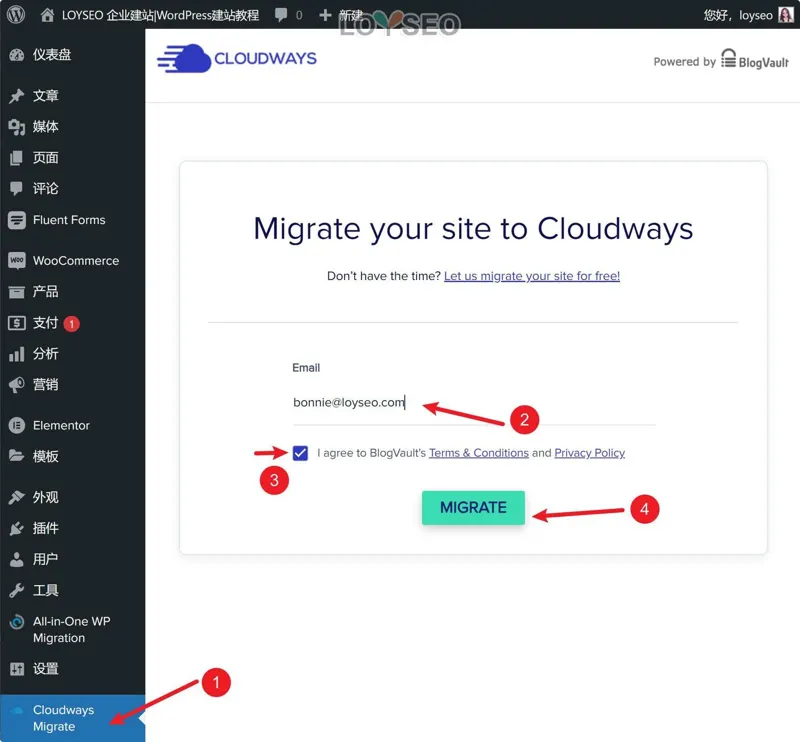
啓用它之後,你會來到如下界面,請填寫你的郵箱用於接收搬家進度通知,勾選同意協議並點擊Migrate按鈕。
接下來,來源作者填表,請你在右圖的cloudways中獲取新網站的信息,填寫到下表中
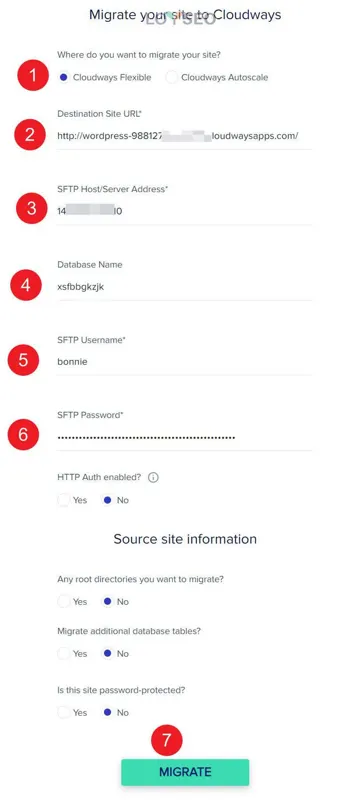
回到你的Cloudways中,找到你的新網站的應用,在應用的access details面板中,獲取紅框所示信息,填到左邊的表單中。
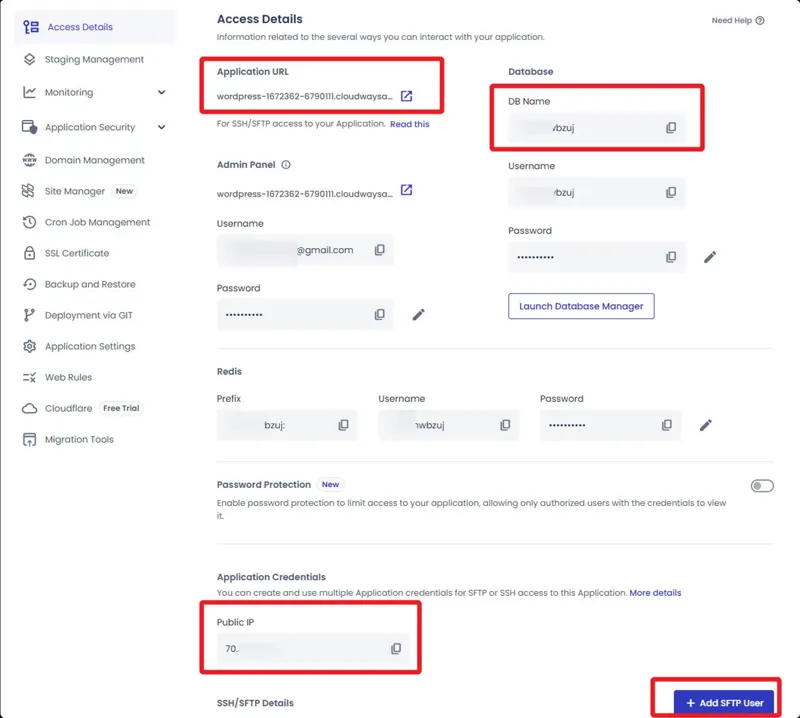
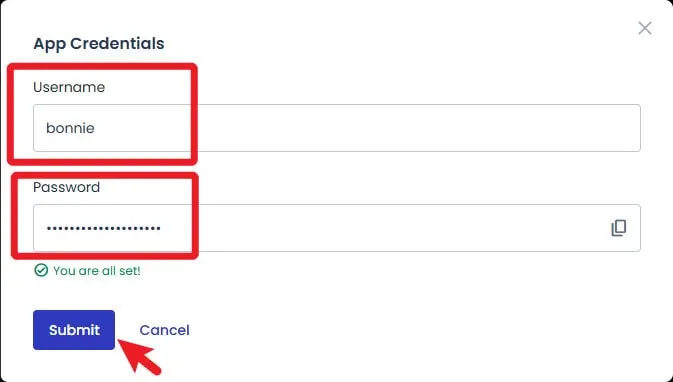
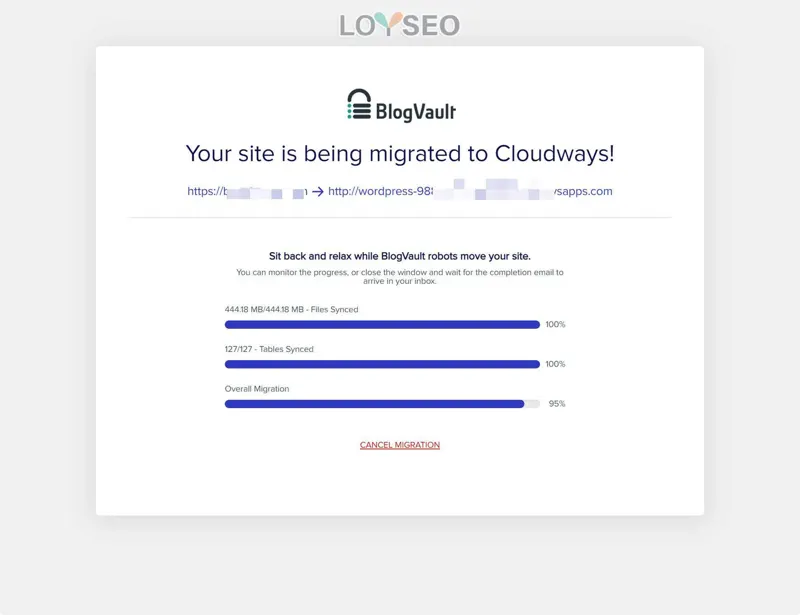
在以上表單填寫正確的情況下,通常你會看到下圖,也會收到一封通知你搬家開始的郵件。
在下圖中,你能看到搬家進展,但如果你不小心關閉了這個界面,也不會影響搬家的過程的,搬家的結果也會發送郵件通知你的。
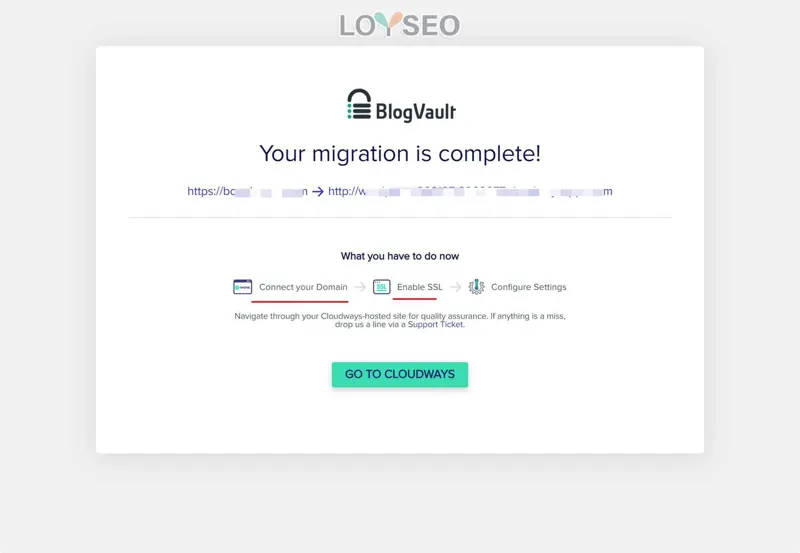
搬家成功後,你將看到下圖提示,同時,界面裏也有提示告知你接下來要做點什麼了,首先是綁定域名,然後是安裝SSL證書,最後,建議你對網站做一些檢查與設置。
如果搬完後遇到網站打不開的問題,請先自查下面的容易出錯項目,還搞不定的話,可以找我或者客服。
容易出錯的地方:
- 在搬家的時候:請不要新增域名的解析記錄,而是直接在原紀錄上修改IP地址即可,同一個域名不要重複出現多條解析記錄,否則會導致網站訪問出錯。譬如有人會出現兩條www和兩條@的解析記錄,這就不對了,請各自保留一條即可。
- 請在安裝SSL證書時,看清楚你綁定的主域名是什麼,譬如你綁定的是www.domain.com,那麼安裝證書時也必須用www.domain.com,不要遺漏www。
用備份插件搬運WordPress網站
如果你用上文的方法不奏效,多次嘗試都失敗,那麼你還可以試試下面這個方法:
- 將原網站用備份插件備份並導出
- 然後再新網站中安裝這個備份插件,並導入備份
- 導入完成後,去綁定域名,安裝SSL證書
那我常用的備份插件及操作教程如下
常見問題
你可能跟我一樣,遇到過這樣的情況,搬家前後都是同一個域名,由於緩存的影響,又或是解析記錄還沒生效,你可能打開的網站說不定還是原網站呢,那麼,怎麼判斷你打開的網站是在Cloudways裏的新網站呢?
方法很簡單,訪問新網站後臺,看下管理後臺的插件列表中有沒有Breeze這個插件,它是Cloudways默認安裝的緩存插件。如果您能看到它,說明你打開的網站就是在Cloudways中的新網站啦。
我需要保留Breeze插件嗎?如果你沒有安裝任何其他的緩存插件,譬如WP Rocket,又不想買這類緩存插件,那麼你可以保留這款免費的Breeze插件。
網站確認已經搬完了,但是打開網站還是空白的,或者跟我預期的不一樣,或者在不同瀏覽器裏看到的不一樣將網站搬到Cloudways之後,默認已經安裝了Breeze緩存插件,請按下圖所示,purge all cache清理緩存後再查看網站。
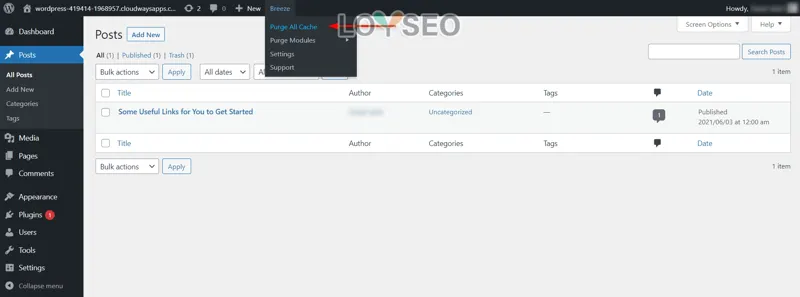
如果你有其他緩存插件,那麼也請在修改網站內容後,及時的clear cache或者purge cache。
從Godaddy搬到Cloudways後遇到重定向錯誤有一位讀者,將網站從Godaddy搬運到cloudways之後,用臨時域名能正常打開網站,但是切換到正式域名後,打開網站就提示重定向過多的錯誤,提示你嘗試清楚Cookies,Err_too_many_redirects.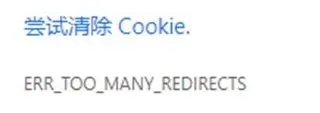
那麼解決方法是:
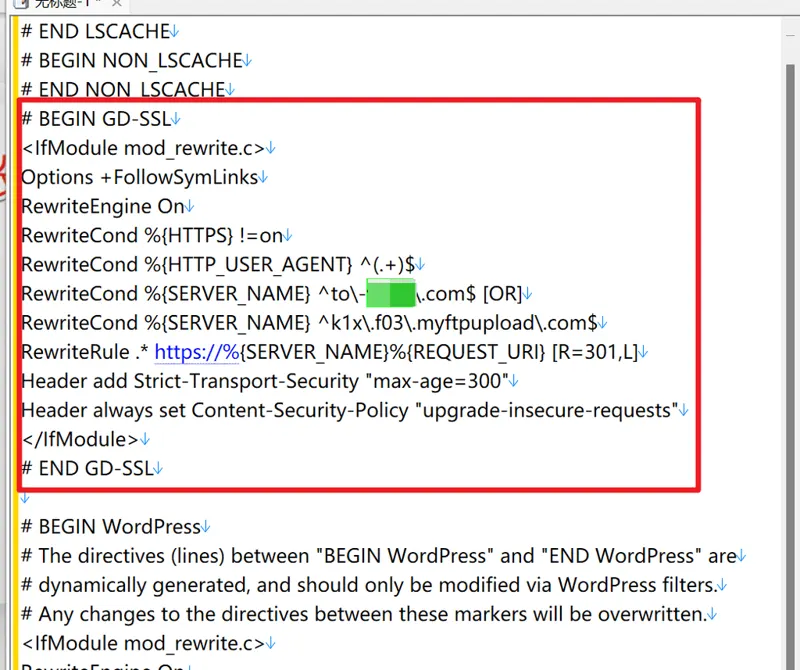
修改網站的htaccess文件,將裏頭godaddy添加的重定向代碼刪掉
怎麼找到htaccess文件呢?
方法1:如果你會使用FTP連接主機後,找到htaccess文件
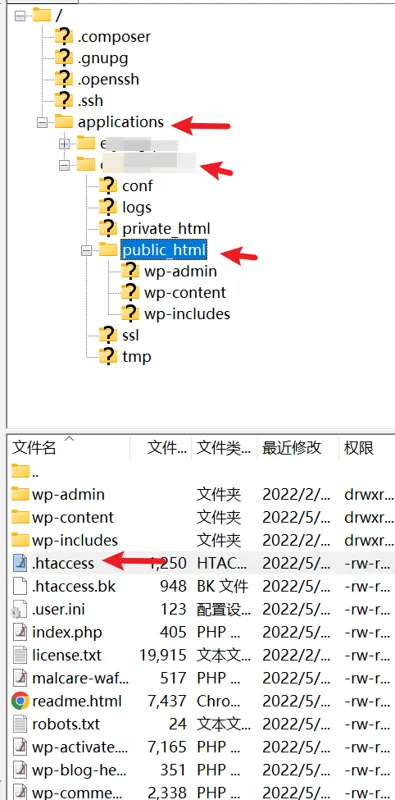
編輯它,將其中的#GD-SSL範圍內的內容去掉,你能看到代碼裏有個301,這個表示重定向。刪掉後,保存文件,上傳到服務器內。之後,訪問網站,應該能正常打開了。
方法2:如果你不會用ftp,那麼請更換這個應用綁定的域名,譬如原來的域名是來源作者.com,你可以改爲www.來源作者.com,重新生成SSL,然後網站也能打開、登錄了。
請登錄網站,安裝rank math seo插件,然後找到編輯htaccess功能
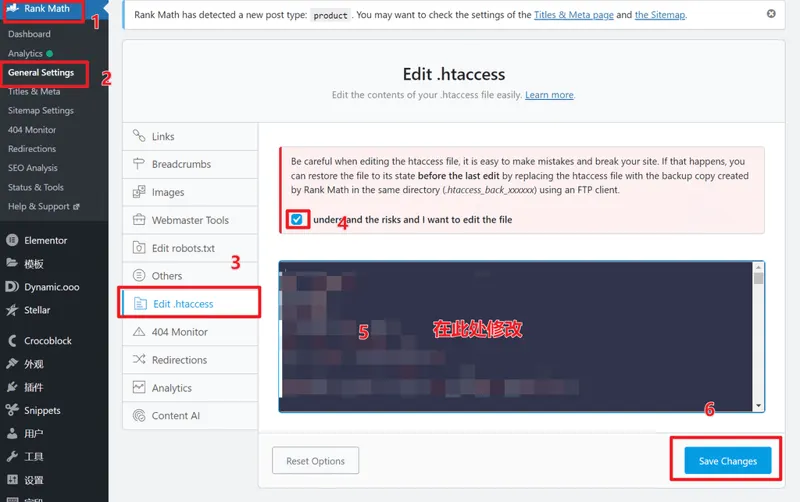
將其中的#GD-SSL範圍內的內容去掉,一般它在頂部,你能看到代碼裏有個301,這個表示重定向。刪掉後,保存。之後,訪問網站,應該能正常打開了。
Cloudways不像SiteGroud主機,它的管理面板中沒有提供一鍵登錄網站後臺的功能,但提供了管理員賬號、密碼,在搬完網站後,你需要重置一下密碼,即可使用這個賬號密碼,訪問網站後臺並登錄。詳見:如何找到或修改Cloudways主機中的WordPress網站登錄信息。
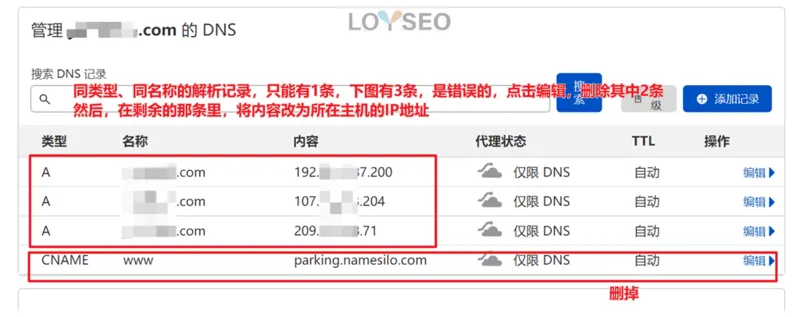
爲什麼我始終訪問新網站時,進入的都還是原網站?很可能,你添加的解析記錄重複了。
在下圖中,是一個將域名的NS(域名解析服務器)從Namesilo切換到Cloudflare的情況。然而,同一個名稱(即域名,譬如來源作者.top),有3條A類型的解析記錄,這是錯的,只能有1條,如果你出現下圖的情況,記得刪除其他的,保留1個即可,並將這1條的內容改爲你的網站所在主機的IP地址。
本站整理公開產品資料與建站知識,介紹不代表實際使用測試。功能、價格、授權和支援範圍請在購買前向提供方確認。 閱讀推廣披露






SHARE YOUR QUESTIONS
交流與討論
分享你的問題和經驗。請勿釋出廣告、敏感資訊或未經核實的評價。