
網站右側邊懸浮聯繫按鈕:配置方法與操作要點
本文圍繞“網站右側邊懸浮聯繫按鈕:配置方法與操作要點”整理操作說明與配置思路。界面名稱可能隨軟件版本調整,修改線上網站前請保存備份。涉及使用體驗的描述屬於來源作者,本頁未提供獨立實測結論。 這個模塊可以在全站右側添加圖標的4個懸停聯繫按鈕,可鏈接到發郵件、打電話、skype、whatsapp,這在企

基本資訊
- 資料範圍
- 完整文章正文,已清理外鏈和來源推廣
- 正文插圖
- 14個真實URL;14張已本地化,其餘使用原圖待補
本文圍繞“網站右側邊懸浮聯繫按鈕:配置方法與操作要點”整理操作說明與配置思路。界面名稱可能隨軟件版本調整,修改線上網站前請保存備份。涉及使用體驗的描述屬於來源作者,本頁未提供獨立實測結論。
這個模塊可以在全站右側添加圖標的4個懸停聯繫按鈕,可鏈接到發郵件、打電話、skype、whatsapp,這在企業網站建設中挺常見到的。
每個按鈕的圖示、鏈接、顏色、大小、邊角、位置都是可以修改的,你也可以新增或刪除按鈕。
它是用Elementor製作並放置於網站頁腳的,所以只能用於:用Elementor製作頁腳的WordPress網站。 當前頁腳通常由插件Elementor Pro(付費版)和Elementor –頁眉,頁腳和塊模板插件(免費版)製作。
你需要知道的事:
1.請在購買前體驗演示模板和閱讀以下教程,以便了解這個模塊的真實情況與使用方法。
2.因模塊銷售是微利且無授權控制的,一經售出不能退款。
使用教學
使用教程分別製作了視頻和圖文。 下方視頻教程請開啓VPN後科學上網查看。
https://edu.來源作者.cn/sv/4bf353e8-18b47158b24/4bf353e8-18b47158b24.mp4
如何將模組導入到網站中
- 購買後下載模組到你的電腦裏,接下來來源作者將它傳到網站的頁腳中
- 在你的網站中,用Elementor編輯頁腳Footer檔,你可以從任一頁面頂部的控制欄裏找到Footer的編輯入口

-
接下來,
- 如下圖所示,在Footer已有內容下方點擊資料夾圖示
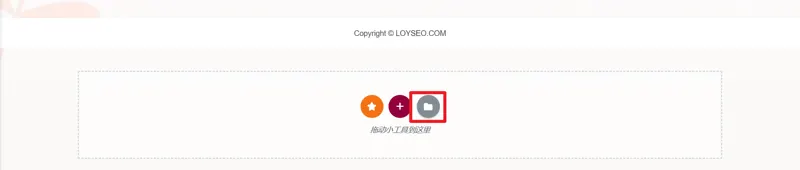
- 在彈出的範本庫中,點擊右上角的上傳圖示
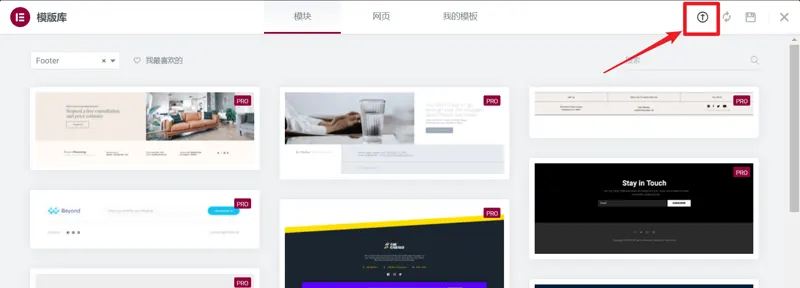
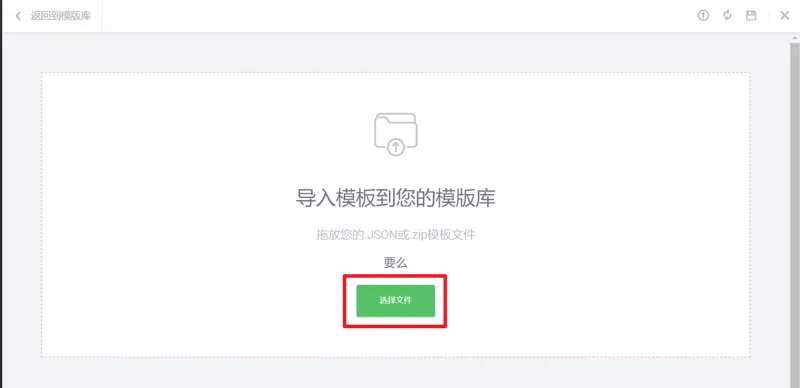
- 將剛纔下載的模組檔上傳到範本庫中,以後再用就不用重傳了
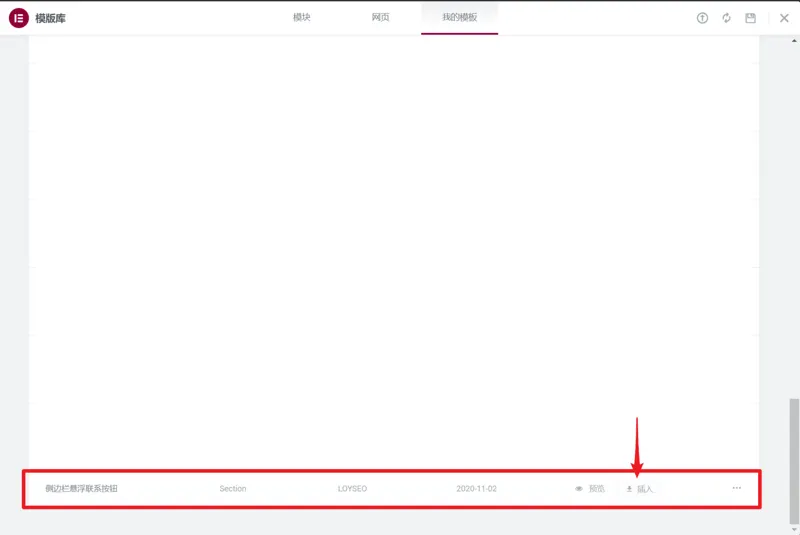
- 傳完後,在範本庫列表中找到:側邊欄懸浮聯繫按鈕,在右側點擊插入按鈕,即可將它導入到footer頁面中
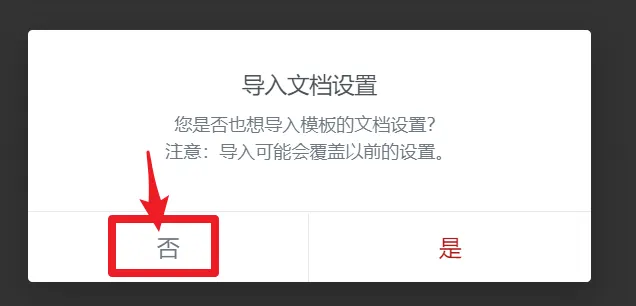
- 接下來在導入文檔設置的確認界面,點擊否
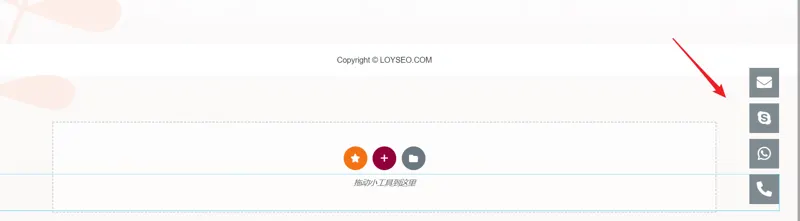
- 你將看到懸浮按鈕已經成功導入,你可以發佈footer頁面去前臺查看一下效果。
如何更換圖示與圖示的鏈接
備註:如果你想在製作網站期間使用中文界面以增加便利,可以按照這篇教程的第二節的第一步修改站點語言爲中文即可,期間你會發現部分頁面有中文文案, 等做完網站再改回目標語言通常即可恢復。 此外,當插件無中文語言包或中文語言包不完整時,切換站點語言也是徒勞的。
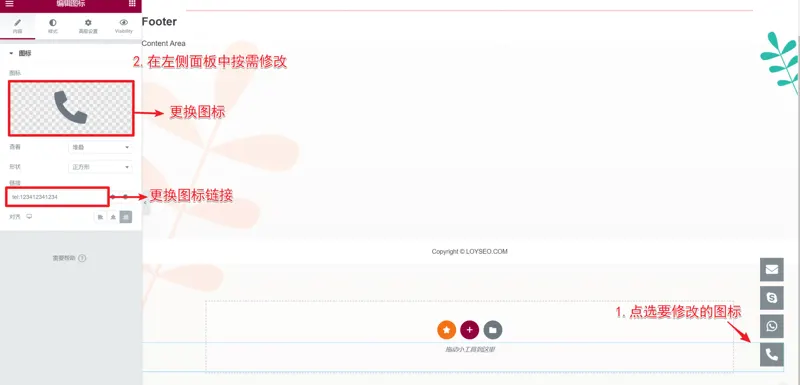
如下圖所示,請在導入後點選需要修改的圖示,然後在左側的面板中更換圖示和圖示的連結,點擊圖示可以連結到對應內容。
按鈕常用的鏈接
下面列舉了發郵件、打電話、對接skype和whatsapp的鏈接代碼,記得做完後自己測試一下功能是否正常。
- 信箱:
- 如果需要點擊按鈕實現向郵箱發郵件,請在鏈接處填入:mailto:[郵箱],譬如:
mailto:bonnie@來源作者.com - 如果需要點擊按鈕打開詢盤彈窗,你需要使用Elementor Pro的Popup功能。
- 如果需要點擊按鈕實現向郵箱發郵件,請在鏈接處填入:mailto:[郵箱],譬如:
- 電話:如果需要點擊按鈕實現撥打電話,請在鏈接處填入:tel:[電話號碼],譬如:
tel:+8618100000000或者tel:+86(25)11112222 - skype:記得把下面的號碼或名稱(name)換成你的資訊
- 點擊按鈕直接撥打skype電話:
skype:+1234567890?call,或者skype:+name?call - 點擊skype按鈕加好友:
skype:name?add - 點擊skype按鈕傳送訊息:
skype:name?chat
- 點擊按鈕直接撥打skype電話:
- Whatsapp:
https://wa.me/+86180xxxxxxxx,其中國際代碼+86要保留,+86之後的號碼之間不要有任何符號(譬如括號)
如何修改圖示的顏色、尺寸、邊框半徑
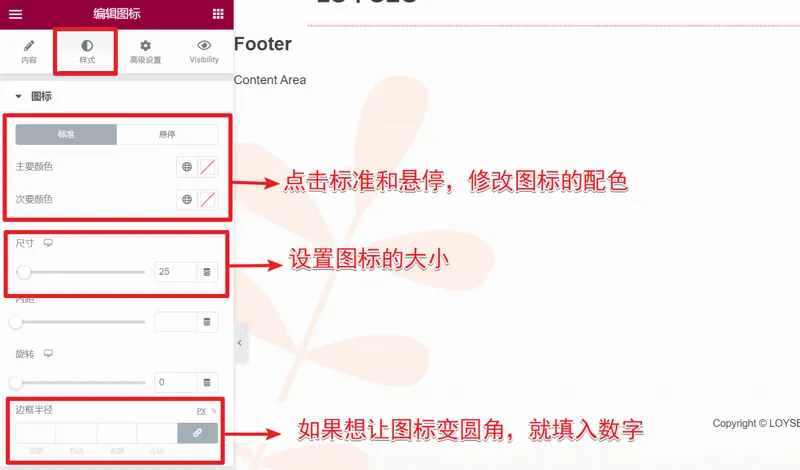
點選需要修改的圖示,然後在左側面板的style/樣式中,修改圖標的標準顏色(normal)和懸停顏色(hover);
調整尺寸數值可以修改圖示的大小(Size),設置邊框半徑(border radius)爲0時,圖示是直角; 隨着數位越大,邊角越圓。
如何調整圖標的位置
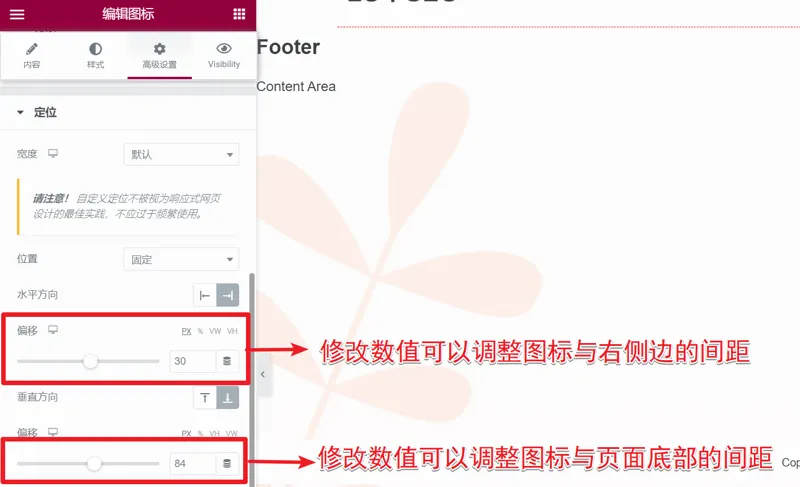
如果你需要調整按鈕的位置,可以在按鈕的高級設置中,修改定位欄目的水平偏移和垂直偏移數值。
英漢對照:高級設置:Advanced; 定位:Positioning; 水平方向:Horizontal Orientation; 垂直方向:Vertical Orientation; 偏移:offset
增大水準偏移數值,能夠加大按鈕與右側的距離,反之亦然。
增大垂直偏移數值,能夠加大按鈕與底部的距離,你可以通過調整每個按鈕的垂直偏移數值,來排列按鈕的順序、調整按鈕的間距。
如何新增圖示
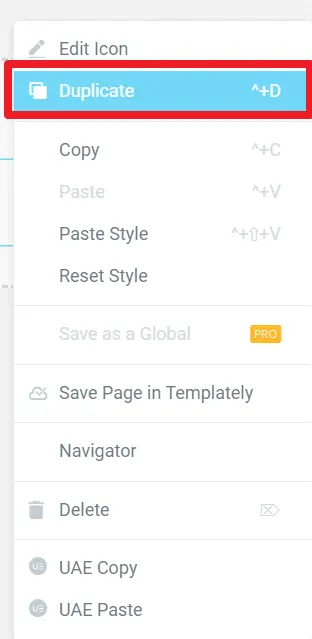
如果你需要複製一個按鈕,請在按鈕上右鍵,然後點擊複製功能(duplicate),複製後的按鈕會重疊在原按鈕上,記得按照上一段說的,調整垂直偏移量。
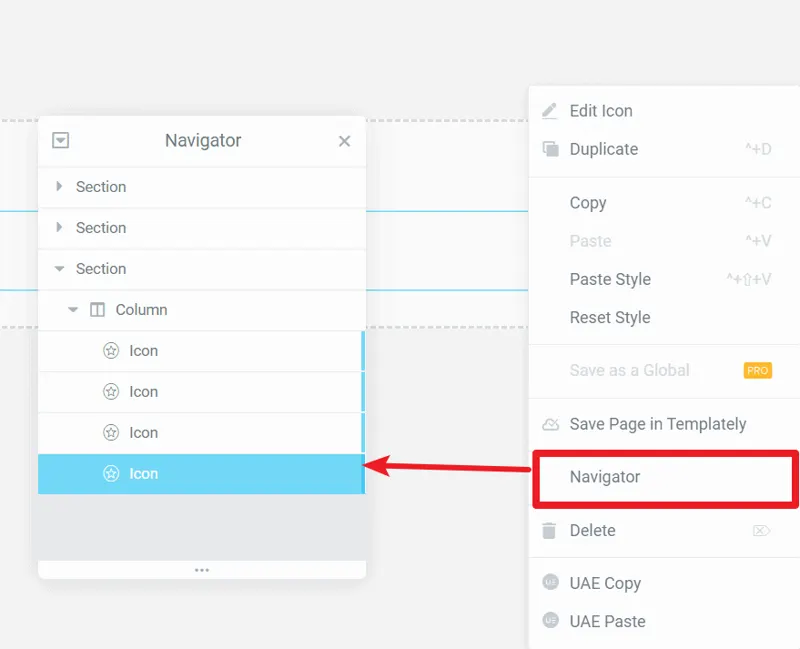
如果按鈕重疊導致你無法選中,那你可以如下圖所示,右鍵後點擊導航功能(navigator),在導航中,給按鈕命名以便識別,並且在導航中點擊按鈕,即可選中對應按鈕,同時頁面左側的配置欄也是針對當前所選按鈕的。
如何刪除圖標
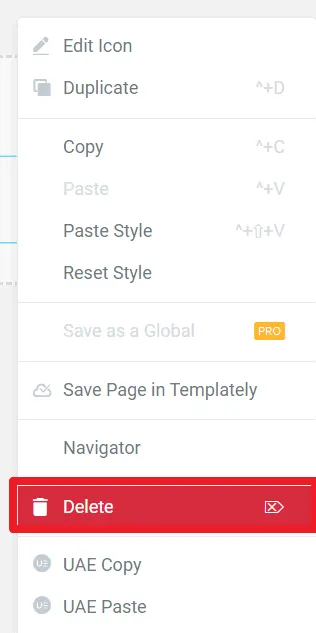
如果你需要刪除一個按鈕,請在按鈕上右鍵,然後選擇刪除
服務流程及明細
本站整理公開產品資料與建站知識,介紹不代表實際使用測試。功能、價格、授權和支援範圍請在購買前向提供方確認。 閱讀推廣披露






SHARE YOUR QUESTIONS
交流與討論
分享你的問題和經驗。請勿釋出廣告、敏感資訊或未經核實的評價。