
比虛擬主機還簡單的外貿VPS Scala Hosting搭建網站教程
本文圍繞“比虛擬主機還簡單的外貿VPS Scala Hosting搭建網站教程”整理操作說明與配置思路。界面名稱可能隨軟件版本調整,修改線上網站前請保存備份。涉及使用體驗的描述屬於來源作者,本頁未提供獨立實測結論。 自己建網站,首選的服務器肯定是選擇VPS,不過很多人都會覺得VPS操作起來太複雜,小

基本資訊
- 資料範圍
- 完整文章正文,已清理外鏈和來源推廣
- 正文插圖
- 22個真實URL;22張已本地化,其餘使用原圖待補
本文圍繞“比虛擬主機還簡單的外貿VPS Scala Hosting搭建網站教程”整理操作說明與配置思路。界面名稱可能隨軟件版本調整,修改線上網站前請保存備份。涉及使用體驗的描述屬於來源作者,本頁未提供獨立實測結論。
自己建網站,首選的服務器肯定是選擇VPS,不過很多人都會覺得VPS操作起來太複雜,小白不會用。今天來源作者給大家推薦一個比虛擬主機使用還要簡單的外貿VPS:Scala Hosting,同時也會介紹如何在Scala Hosting的VPS上安裝網站。
Scala Hosting介紹

Scala Hosting是一家成立於2007年的VPS服務商,國內介紹的文章幾乎爲零,主要原因是他們家的網絡對國內不友好(外貿網站用戶是國外的,所以沒關係),但是並不影響Scala Hosting在國外的口碑。
 Scala Hosting主機在國外一些專門的服務器評價網站(類似於大衆點評)都擁有很高的評分,你可以從他們官網的評分圖片點擊過去查看具體詳情。
Scala Hosting家的服務有域名註冊、電子郵箱、虛擬主機和VPS,不過他們自己推薦的是使用VPS服務,來源作者的觀點也是建議大家選擇VPS搭建網站,價格確實會高一點,但是性能、安全性和可定製性都是虛擬主機不能比的。
Scala Hosting的優點:
- 7×24小時客服在線及時溝通(售前會下班,技術24小時在線,來源作者聯繫過);
- 提供完全託管的VPS服務,使用起來比虛擬主機更簡單;
- 價格合理,支持月付,官方甚至建議你月付,他們有信心讓你保持續費;
- 提供域名郵箱,針對WordPress性能優化;
- 提供免費搬家、免費SSL、每日自動備份等功能(就是說你不用管網站數據安全,安裝網站只管用就行了);
Scala Hosting的缺點:
- 網絡對國內不友好,國內訪問比較慢,所以最好自備梯子使用;
- 網絡數據中心比較少,只有美國達拉斯和歐洲保加利亞兩個數據中心;
簡單來說,Scala Hosting適合不會使用VPS,但是知道VPS建站的好處;能接受國內訪問慢,自己用梯子管理網站,主要客戶羣體是美國或者歐洲的外貿人使用。它的VPS使用真的很簡單,比虛擬主機或者安裝寶塔面板的VPS使用起來更簡單。
Scala Hosting購買
1、點擊下方按鈕進入Scala Hosting官網。
Scala Hosting官網
在他們官網你可以看到共享主機和VPS的區別,他們官網介紹的這些區別都是符合實際的,沒有誇大的成分。來源作者在虛擬主機和VPS的區別一文裏面也介紹過這些內容。
2、從頂部菜單裏面選擇MANAGED CLOUD VPS
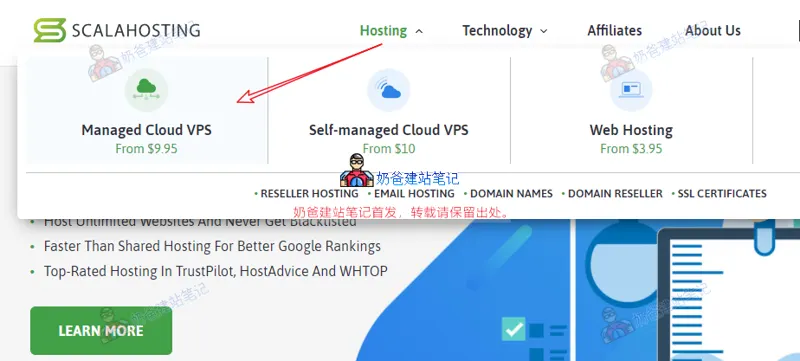
Scala Hosting的VPS分爲託管VPS(Managed)和自助管理VPS(Self-managed)兩種。
他們的區別就是託管VPS的環境安裝、系統安全、數據備份、一鍵安裝軟件、配置SSL證書等,都由Scala Hosting給你處理,你自己只需要安裝好網站然後處理網站方面的事情就行了。
自助管理VPS就是來源作者普通的VPS,給你一個root賬號和密碼,你需要自己安裝環境(例如寶塔面板),然後要自己慢慢去處理數據備份啊,添加SSL證書等操作。
所以推薦購買MANAGED CLOUD VPS
3、選擇一個合適你的MANAGED CLOUD VPS套餐GET STARTED。
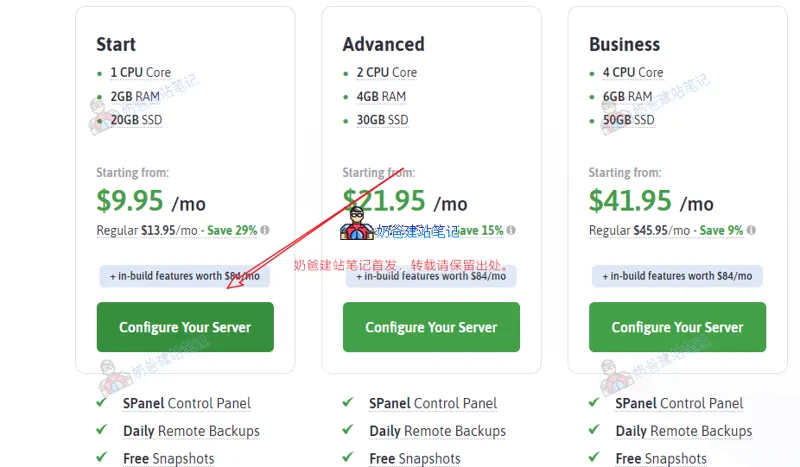
Scala Hosting的基礎套餐是1核2G的配置,符合安裝WordPress網站的基本硬件要求,所以大家直接選擇Start套餐開始就可以了。
購買時自己選擇服務時間,支持1個月、3個月、6個月、12個月、24個月和36個月付款週期,一次性買3年價格最便宜,這個根據自己實際情況考慮購買時長就行,一個月相差費用也不大。
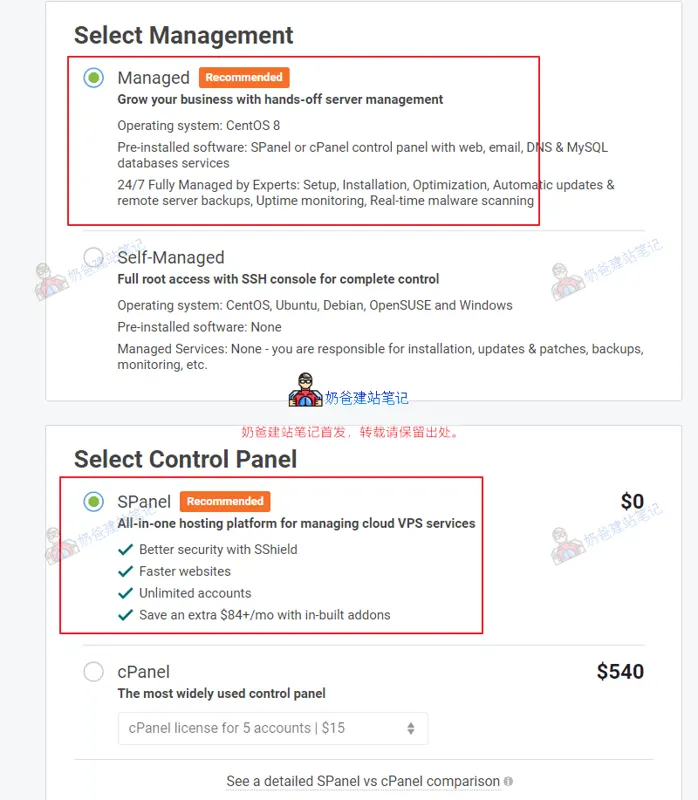
Managed和SPanel是推薦選擇的,不然就買成了自己管理型的VPS了。
4、在購買時選擇數據中心
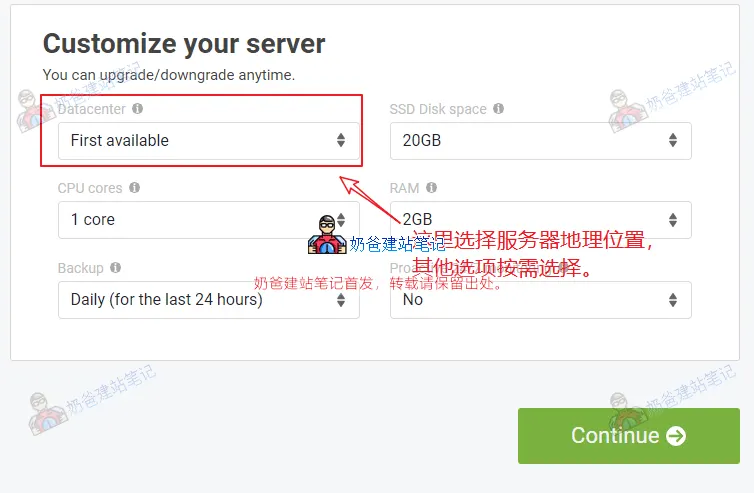
Scala Hosting的數據中心只有美國和歐洲可選,根據你自己客戶分佈選擇,當然,如果客戶訪問你網站很慢,後期可以通過使用CDN加速服務來起到一定的改善。
其他的配置默認就好了,如果你覺得硬件配置不夠用,可以額外加錢添加。
5、域名選擇
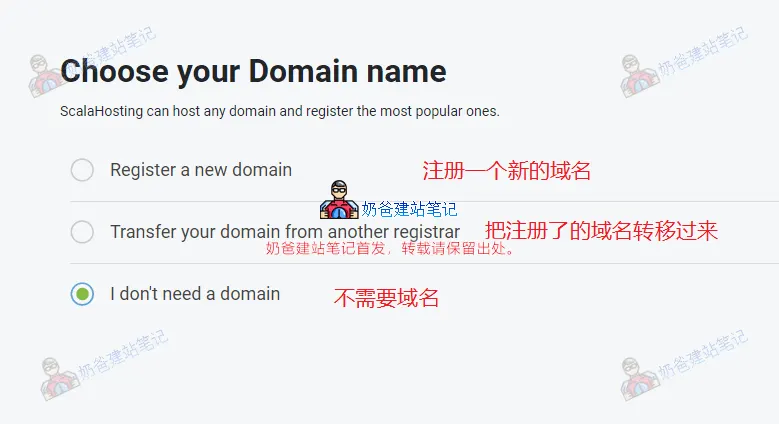
如果你自己已經有了域名,例如跟着來源作者的教程在Namesilo這些地方購買了,那麼直接選擇第三個即可。
6、註冊賬號和付款
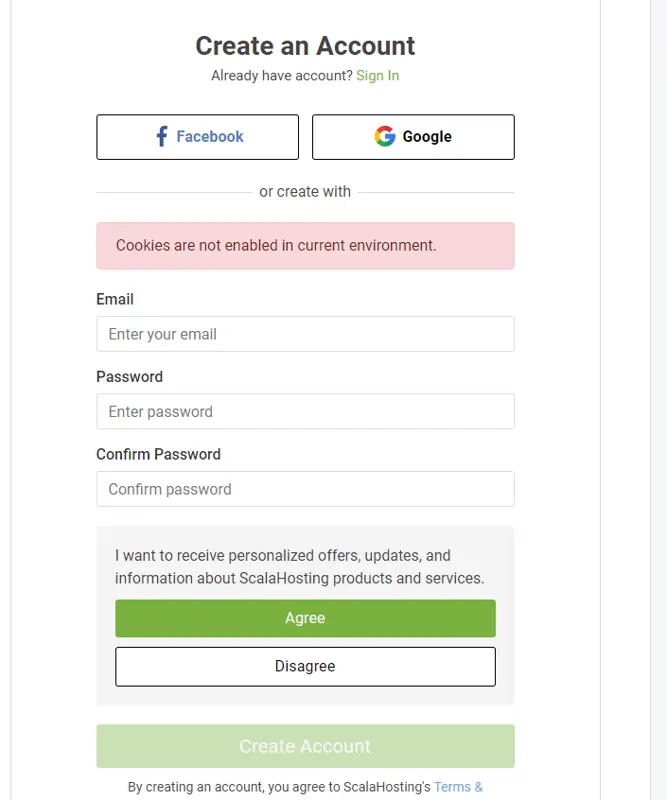
選擇好你VPS的配置信息後出現註冊和付款界面,上面是註冊賬號的信息,下面是付款的信息。
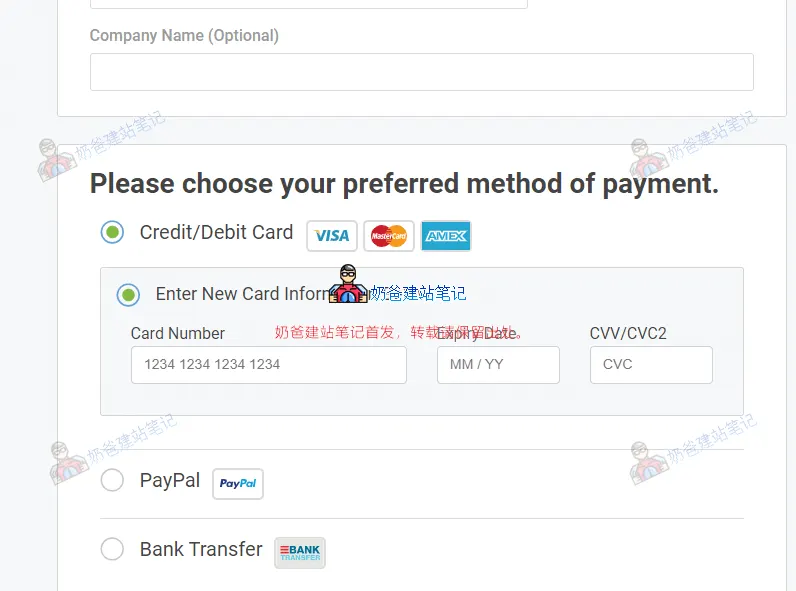
付款支持Paypal,所以還是沒什麼問題的。
提醒的是,Paypal是訂閱支付,就是每個月會自動扣費,如果你不打算使用Scala Hosting的服務了,記得到時候1、在Scala Hosting的用戶中心,你不想使用的產品上點擊取消;2、進入PayPal設置裏面,取消Scala Hosting自動付費設置。
管理購買的VPS
7、付款成功後進入用戶中心
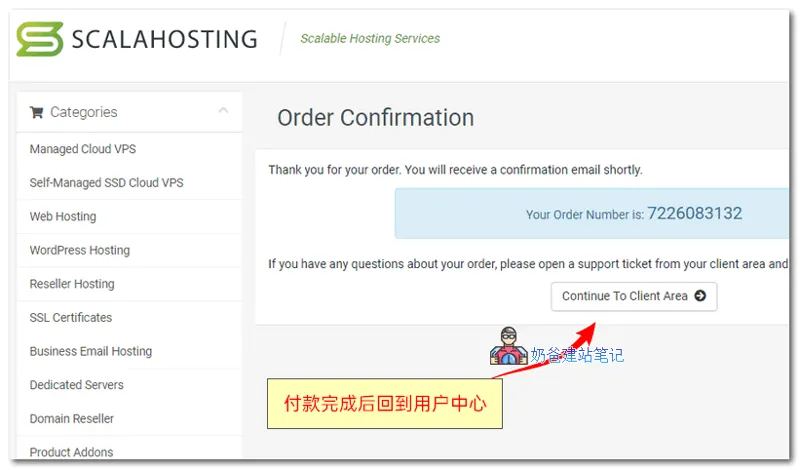
8、在My Services裏面就是你購買並且激活的服務
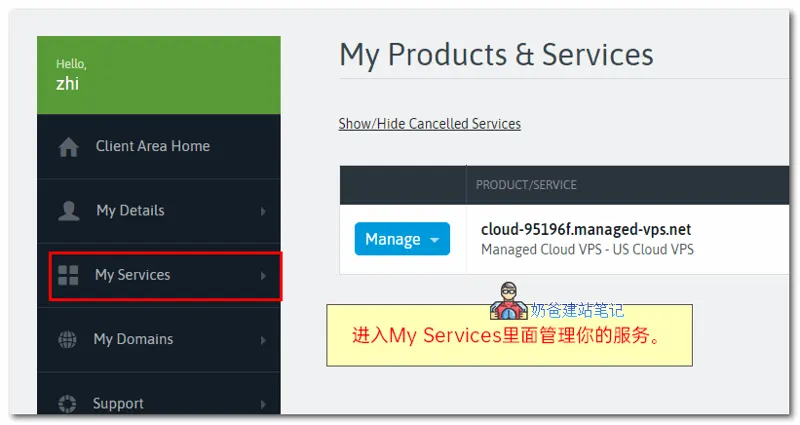
9、創建SPanel面板管理賬號
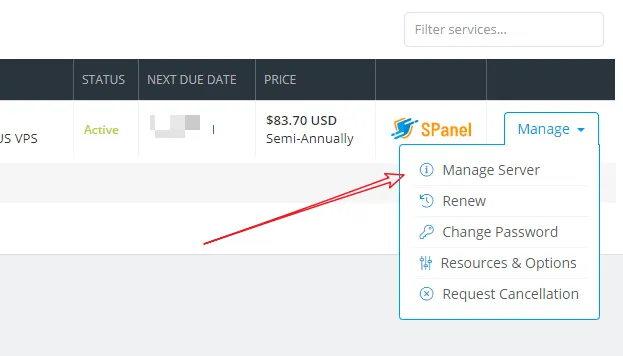
點擊上圖中的Manage按鈕下的【Manage Server】後會出現下圖。
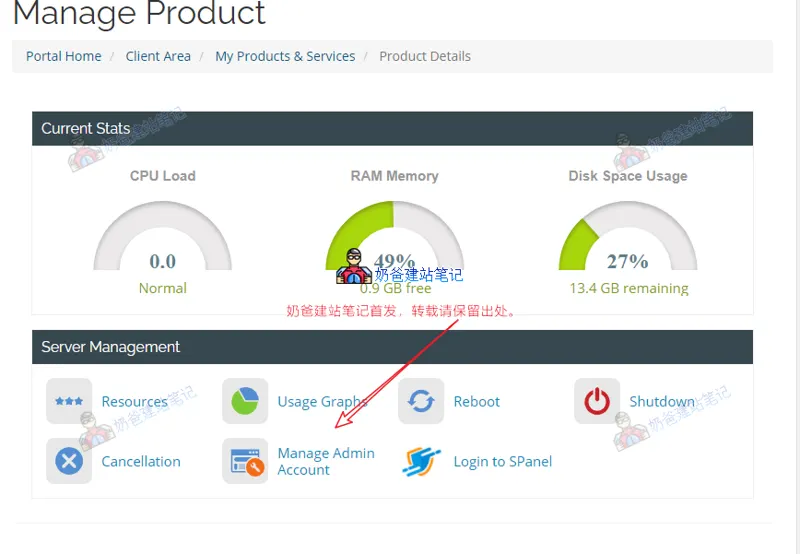
點擊Manage Admin Account按鈕,去創建一個管理員賬號。
SPanel是什麼?
Scala Hosting的託管VPS是不提供root權限的,而是默認給你安裝一個Spanel面板,如果你之前使用過其他虛擬主機的話,就是類似於那些虛擬主機的面板。你安裝網站和設置FTP、SSL等都是在Spanel面板裏面操作。
代表着你使用着VPS的硬件配置,享受着虛擬主機般快捷的操作體驗。
10、登錄Spanel面板創建網站賬號
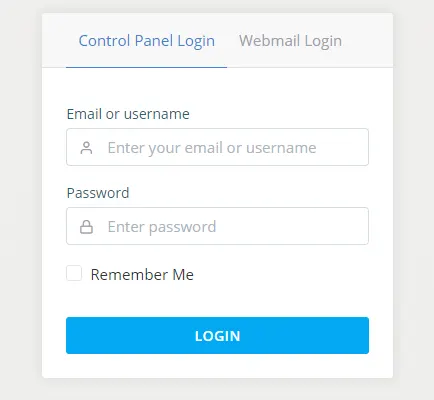
修改好admin賬號密碼後,回到產品詳情頁面,點擊【Login to SPanel】,如下圖:
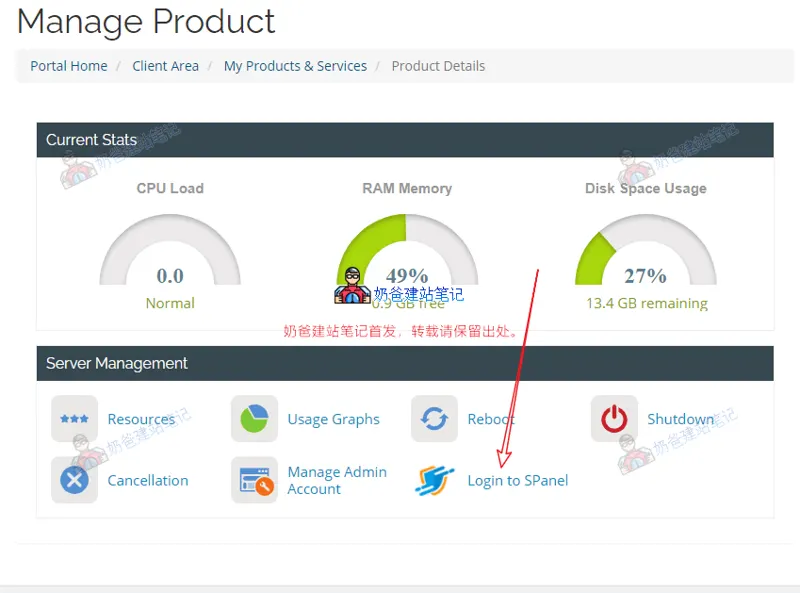
輸入你的賬號和密碼(Webmail Login是登錄域名郵箱的)
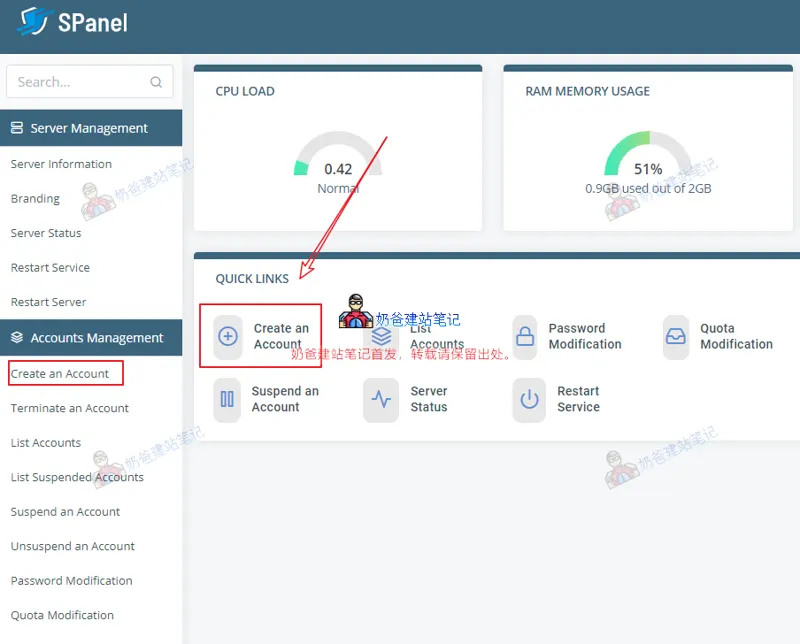
登錄成功後點擊【Create an Account】按鈕。
填寫上你要添加的域名和用戶信息,如下圖:
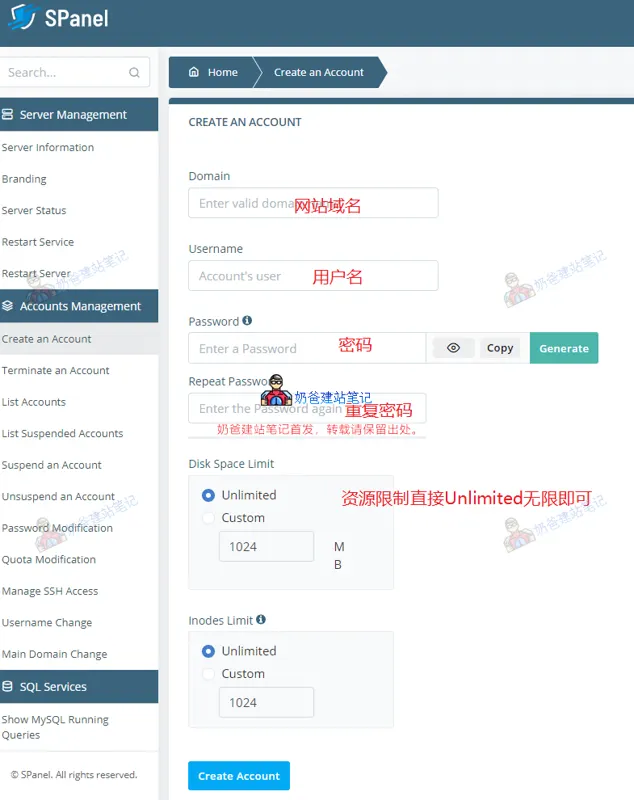
這個賬號就是用來單獨安裝網站用的,前面的admin賬號是用來管理SPanel面板用的,不能直接安裝網站。
如果你vps是和多個人一起用的,那麼對方就可以通過你給他創建的賬號登錄,來源作者自己一個人用直接創建後,點擊【List Accounts】,列出用戶。
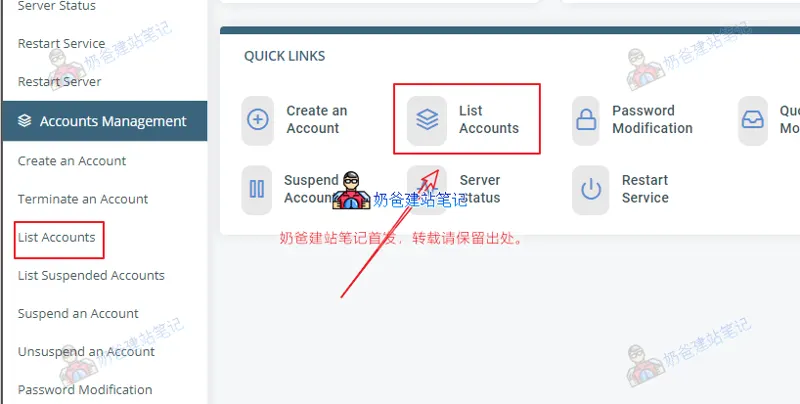
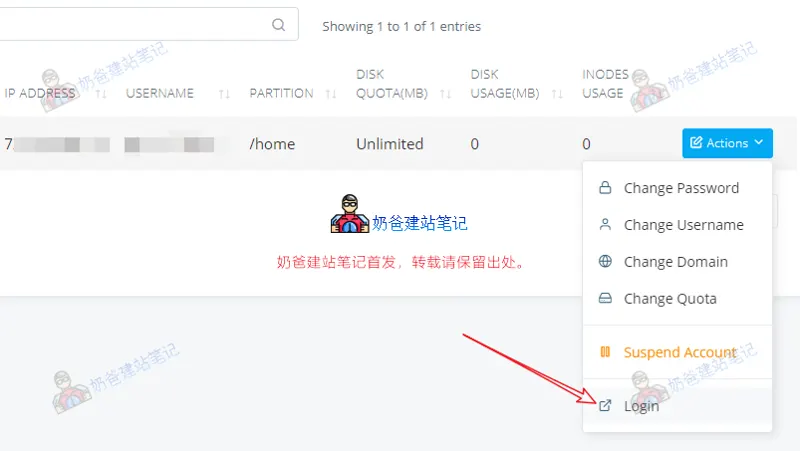
找到你剛纔創建的用戶,點擊後面Actions按鈕後,選擇Login登錄他的面板後臺。
登錄後界面如下圖:
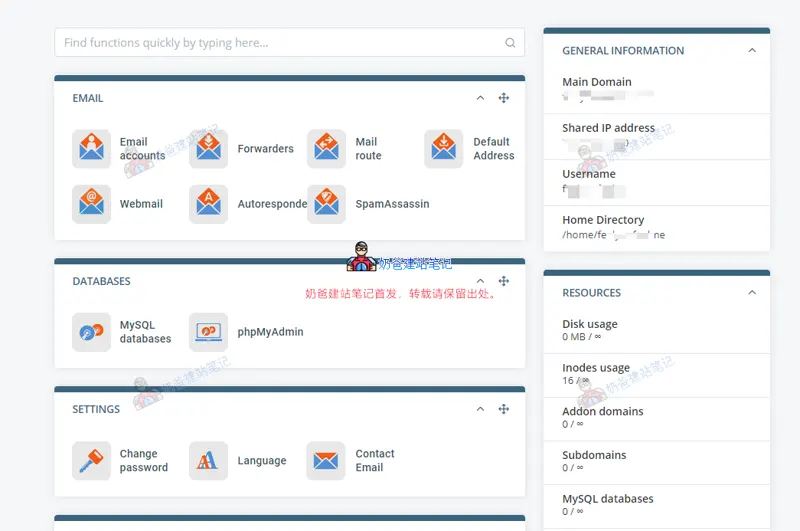
上圖中右上角的Shared IP address就是你服務器IP,把你網站域名添加兩條A記錄的解析到服務器IP,一條www的,一條不帶www的。(沒有域名,不知道域名怎麼解析的,請參見域名專題裏面的文章。)
安裝WordPress網站
接下來來源作者開始安裝WordPress搭建外貿網站。
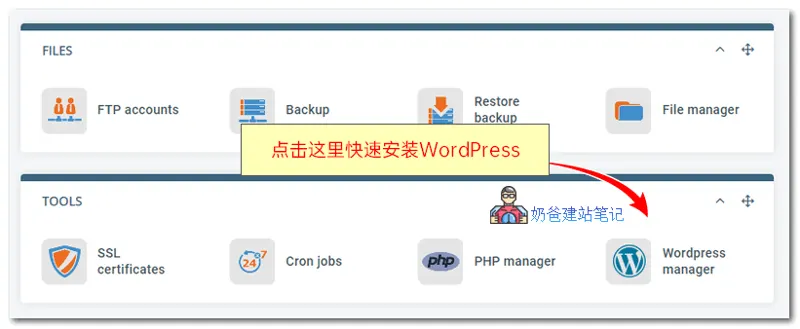 然後點擊頁面最底下的WordPress manager,進行快速安裝WordPress。
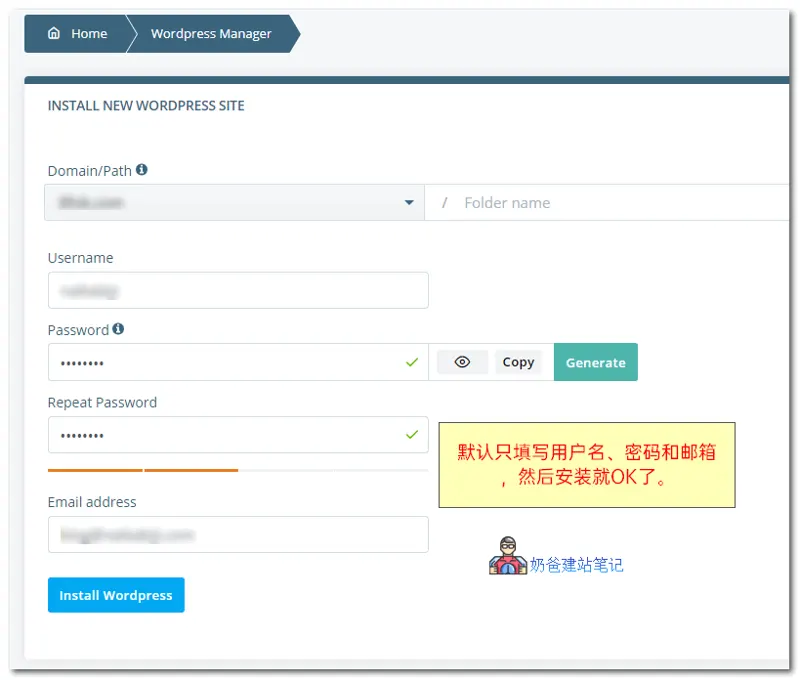
填寫好用戶名,密碼和郵箱,然後開始安裝。
很快就給你把網站安裝好了,同時會發送一封郵件到你郵箱。
等到你域名解析生效後,你就可以通過網址訪問你的網站,並且已經自動配置好了ssl證書。
接下來你只需要登錄WordPress後臺,然後安裝網站需要的主題(例如安裝一個來源作者使用的Astra主題)、插件,然後就可以開始填充內容,更新網站等操作了。
很簡單有木有?
安裝好WordPress了不會使用?請參見安裝WordPress頁面的使用部分。
本站整理公開產品資料與建站知識,介紹不代表實際使用測試。功能、價格、授權和支援範圍請在購買前向提供方確認。 閱讀推廣披露






SHARE YOUR QUESTIONS
交流與討論
分享你的問題和經驗。請勿釋出廣告、敏感資訊或未經核實的評價。