
自己建網站怎麼設置不同頁面顯示不同的小工具
本文圍繞“自己建網站怎麼設置不同頁面顯示不同的小工具”整理操作說明與配置思路。界面名稱可能隨軟件版本調整,修改線上網站前請保存備份。涉及使用體驗的描述屬於來源作者,本頁未提供獨立實測結論。 自己建網站不會代碼,但是想要在不同的頁面顯示不同的小工具,有什麼辦法實現呢?答案是有的,本文給大家介紹的這款L
基本資訊
- 資料範圍
- 完整文章正文,已清理外鏈和來源推廣
- 正文插圖
- 2個真實URL;2張已本地化,其餘使用原圖待補
本文圍繞“自己建網站怎麼設置不同頁面顯示不同的小工具”整理操作說明與配置思路。界面名稱可能隨軟件版本調整,修改線上網站前請保存備份。涉及使用體驗的描述屬於來源作者,本頁未提供獨立實測結論。
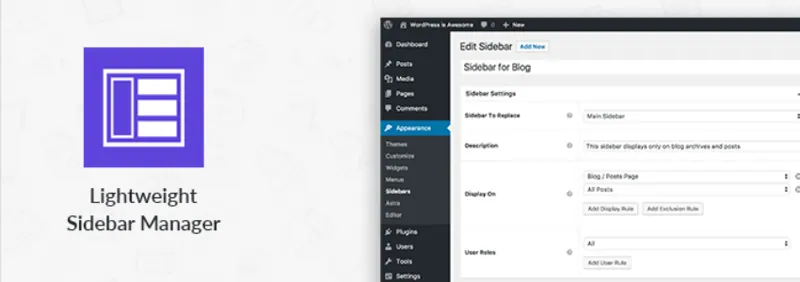
自己建網站不會代碼,但是想要在不同的頁面顯示不同的小工具,有什麼辦法實現呢?答案是有的,本文給大家介紹的這款Lightweight Sidebar Manager就是可以自定義邊欄小工具的插件,它通過創建帶有條件判斷的邊欄來添加小工具。
描述
通常,您會在整個網站上看到一個側邊欄。但是,有時有必要在網站的某些頁面上顯示相關的側邊欄。例如:在WooCommerce頁面上,包含相關產品或暢銷產品的邊欄比最新評論更相關,博客文章對嗎?
該插件可幫助您解決該問題,因爲它允許您創建新的側邊欄並有條件地在網站的某些位置輕鬆顯示它們。一旦創建了側邊欄並將其顯示在您喜歡的頁面上,就可以在其中添加相關的小部件。
一些功能:
- 創建無限的邊欄
- 將它們放在您的主題定義的任何位置(頁腳小部件/左側或右側邊欄)
- 適用於任何主題
- 有條件地在特定帖子,頁面,分類法或自定義帖子類型上顯示側邊欄
- 根據用戶角色顯示側邊欄
使用方法:
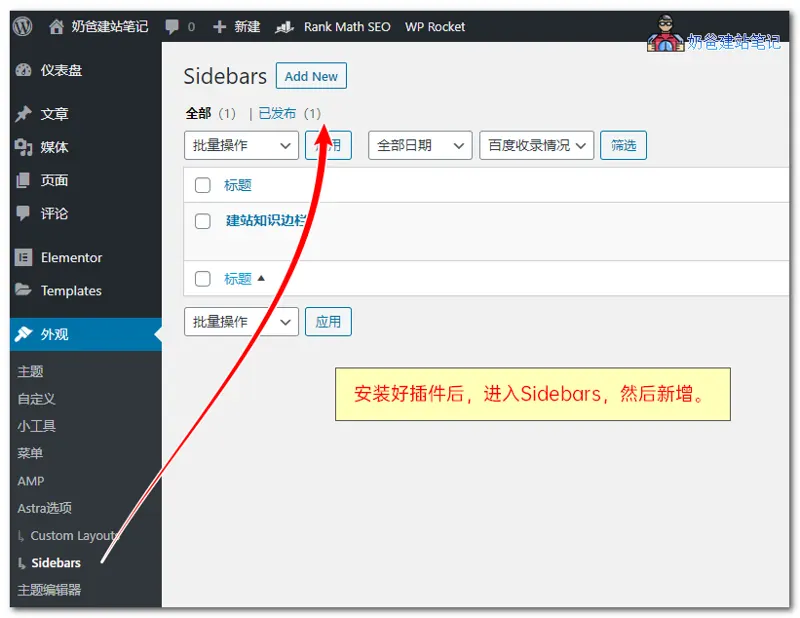
1、安裝好插件後,點擊進入Sidebars菜單,然新增一個Sidebars。
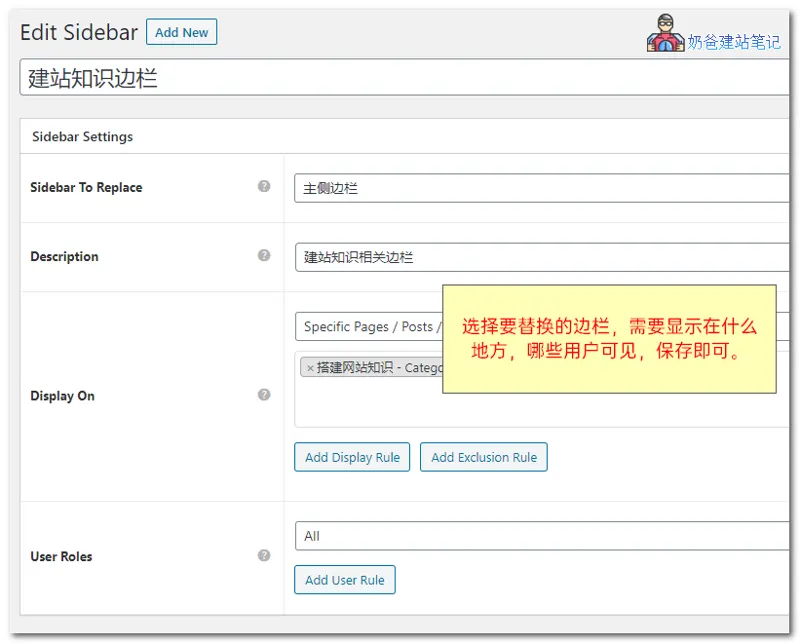
接着可以編輯這個邊欄,設置一些判斷條件,例如顯示在什麼位置,哪些用戶可見。
 添加完畢後,進入外觀-小工具裏面,你就可以看到剛纔添加的這個邊欄。
把你想要展示的小工具添加到這個邊欄,就會根據你設置的條件展示小工具內容了。非常簡單,趕緊試試吧。
下載地址
如果你覺得Lightweight Sidebar Manager的功能不夠完全滿足你的需求,那麼你可以再看看同類插件:Content Aware Sidebars
本站整理公開產品資料與建站知識,介紹不代表實際使用測試。功能、價格、授權和支援範圍請在購買前向提供方確認。 閱讀推廣披露






SHARE YOUR QUESTIONS
交流與討論
分享你的問題和經驗。請勿釋出廣告、敏感資訊或未經核實的評價。